
מבנה דוח רווח והפסד למשרד: סעיפים, שורות ביניים ושיוך הוצאות
מבנה דוח רווח והפסד למשרד: סעיפים, שורות ביניים ושיוך הוצאות
במסך מבנה דוח רווח והפסד המשרד קובע איך ייראה דוח רווח והפסד בכל העסקים שהוא מטפל בהם: אילו סעיפים יש בדוח, באיזה סדר הם מופיעים ואיזו הוצאה נכנסת לאיזה סעיף. המבנה נקבע פעם אחת, וכל העסקים של המשרד מקבלים את אותו מבנה.
הסכומים לא משתנים, רק המקום שבו הם מופיעים: הרווח הנקי יוצא אותו דבר בכל מבנה. בסוף העמוד מוסבר גם איך עורכים את הרווח וההפסד בהערכת מס.
לפני שמתחילים: המסך נמצא בתפריט של המשרד, ולא בתוך תיק של לקוח.
שלב 1: פתיחת המסך ויצירת מבנה
- בתפריט הצד של המשרד בחרו "הגדרות" ואז "מבנה דוח רווח והפסד", שנמצא מתחת ל"תבניות לקודי מיון".
- כל עוד המשרד לא יצר מבנה מופיעה ההודעה עדיין לא הוגדר מבנה, ודוח רווח והפסד של כל העסקים נראה כמו תמיד.
- לחצו "צור מהמבנה הקבוע". נוצר עותק של המבנה הרגיל של הדוח (עלות המכירות, רווח גולמי, הוצאות כלליות, שכר, רכב ועוד), ומשם משנים מה שרוצים.
בחלק העליון, סעיפי הדוח, כל שורה בטבלה היא שורה בדוח, לפי הסדר שבו היא תודפס.
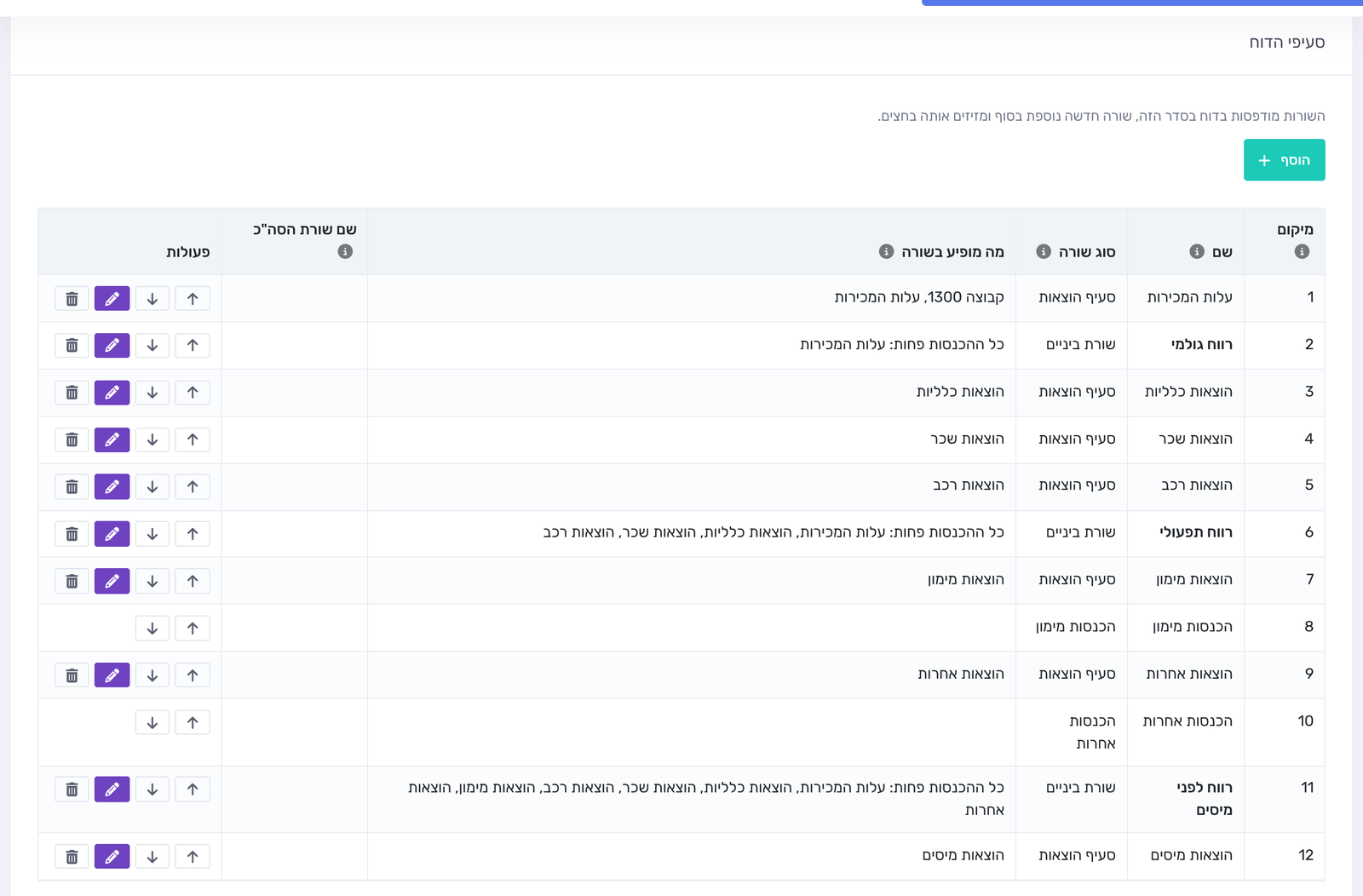
- מיקום: המקום של השורה בדוח, מלמעלה למטה.
- שם: הכותרת שתודפס בדוח.
- סוג שורה:
- סעיף הוצאות מרכז כמה סוגי הוצאות, ובסופו שורת סיכום.
- שורת ביניים לא מכילה הוצאות אלא מציגה רווח: כל ההכנסות פחות כל ההוצאות שמעליה. לכן המיקום שלה קובע מה היא מראה, למשל "רווח גולמי" או "רווח תפעולי".
- הכנסות מימון והכנסות אחרות הן שורות קבועות, ואפשר רק להזיז אותן.
- מה מופיע בשורה: בסעיף, אילו הוצאות משויכות אליו. בשורת ביניים, מה היא מחשבת, למשל "כל ההכנסות פחות: עלות המכירות".
- שם שורת הסה"כ: הטקסט של שורת הסיכום בסוף הסעיף, למשל "סה"כ הנהלה וכלליות".
בעמודה פעולות יש בכל שורה חץ למעלה וחץ למטה להזזת השורה בדוח, עיפרון לעריכת השם ושם שורת הסה"כ, ופח למחיקה. בשורות הקבועות יש רק חצים. אי אפשר למחוק סעיף שיש שיוכים אליו: קודם מעבירים את השיוכים לסעיף אחר או מוחקים אותם.
חשוב לדעת: סעיף ההכנסות תמיד פותח את הדוח והרווח הנקי תמיד סוגר אותו, בלי קשר למבנה.
שלב 2: הוספת סעיף או שורת ביניים
- לחצו "הוסף" בחלק העליון. נפתח החלון הוספת שורה למבנה הדוח.
- ברשימה סוג שורה בחרו סעיף הוצאות או שורת ביניים.
- הקלידו שם. בסעיף אפשר גם לסמן הצג שורת סה"כ ולתת לה שם בשם שורת הסה"כ. אם משאירים אותו ריק, ייכתב "סה"כ" ושם הסעיף.
- לחצו "שמור". השורה נוספת בסוף הרשימה, ומזיזים אותה בחצים למקום הנכון.
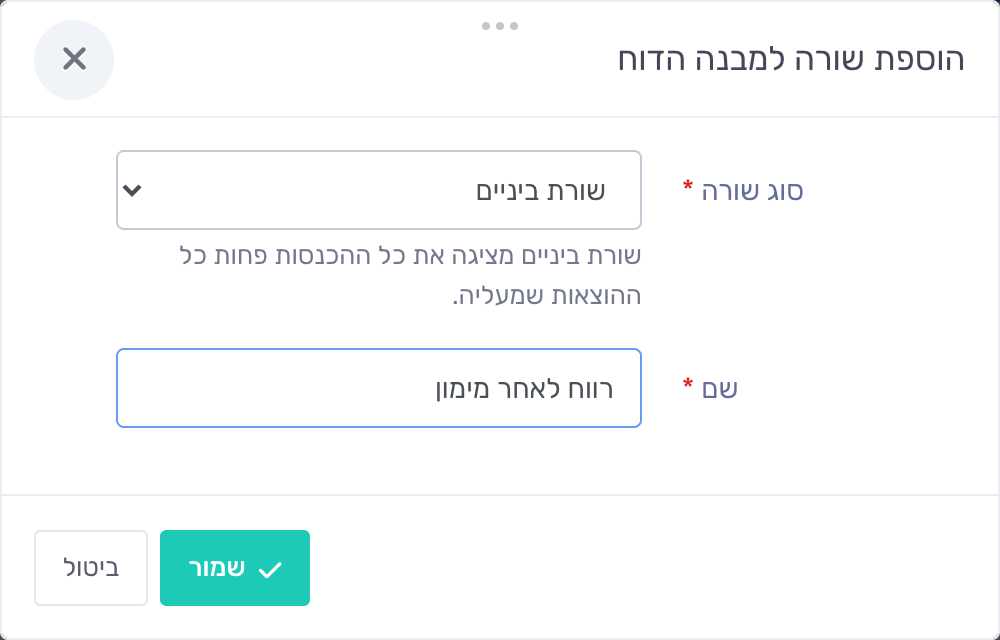
שורת ביניים מחשבת את הרווח עד המקום שלה. למשל, שורה בשם "רווח לאחר מימון" שמוזזת מתחת ל"הכנסות מימון" מציגה את הרווח אחרי ההוצאות וההכנסות ממימון.
שורת ביניים מודפסת רק בין שני סעיפים שמופיעים בדוח, וכשיש כמה שורות ביניים באותו מקום מודפסת האחרונה שבהן. סעיף חדש מופיע בדוח רק אחרי ששייכים אליו הוצאות, וסעיף בלי הוצאות לא מוצג.
שלב 3: קביעת לאיזה סעיף נכנסת כל הוצאה
בחלק התחתון, שיוך קבוצות לסעיפים, קובעים לאיזה סעיף נכנסת כל הוצאה: לפי סיווג, או לפי קוד של קבוצה אחת.
- לחצו "הוסף" בחלק התחתון. נפתח החלון הוספת שיוך לסעיף.
- מלאו סיווג לרווח והפסד או קוד קבוצה, אחד מהם בלבד.
- בשדה סעיף בדוח בחרו את הסעיף שאליו ייכנסו ההוצאות, ולחצו "שמור".
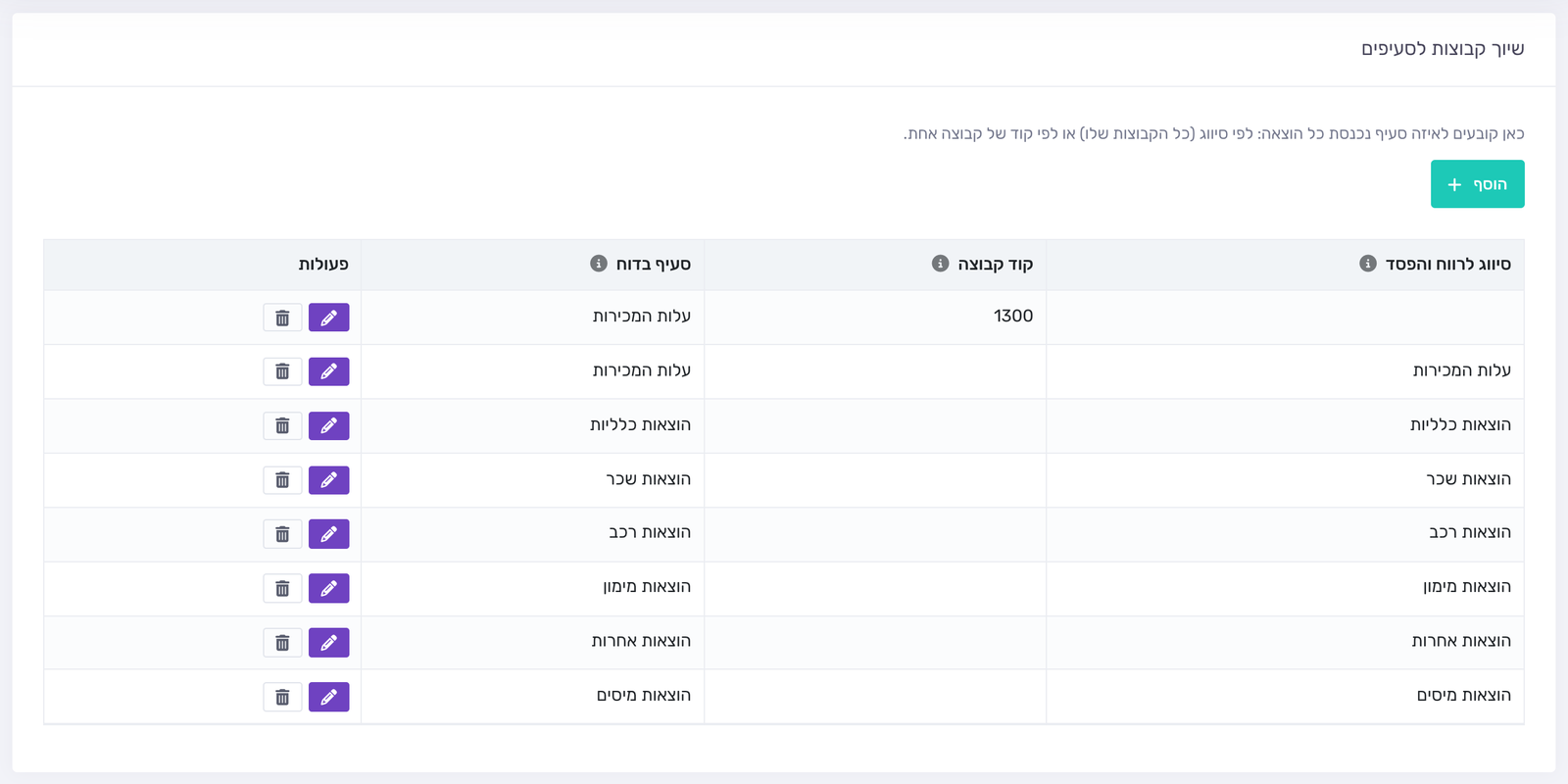
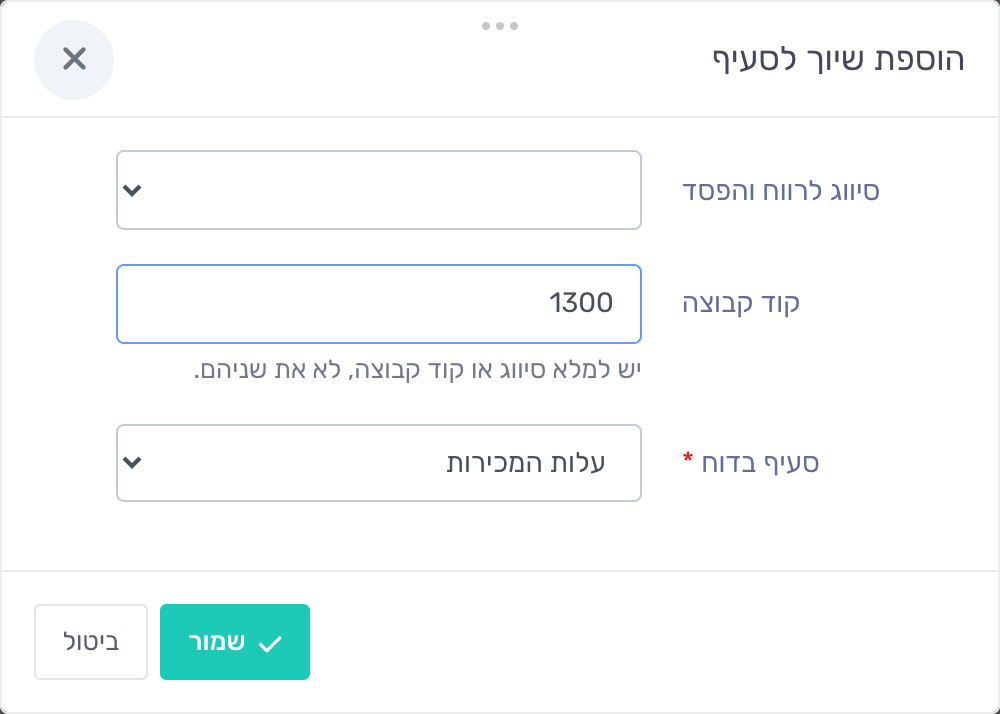
- סיווג לרווח והפסד: סוג ההוצאה שמוגדר בכל קבוצת הוצאות, למשל "הוצאות שכר". שיוך לפי סיווג מעביר את כל הקבוצות מהסוג הזה.
- קוד קבוצה: מספר של קבוצה אחת, למשל 830. מתאים כשרוצים להעביר רק אותה, והוא חל על כל העסקים של המשרד.
לכל סיווג ולכל קוד קבוצה אפשר לתת שיוך אחד.
שיוך לעסק אחד בלבד: בתוך תיק הלקוח בחרו "הגדרות" ואז "קבוצות קודי מיון", ערכו קבוצת הוצאות ובחרו בשדה סעיף בדוח את הסעיף. השדה מופיע רק כשלמשרד יש מבנה.
כשיש כמה כללים, הכלל המדויק ביותר קובע:
- שיוך שנקבע בתוך העסק עצמו.
- שיוך לפי קוד קבוצה.
- שיוך לפי סיווג.
הודעה צהובה: אם יש סיווג שלא שויך לאף סעיף, ההודעה סיווגים בלי סעיף מוצגים בסוף הדוח מפרטת אילו סיווגים חסרים. ההוצאות שלהם מופיעות בסוף הדוח תחת שם הסיווג, כך שאף סכום לא נעלם.
דוגמה: לאחד את השכר עם ההוצאות הכלליות.
- בחלק העליון ערכו את השורה "הוצאות כלליות" ושנו את שמה ל"הנהלה וכלליות". אם רוצים, שנו גם את שם שורת הסה"כ.
- בחלק התחתון ערכו את השיוך של הסיווג "הוצאות שכר" ובשדה סעיף בדוח בחרו "הנהלה וכלליות".
- הסעיף "הוצאות שכר" נשאר בלי הוצאות ולכן לא יופיע בדוח. אפשר גם למחוק אותו.
שלב 4: התוצאה בדוח של הלקוח
היכנסו לתיק של אחד הלקוחות ובתפריט הצד בחרו "דוחות" ואז "דוח רווח והפסד". הדוח מוצג במבנה של המשרד: הסעיפים לפי הסדר שקבעתם, שורת סה"כ בסוף כל סעיף, ושורות הביניים במקומן.
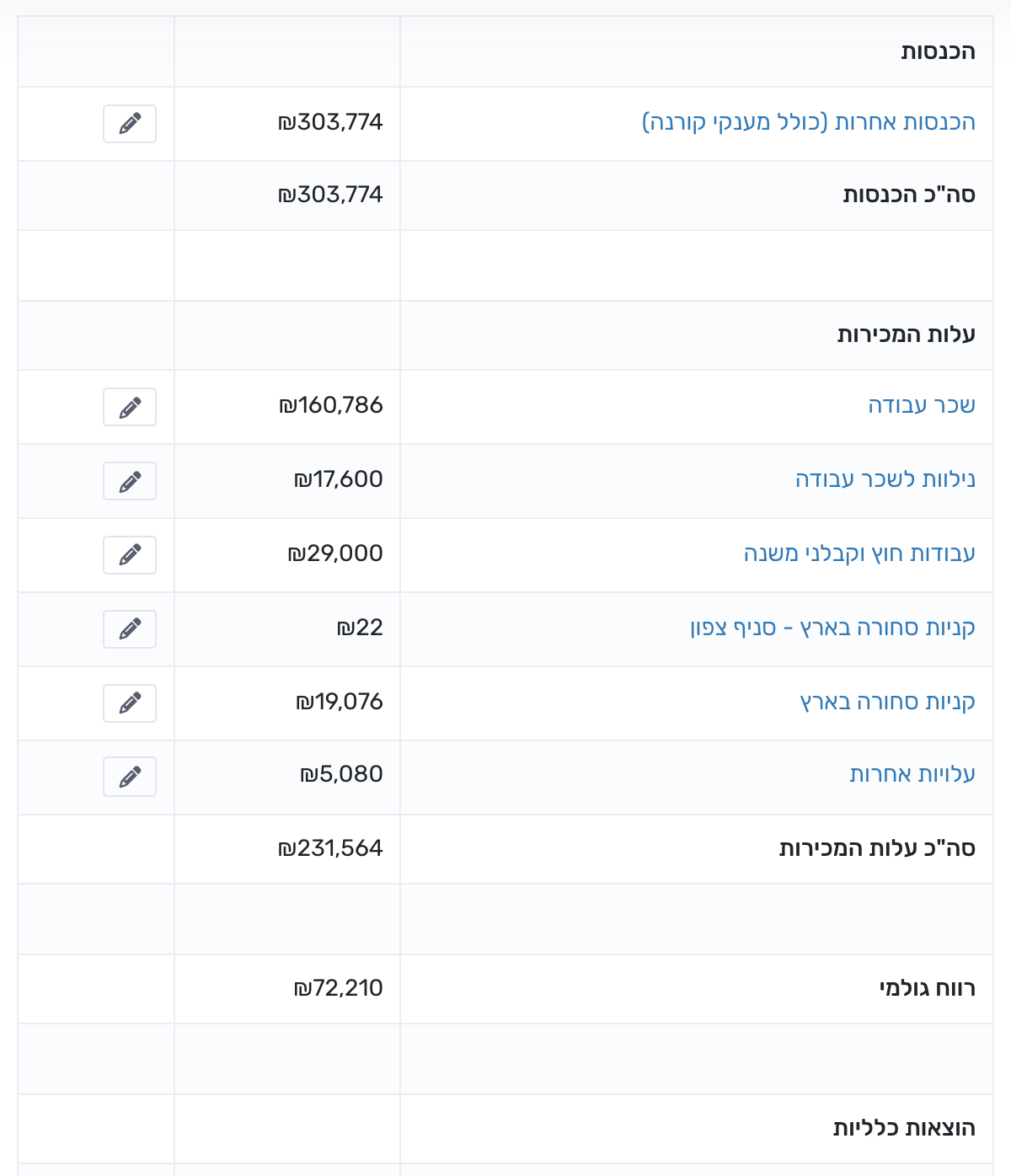
בדוגמה שבתמונה מופיעה אחרי עלות המכירות שורת הביניים רווח גולמי, שמחשבת את ההכנסות פחות עלות המכירות.
- המבנה משפיע על: מסך דוח רווח והפסד בתוך העסק, כולל תצוגת חודשים, השוואה, PDF ו-Excel.
- המבנה לא משפיע על: הדוח השנתי, קובץ 6111, הערכת המס, התקציב, הכרטסת ושאר הדוחות. מה שמדווח לרשות המסים נשאר כמו שהוא.
בהערכת מס: עריכת הרווח וההפסד
בהערכת מס של לקוח אפשר לערוך את הרווח וההפסד של השנה, כדי שההערכה תתבסס על מה שצפוי עד סוף השנה ולא רק על מה שנרשם בספרים עד היום.
- בתיק הלקוח בחרו "דוחות" ואז "הערכת מס", ובשדה תאריך לחישוב בחרו את החודש שעד אליו מחשבים.
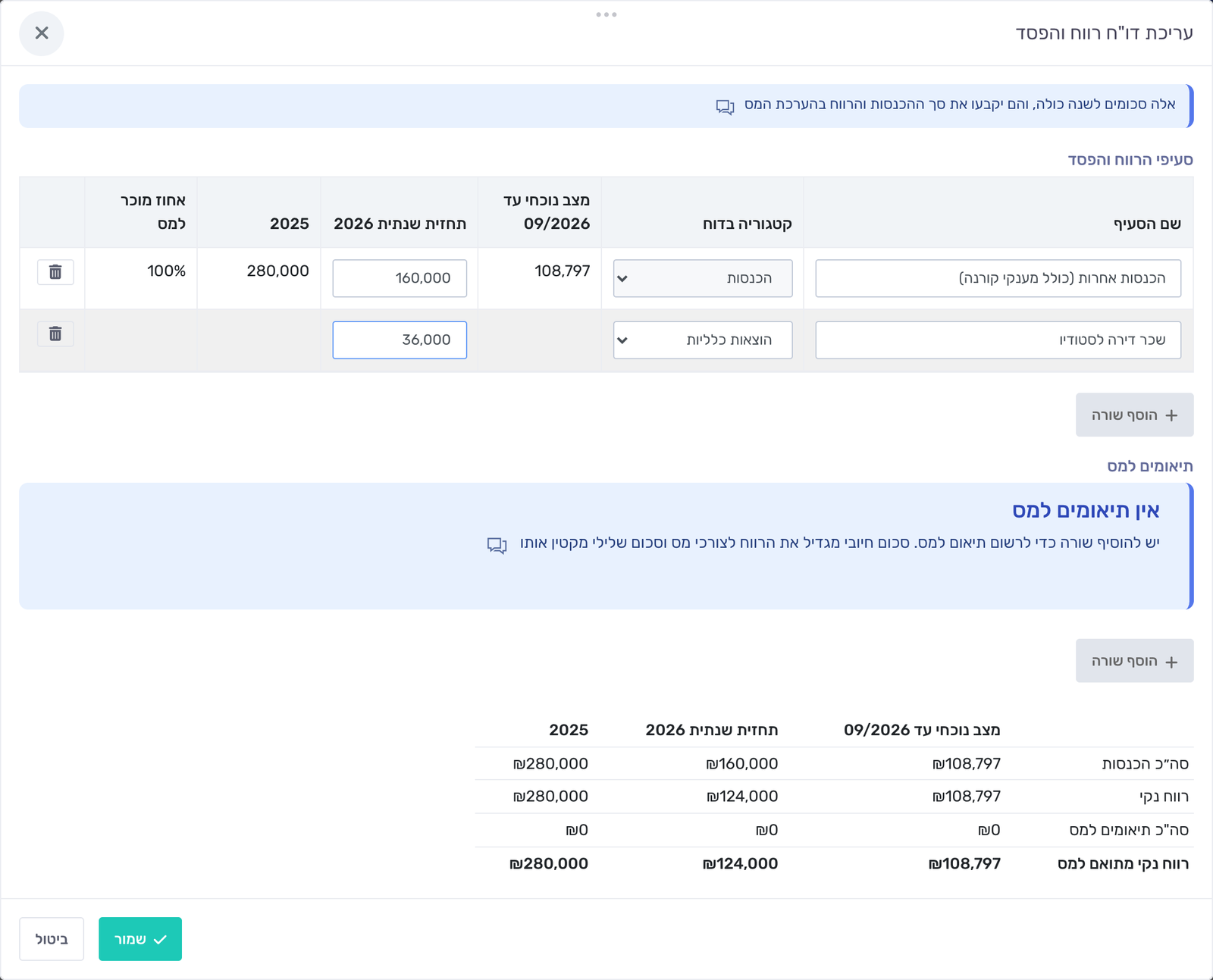
- לחצו "עריכת רווח והפסד". נפתח החלון עריכת דו"ח רווח והפסד.
- הטבלה סעיפי הרווח והפסד מציגה את הסעיפים של העסק מהנהלת החשבונות. בפעם הראשונה בשנה התחזית השנתית מחושבת מהמצב עד החודש שנבחר, ולכן החלון נפתח על אותם מספרים שההערכה מציגה.
- תקנו בעמודה תחזית שנתית את מה שצפוי עד סוף השנה. שתי עמודות לקריאה בלבד עוזרות לקבוע את המספרים: מצב נוכחי עד החודש שנבחר (למשל 09/2026), שמראה את המצב מתחילת השנה, ועמודת השנה הקודמת.
- לחצו "הוסף שורה" כדי להוסיף סעיף, למשל הוצאה שעוד לא נרשמה, והזינו לו שם הסעיף וקטגוריה בדוח.
- בטבלה תיאומים למס לחצו "הוסף שורה" כדי לרשום תיאום: סכום חיובי מגדיל את הרווח לצורכי מס, וסכום שלילי מקטין אותו.
- לחצו "שמור".
אחרי השמירה הערכת המס של הלקוח (כולל ה-PDF שלה) והערכת המס הרוחבית של המשרד מתבססות על הרווח וההפסד שערכתם, ובראש המסך מופיעה ההודעה ההערכה מחושבת לפי רווח והפסד שנערך ידנית, ולא לפי נתוני העסק. הדוח השנתי של הלקוח לא משתנה. הקטגוריה של סעיף שבא מהנהלת החשבונות נעולה.
כדי לבטל את העריכה, לחצו שוב "עריכת רווח והפסד" ואז "חזרה לנתוני העסק", ואשרו. הרווח והפסד שנערך יימחק וההערכה תחושב שוב לפי נתוני העסק.
חשוב לדעת: כל עוד הרווח והפסד נערך, בחלון "נתוני עסק" השדות מיגיעה אישית מעסק או משלח יד וסך מחזור מעסק או משלח יד נעולים, והערה בהם מסבירה שהסכום נקבע לפי הרווח והפסד שנערך בהערכת המס.
סיום בהצלחה
מבנה הדוח של המשרד מוגדר, וכל העסקים מקבלים אותו מבנה. בהערכת מס אפשר לתקן את הרווח וההפסד לפי מה שצפוי עד סוף השנה.
טיפים נוספים לייעול העבודה:
• אחרי כל שינוי במבנה פתחו דוח רווח והפסד של אחד הלקוחות: הסכומים זהים, ורק המיקום שלהם משתנה.
• שורת ביניים כמו "רווח לפני מימון" מתווספת בקלות: מוסיפים אותה ומזיזים בחצים מעל "הוצאות מימון".
• להפקת הדוח עצמו בתיק הלקוח, ראו הפקת דוח רווח והפסד.