
אישור הכנסות לבנק ללקוח — מכתב חתום לפי תפקיד המשרד
אישור הכנסות לבנק — הפקת מכתב חתום ללקוח
לקוחות מבקשים מהמשרד מכתב שמאשר את המחזור והרווח שלהם — בדרך כלל לצורך משכנתה או בקשת אשראי. במקום לנסח מכתב מחדש בכל פעם, אפשר להפיק אותו מתוך תיק הלקוח: המערכת בונה מכתב מעוצב על שם המשרד, עם החתימה שלכם, ומייצרת קישור מאובטח שאפשר לשתף עם הלקוח או עם הבנק.
המכתב נוסח לפי התפקיד שלכם: רואה חשבון, יועץ מס או משרד הנהלת חשבונות. הבחירה הזו משנה גם את כותרת המסמך וגם את נוסח הפתיחה, כך שמשרד ללא רישיון ראיית חשבון לא מוציא מכתב שמצהיר שהוא רואה החשבון המייצג.
שלב 1: הגדרת חתימת המשרד (פעם אחת)
לפני המכתב הראשון כדאי לשמור את החתימה של המשרד. בתפריט הצד בחרו חתימות ואז הגדרות חתימה וחותמת. אפשר לצייר חתימה על המסך או להעלות קובץ סרוק.
- לחצו על "ציור חתימה" וחתמו בעכבר או באצבע — או על "העלאת חתימה" כדי להעלות תמונה.
- שמרו. החתימה נשמרת ברשימת "החתימות שלי".
- אם יש יותר מחתימה אחת, לחצו "קבע כברירת מחדל" על זו שתופיע על המכתבים.
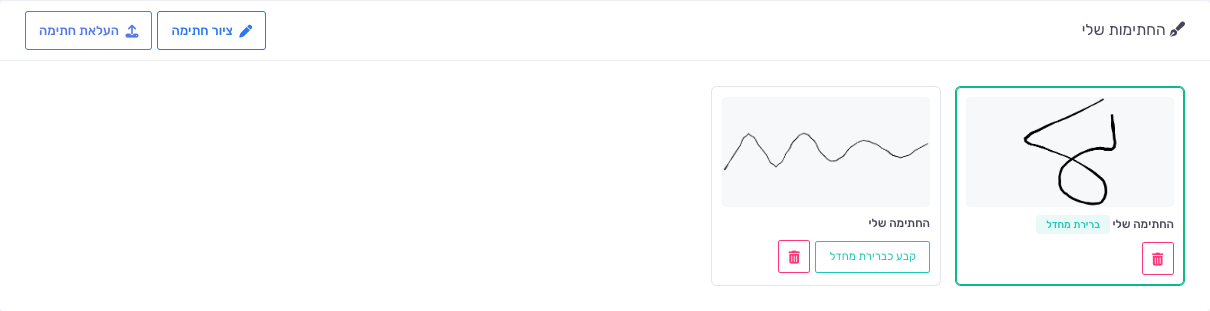
חשוב לדעת: החתימה שייכת למשרד, ולכן היא נשמרת פעם אחת ומשמשת בכל הלקוחות. אותה חתימה משמשת גם להחתמת מסמכים לפני שליחה ללקוח.
שלב 2: כניסה לטפסים של הלקוח
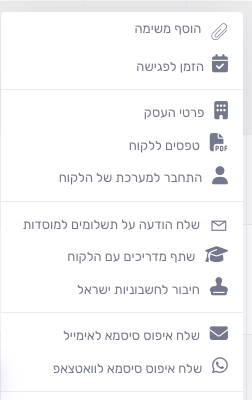
במסך לקוחות אתרו את הלקוח, פתחו את תפריט השורה (הכפתור עם החץ בקצה השורה) ובחרו "טפסים ללקוח".
שלב 3: יצירת המכתב
בראש המסך לחצו על "צור טופס חדש – אישור הכנסות לבנק". בחלון שנפתח מלאו את נתוני התקופה וההכנסות:
- נוסח הטופס — נוסח פשוט מציג מחזור ורווח בלבד; נוסח מפורט מוסיף טבלת הכנסות (עסק, משכורת או פנסיה, שכירות, רווחי הון) ונקודות זיכוי.
- שנת מס ותקופה — מאיזה חודש עד איזה חודש. מהנתונים האלה נבנה המשפט "לתקופה של X חודשים שהסתיימה ביום…".
- מחזור עסקים ורווח עסקים — הסכומים שיופיעו במכתב.
- הערה נוספת — טקסט חופשי שיודפס לפני החתימה, אם צריך.
שלב 4: פרטי החותם — מי חותם ובאיזה תפקיד
הבלוק "פרטי החותם" קובע איך המכתב ייראה ומה הוא מצהיר:
- תפקיד החותם: רואה חשבון / יועץ מס / משרד הנהלת חשבונות. הבחירה משנה את כותרת המסמך ואת נוסח הפתיחה.
- שם החותם: מגיע משם המשרד וניתן לעריכה.
- שורת תיאור מתחת לשם: למשל "משרד מנהל החשבונות".
- מספר רישיון: אופציונלי — יודפס מתחת לשם.
- שורה נוספת בחתימה: מקום לפרטי רואה החשבון שמגיש את הדוחות, למשל "הדוח השנתי מוגש על ידי רו"ח ישראל ישראלי".
- הוספת חתימת המשרד למכתב: מסומן כברירת מחדל ומדפיס את החתימה שהגדרתם בשלב 1. אפשר לבטל את הסימון למכתב מסוים.
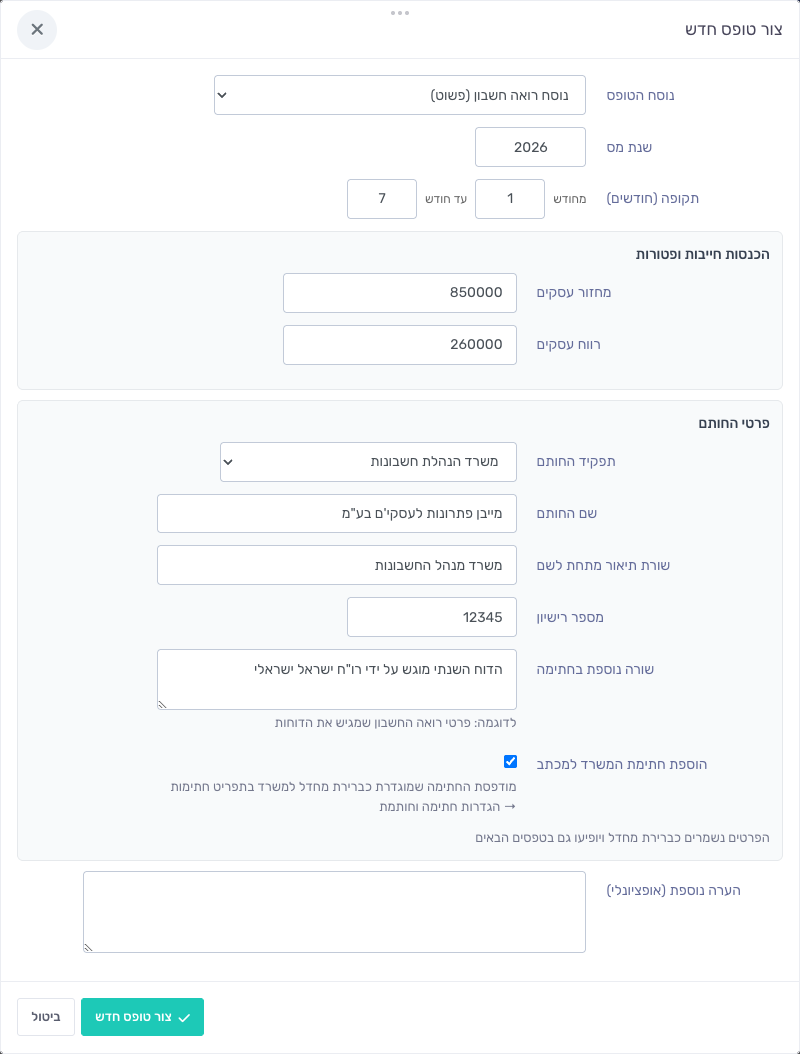
טיפ חשוב: הפרטים שהוקלדו נשמרים ומופיעים מראש בטופס הבא — גם אצל לקוחות אחרים. מקלידים פעם אחת, ומכאן והלאה רק בודקים שהכול נכון.
שלב 5: המכתב שנוצר
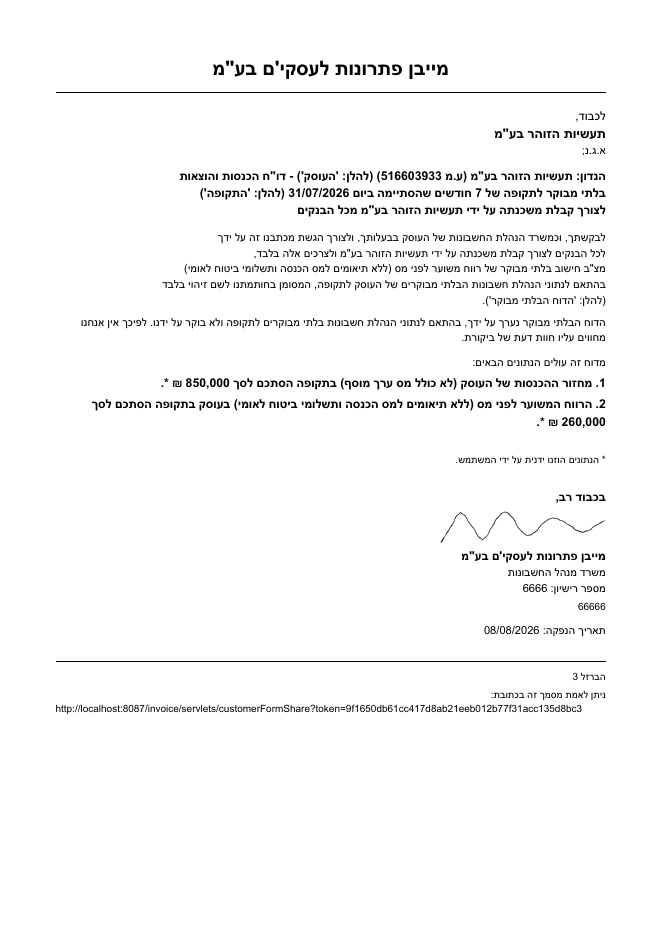
בסיום לחצו "צור טופס חדש". המערכת מייצרת PDF על שם המשרד: כותרת לפי התפקיד, פירוט המחזור והרווח, ובתחתית בלוק החתימה — החתימה הגרפית, שם החותם, שורת התיאור, מספר הרישיון והשורה הנוספת.
שלב 6: שיתוף עם הלקוח ומעקב
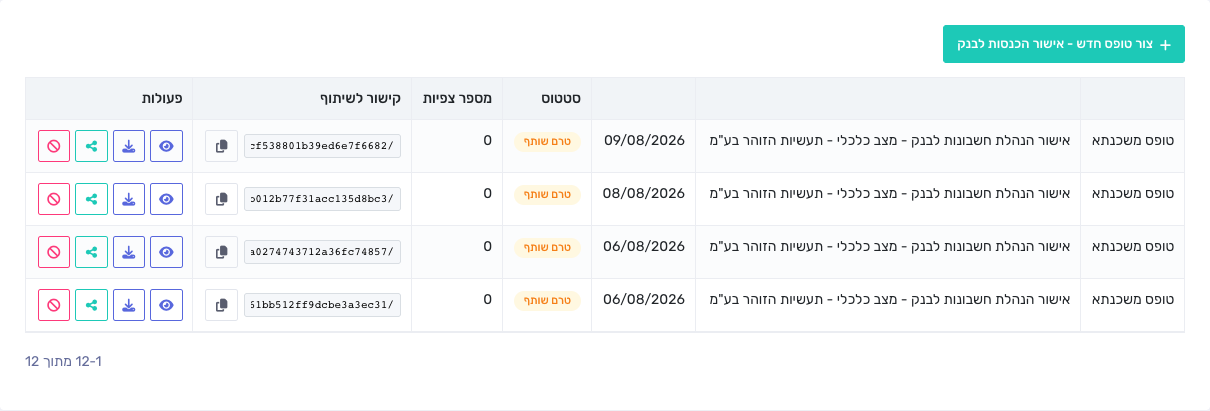
כל מכתב שהופק מופיע בטבלה, ולצדו הפעולות:
- תצוגה מקדימה — פתיחת המכתב לצפייה.
- הורדה — שמירת ה-PDF למחשב לשליחה במייל.
- קישור לשיתוף — כתובת מאובטחת שאפשר להעתיק ולשלוח ללקוח או לבנק, בלי צורך בסיסמה.
- שיתוף עם הלקוח — הופך את המכתב לזמין ללקוח בתוך המערכת שלו; הסטטוס משתנה ל"שותף", ובעמודת מספר צפיות רואים כמה פעמים נצפה.
- ביטול תוקף — מבטל את הקישור. מי שיכנס אליו לא יראה עוד את המכתב.
סיום בהצלחה
זהו — המכתב מוכן, חתום ומשותף. כל המכתבים שהופקו לכל הלקוחות מרוכזים במסך "כל הטפסים ללקוחות" בתפריט הצד, כך שאפשר לחזור למכתב ישן, להוריד אותו שוב או לבטל את תוקפו.
טיפים נוספים לייעול העבודה:
• בחרו את התפקיד הנכון פעם אחת — הוא נשמר ומופיע מראש בכל מכתב הבא.
• הקישור לשיתוף מאפשר לשלוח את המכתב ישירות לבנק, בלי לצרף קובץ למייל.
• מספר הצפיות מראה אם הלקוח כבר פתח את המכתב.
• אם המכתב הופק בטעות — בטלו את תוקפו והפיקו חדש; הרשומה נשמרת לתיעוד.