
העברות בין מחסנים: שליחה, קליטה והדפסת תעודת העברה
העברות בין מחסנים: שליחה, קליטה והדפסת תעודת העברה
במסך "העברות בין מחסנים" מעבירים מלאי ממחסן אחד למחסן אחר בשני שלבים: שליחה וקליטה. כך תמיד רואים מה כבר יצא, מה עדיין בדרך ומה כבר הגיע.
שלב 1: כניסה למסך
בתפריט לחצו על "ניהול מלאי" ← "העברות בין מחסנים". המסך זמין לעסקים עם התוסף "ניהול מלאי ומחסנים".
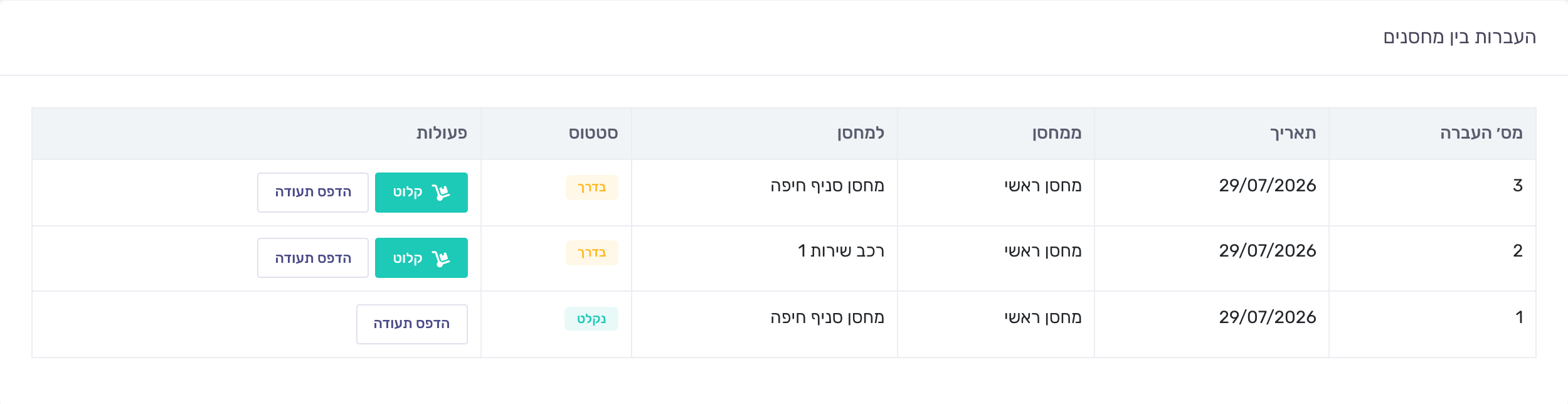
בחלק העליון, בכרטיס "העברה חדשה בין מחסנים", בונים העברה. מתחתיו מופיעה רשימת ההעברות, מהחדשה לישנה, עם "מס׳ העברה", "תאריך", "ממחסן", "למחסן" ו"סטטוס".
העברה היא תנועה פנימית של העסק, בלי לקוח ובלי מע"מ.
שלב 2: שליחת העברה
- בחרו "ממחסן", המחסן שממנו יוצאת הסחורה, ו"למחסן", המחסן שאליו היא נשלחת. שני השדות חובה, והמחסנים צריכים להיות שונים.
- אם תרצו, כתבו "הערות". ההערות יודפסו על תעודת ההעברה.
- ב"פריט" בחרו פריט, ב"כמות" הזינו כמה יחידות להעביר, ולחצו על "הוסף שורה". השורה מתווספת לטבלה שמתחת. חזרו על הפעולה לכל פריט.
- בדקו את השורות. להסרת שורה לחצו על סמל הפח שלידה.
- לחצו על "שלח העברה".
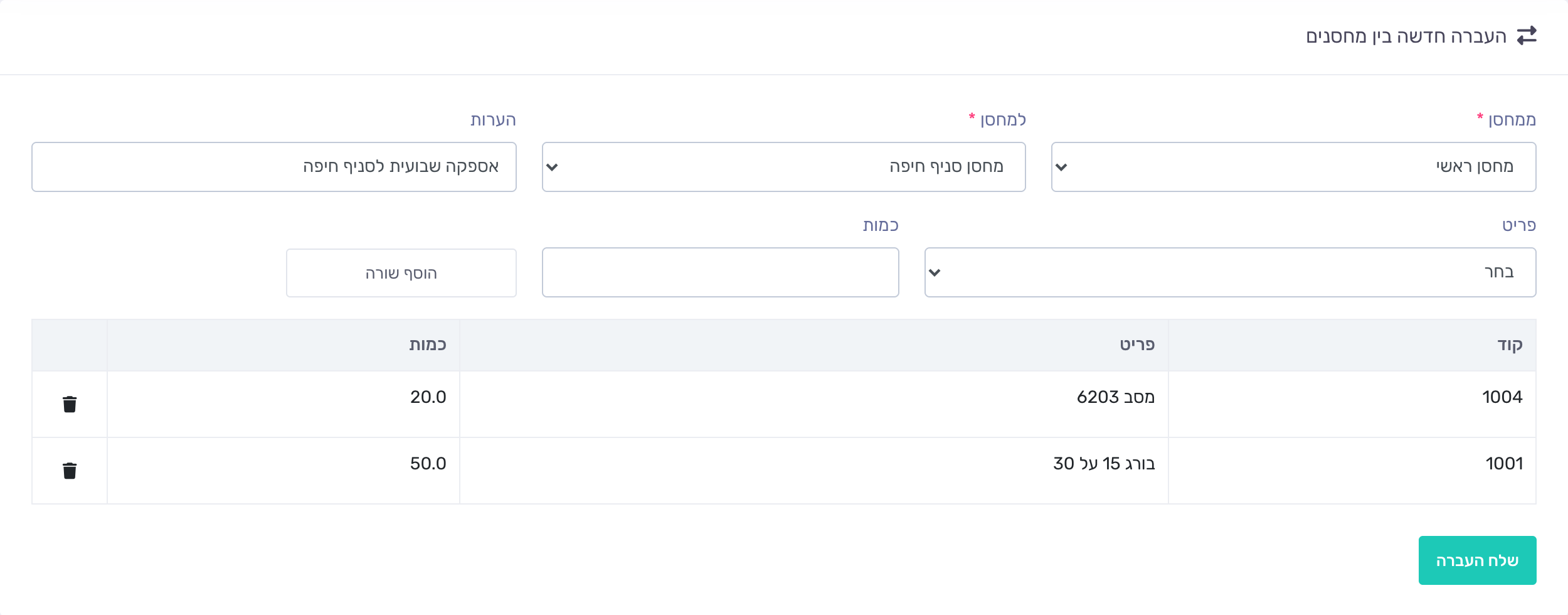
ברשימת המחסנים מופיעים רק מחסנים פעילים, וברשימת הפריטים רק פריטים שסומן להם "נהל מלאי לפריט".
כשההעברה נשלחת, הכמויות יוצאות מיד ממחסן המקור, וההעברה מופיעה בראש הרשימה עם מספר רץ, תאריך של היום והסטטוס "בדרך".
שלב 3: כמה אפשר להעביר
אי אפשר להעביר יותר ממה שיש במחסן המקור. אם הכמות גבוהה מהיתרה, מופיעה הודעה עם הכמות הקיימת, והשורה לא נוספת.
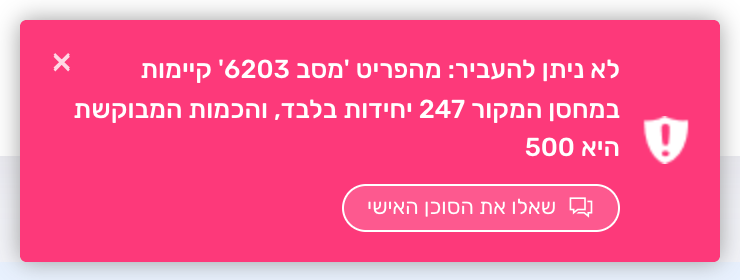
הבדיקה חוזרת בלחיצה על "שלח העברה", ואותו פריט שמופיע בכמה שורות נספר ביחד. את היתרה בכל מחסן רואים בתפריט "ניהול מלאי" ← "יתרות מלאי".
שלב 4: קליטת ההעברה
בעמודה "סטטוס" מופיע לכל העברה אחד משני ערכים:
- "בדרך": ההעברה נשלחה והסחורה עדיין לא נקלטה. בשורה יש גם כפתור "קלוט".
- "נקלט": הסחורה נקלטה במחסן היעד, וההעברה הושלמה.
- כשהסחורה מגיעה, מצאו את ההעברה ברשימה.
- לחצו על "קלוט" בשורת ההעברה.
הכמויות נכנסות למחסן היעד, והסטטוס משתנה ל"נקלט". הקליטה מכניסה את כל מה שנשלח, והכניסה נרשמת בתאריך שבו לחצתם עליה, בעוד התאריך ברשימה נשאר תאריך השליחה.
שימו לב: בזמן שההעברה בדרך, הכמות כבר ירדה ממחסן המקור ועוד לא נוספה למחסן היעד, ולכן היא לא מופיעה באף מחסן ב"יתרות מלאי".
שלב 5: הדפסת תעודת העברה
בכל שורה ברשימה, גם בסטטוס "בדרך" וגם בסטטוס "נקלט", יש כפתור "הדפס תעודה". לחיצה עליו מורידה קובץ PDF של תעודת העברה, שמלווה את הסחורה בדרך.
בתעודה מופיעים פרטי העסק, והלוגו אם הוגדר, מספר ההעברה והתאריך, המחסן שממנו נשלחה הסחורה והמחסן שאליו היא נשלחה, ההערות אם כתבתם, טבלה של קוד, פריט וכמות עם סיכום, ושורות לחתימה של המוסר ושל המקבל.
סיום בהצלחה
זה הכול. מעכשיו תמיד תדעו איזו סחורה בדרך ואיזו כבר הגיעה.
טיפים נוספים לייעול העבודה:
• בדקו את השורות לפני "שלח העברה": אחרי השליחה אין במסך כפתור לעריכה או לביטול של ההעברה.
• קלטו את ההעברה ברגע שהסחורה מגיעה, כדי שהיתרות במחסן היעד יהיו נכונות.
• שלחו את תעודת ההעברה עם הסחורה, כדי שהמקבל יספור את השורות והכמויות מולה.
• למדריך המלא על המחסנים, היתרות, ההעברות והתנועות, לחצו כאן.