
יתרות מלאי לפי מחסן: כמות, עלות ושווי המלאי
יתרות מלאי לפי מחסן: כמות, עלות ושווי המלאי
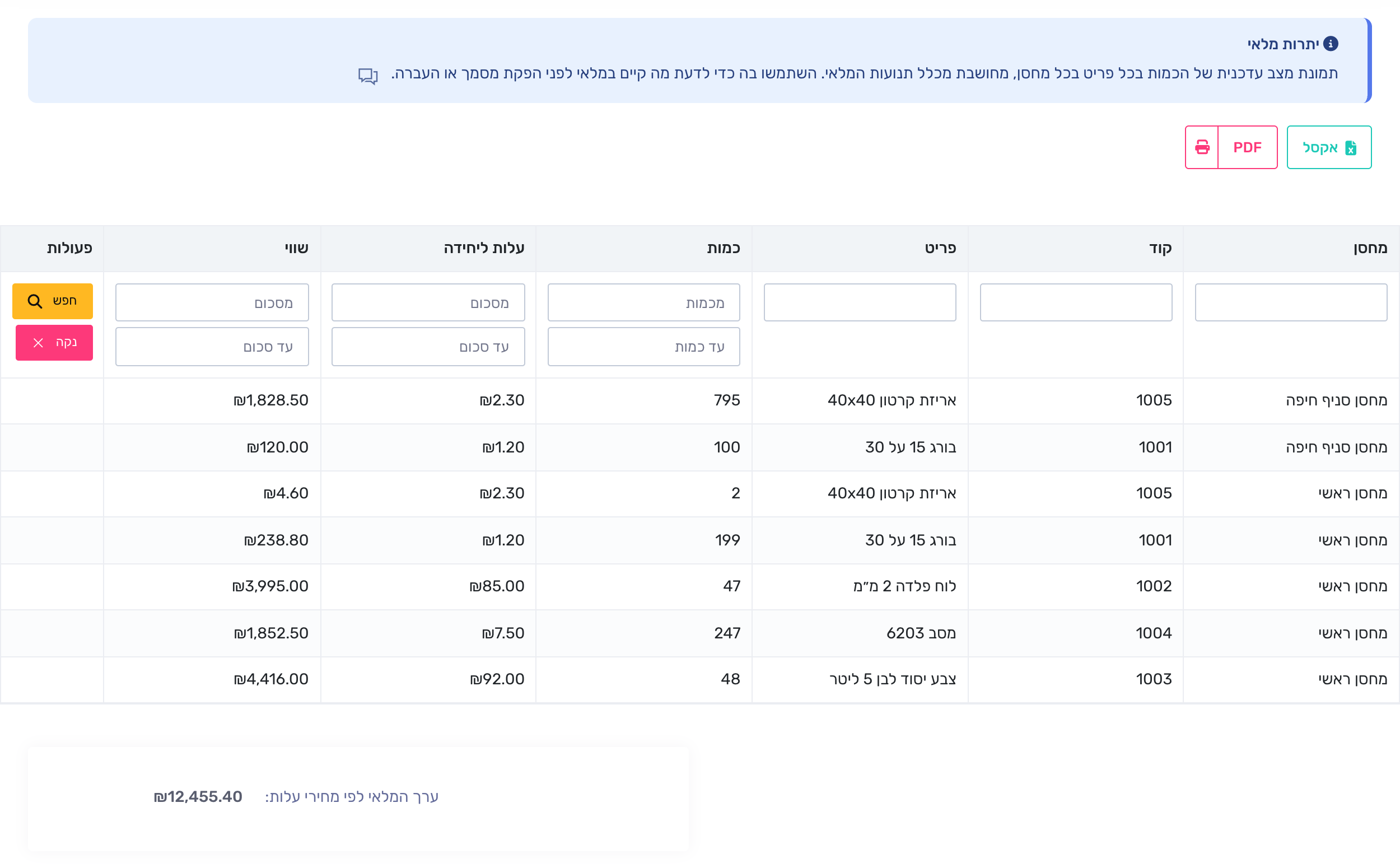
המסך "יתרות מלאי" מראה כמה יש מכל פריט בכל מחסן, ומה שווי המלאי לפי מחירי העלות. כדאי להיכנס אליו לפני הפקת מסמך או ביצוע העברה.
שלב 1: כניסה למסך
בתפריט לחצו על "ניהול מלאי" ← "יתרות מלאי". המסך זמין לעסקים עם התוסף "ניהול מלאי ומחסנים".
שלב 2: קריאת הטבלה
כל שורה מראה פריט אחד במחסן אחד:
- "מחסן": המחסן שבו נמצאת הכמות.
- "קוד" ו"פריט": הקוד והשם של הפריט.
- "קטגוריה": הקטגוריה של הפריט. העמודה מופיעה בעסק שהגדיר קטגוריות, וראו קטגוריות פריטים.
- "כמות": היתרה של הפריט במחסן, מחושבת מכל תנועות המלאי, כמו מכירות, רכישות, העברות וספירות.
- "עלות ליחידה": מחיר העלות של הפריט, כפי שהוזן בשדה "עלות לפני מע"מ" בכרטיס הפריט. עלות שהוגדרה במטבע אחר מוצגת בשקלים לפי השער העדכני.
- "שווי": "כמות" כפול "עלות ליחידה". לדוגמה, 247 יחידות של מסב 6203 בעלות ₪7.50 ליחידה שוות ₪1,852.50.
פריט שהיתרה שלו במחסן היא אפס לא מופיע בטבלה.
שימו לב: שורה עם "ללא מחסן" מציגה כמות שנרשמה בלי מחסן, למשל מלאי שנרשם לפני שהתחלתם לעבוד עם מחסנים, או כמות שעודכנה ידנית בכפתור "עדכן מלאי" בכרטיס הפריט. כמות כזאת לא שייכת לאף מחסן.
שלב 3: סינון ומיון
בשורת הסינון שמתחת לכותרות העמודות:
- ב"מחסן", ב"קוד" וב"פריט" מקלידים חלק מהטקסט.
- ב"קטגוריה" בוחרים קטגוריה מהרשימה.
- ב"כמות" מזינים טווח בשדות "מכמות" ו"עד כמות", וב"עלות ליחידה" וב"שווי" בשדות "מסכום" ו"עד סכום".
לחצו על "חפש" כדי לסנן, ועל "נקה" כדי לחזור לכל השורות. לחיצה על כותרת של עמודה ממיינת את הטבלה לפיה.
שלב 4: ערך המלאי
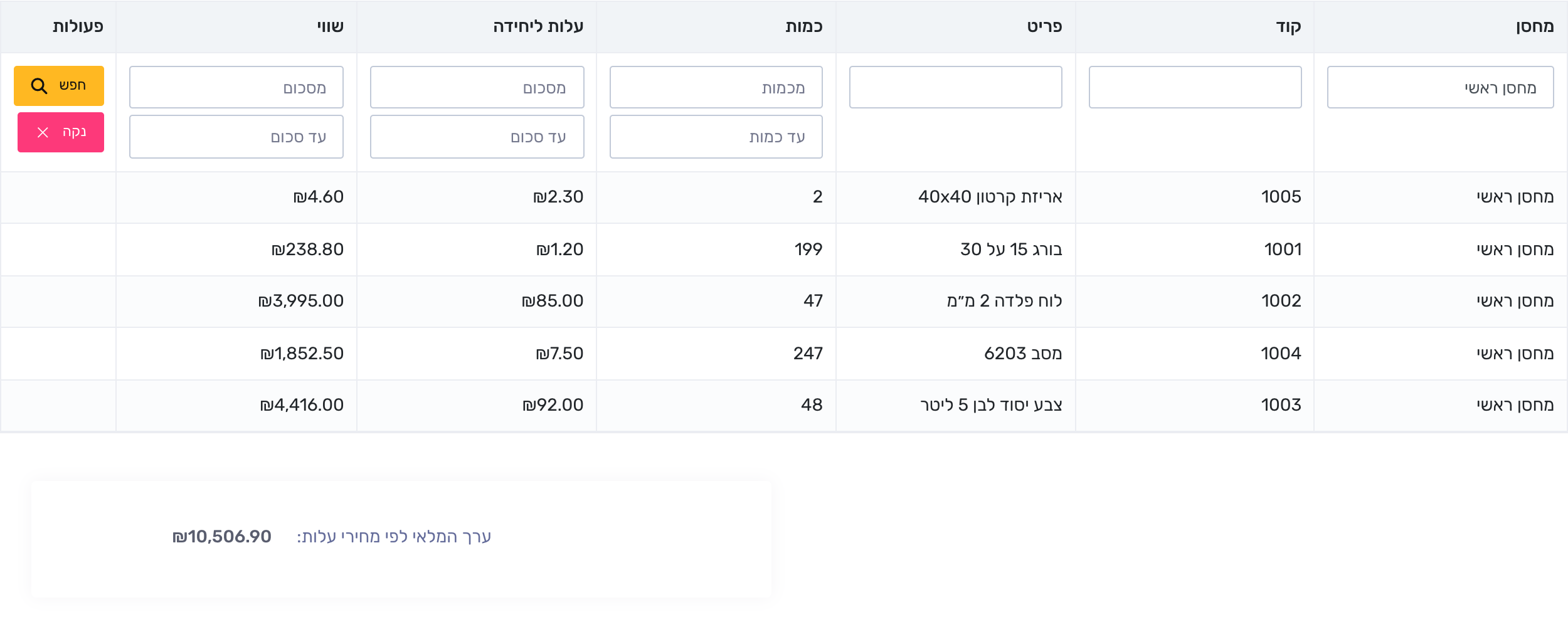
מתחת לטבלה מופיע הסכום "ערך המלאי לפי מחירי עלות". זה הסכום של "שווי" בכל השורות שנשארו אחרי הסינון, ולכן הוא מתעדכן כשמסננים.
כדי לדעת כמה שווה המלאי של מחסן אחד, סננו לפי "מחסן" וקראו את הסכום. באותה דרך, סינון לפי "קטגוריה" נותן את השווי של קטגוריה.
שימו לב: הסכום כאן יכול להיות נמוך מ"ערך המלאי לפי מחירי עלות" שמופיע במסך "פריטים" (בתפריט "ניהול מלאי" ← "פריטים"). אחת הסיבות היא סחורה שנמצאת בדרך בין מחסנים: היא כבר ירדה ממחסן המקור ועוד לא נקלטה ביעד, ולכן היא לא מופיעה באף שורה.
שלב 5: ייצוא והדפסה
מעל הטבלה יש כפתורים לייצוא ולהדפסה: "אקסל", "PDF" וסמל המדפסת.
סיום בהצלחה
זה הכול. מעכשיו אפשר לראות בכל רגע כמה יש מכל פריט בכל מחסן, וכמה שווה המלאי.
טיפים נוספים לייעול העבודה:
• לפני העברה בין מחסנים בדקו כאן כמה יש במחסן המקור.
• כדי לראות באילו מחסנים נמצא פריט, סננו לפי "פריט".
• כדי להעביר סחורה בין מחסנים, בתפריט לחצו על "ניהול מלאי" ← "העברות בין מחסנים".
• למדריך המלא על המחסנים, היתרות, ההעברות והתנועות, לחצו כאן.