
תיקיות ב-CRM — חוזים, נכסים ופניות עם שדות משלכם, מקושרים ללקוחות
תיקיות ב-CRM — חוזים, נכסים ופניות עם שדות משלכם, מקושרים ללקוחות
בתיקיות שומרים מידע שאינו פרטי הלקוח עצמו, למשל חוזים, נכסים, פרויקטים או פניות. לכל תיקייה בוחרים שדות משלכם, ובתוך התיקייה מוסיפים כרטיסים. כל כרטיס אפשר לקשר ללקוח, וללקוח אחד יכולים להיות כמה כרטיסים.
למי זה מתאים: לעסקים שרוצים לנהל במערכת רשומות משלהם, כמו חוזים ללקוחות, נכסים או פניות שירות. התיקיות הן חלק מתוסף ה-CRM, והן פתוחות גם בתקופת הניסיון.
שלב 1: פותחים את התיקיות
בתפריט לחצו על CRM, ואז על הלשונית "תיקיות". בפעם הראשונה המסך ריק, ומופיעה בו ההודעה "עדיין אין תיקיות".
שלב 2: יוצרים תיקייה ומגדירים את השדות שלה
- לחצו על "תיקייה חדשה".
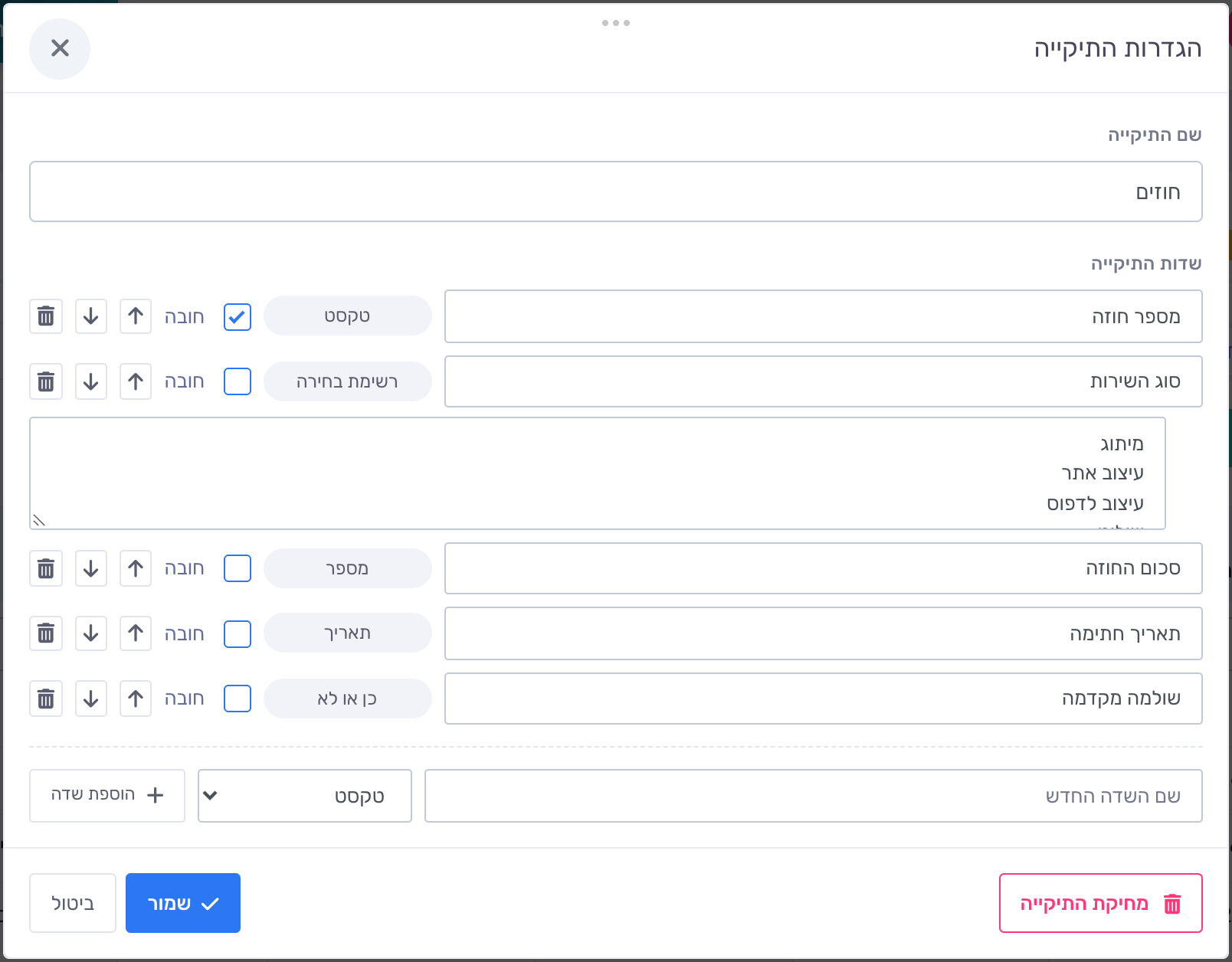
- בשדה שם התיקייה כתבו שם, למשל "חוזים".
- תחת שדות התיקייה כתבו את שם השדה בתיבה "שם השדה החדש", בחרו את הסוג שלו ולחצו על "הוספת שדה". חזרו על זה לכל שדה.
- לחצו על "שמור". התיקייה נפתחת בלשונית משלה.
לכל שדה בוחרים אחד מחמשת הסוגים:
- טקסט: מילים או מספר מזהה, למשל מספר חוזה.
- רשימת בחירה: אפשרויות קבועות שבוחרים מתוכן. את האפשרויות כותבים בתיבה שנפתחת מתחת לשדה, אפשרות בכל שורה.
- מספר: סכום או כמות. בטבלה הוא מוצג עם פסיק בין האלפים.
- תאריך: נבחר מלוח שנה, למשל תאריך החתימה.
- כן או לא: תיבת סימון, למשל "שולמה מקדמה".
ליד כל שדה מסמנים חובה כשחייבים למלא אותו בכל כרטיס (בשדה של כן או לא הסימון לא מחייב). החצים משנים את סדר השדות, והפח מסיר שדה.
חשוב לדעת: אחרי שהשדה נשמר אי אפשר לשנות את הסוג שלו, ושדה שמסירים נמחק גם מכל הכרטיסים שבתיקייה. בכל תיקייה אפשר עד 20 שדות של טקסט ורשימת בחירה יחד, ועד 10 שדות מכל אחד מהסוגים האחרים.
אם התיקייה לא נשמרה, מופיעה הודעה בחלון:
- "יש לתת שם לתיקייה.": כתבו שם בשדה שם התיקייה ושמרו שוב.
- "יש לתת שם לכל שדה.": כתבו שם לכל שדה ברשימה, או הסירו את השדה בפח.
- 'יש לכתוב לפחות אפשרות אחת לרשימה "…", אפשרות בכל שורה.': כתבו את האפשרויות של רשימת הבחירה בתיבה שמתחת לשדה, אפשרות בכל שורה.
שלב 3: מוסיפים כרטיס
- בלשונית של התיקייה לחצו על "כרטיס חדש".
- מלאו את השדות. שדה חובה מסומן בכוכבית.
- בשדה לקוח הקלידו את תחילת השם ובחרו את הלקוח מהרשימה. אפשר גם לשמור כרטיס בלי לקוח.
- לחצו על "שמור". הכרטיס נכנס לטבלה.
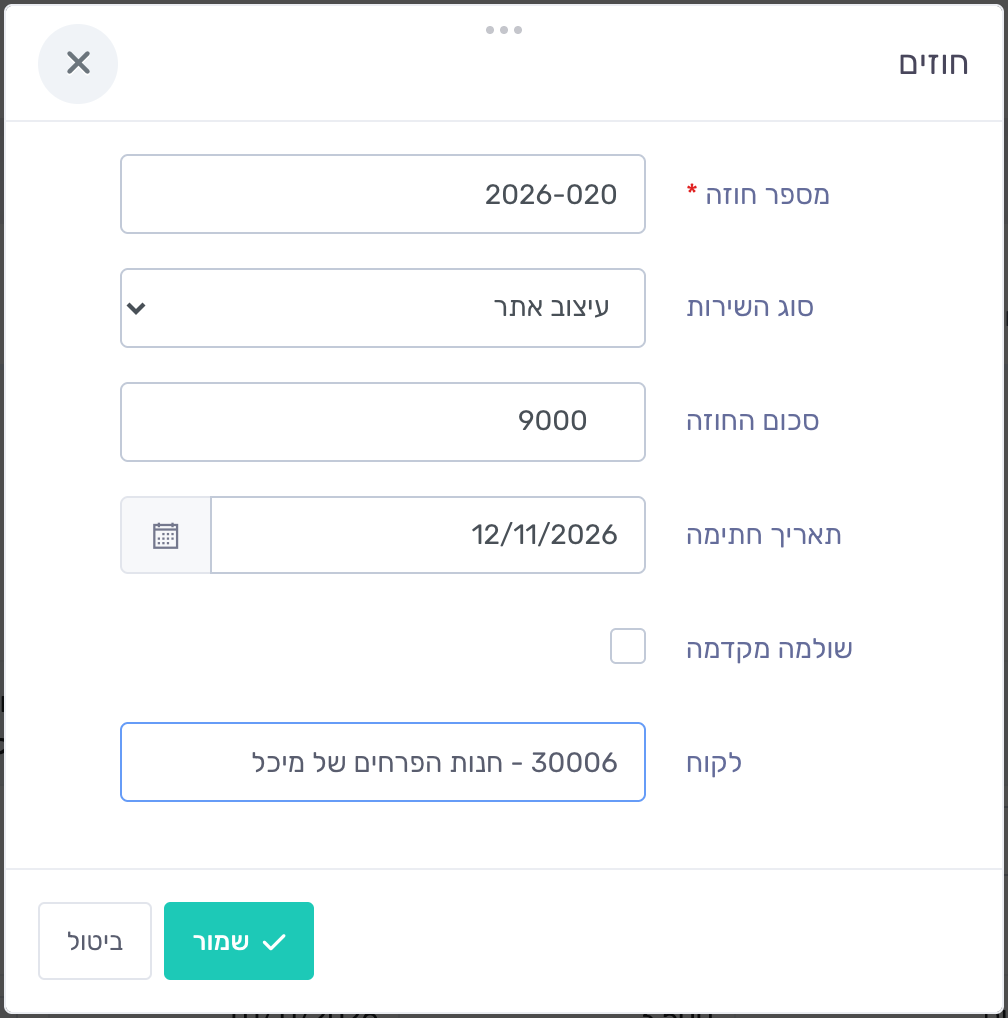
אם הקלדתם שם של לקוח בלי לבחור אותו מהרשימה, מופיעה ההודעה "יש לבחור לקוח מהרשימה.". הקלידו שוב את תחילת השם ובחרו את הלקוח מהרשימה שנפתחת.
שלב 4: עובדים עם הכרטיסים
בטבלה של התיקייה יש עמודה לכל שדה, ועמודה ללקוח:
- סינון: מקלידים ערך בראש עמודה ולוחצים על "חפש", והטבלה מציגה רק את הכרטיסים שמתאימים לו. בעמודה של מספר או של תאריך יש שתי תיבות, מ- ועד. "נקה" מחזיר את כל הכרטיסים.
- עריכה ומחיקה: העיפרון בשורה פותח את הכרטיס לעריכה, והפח מוחק אותו.
- Excel: הכפתור שמעל הטבלה מוריד את הכרטיסים לקובץ Excel.
- מעבר בין תיקיות: כל תיקייה היא לשונית בראש המסך.
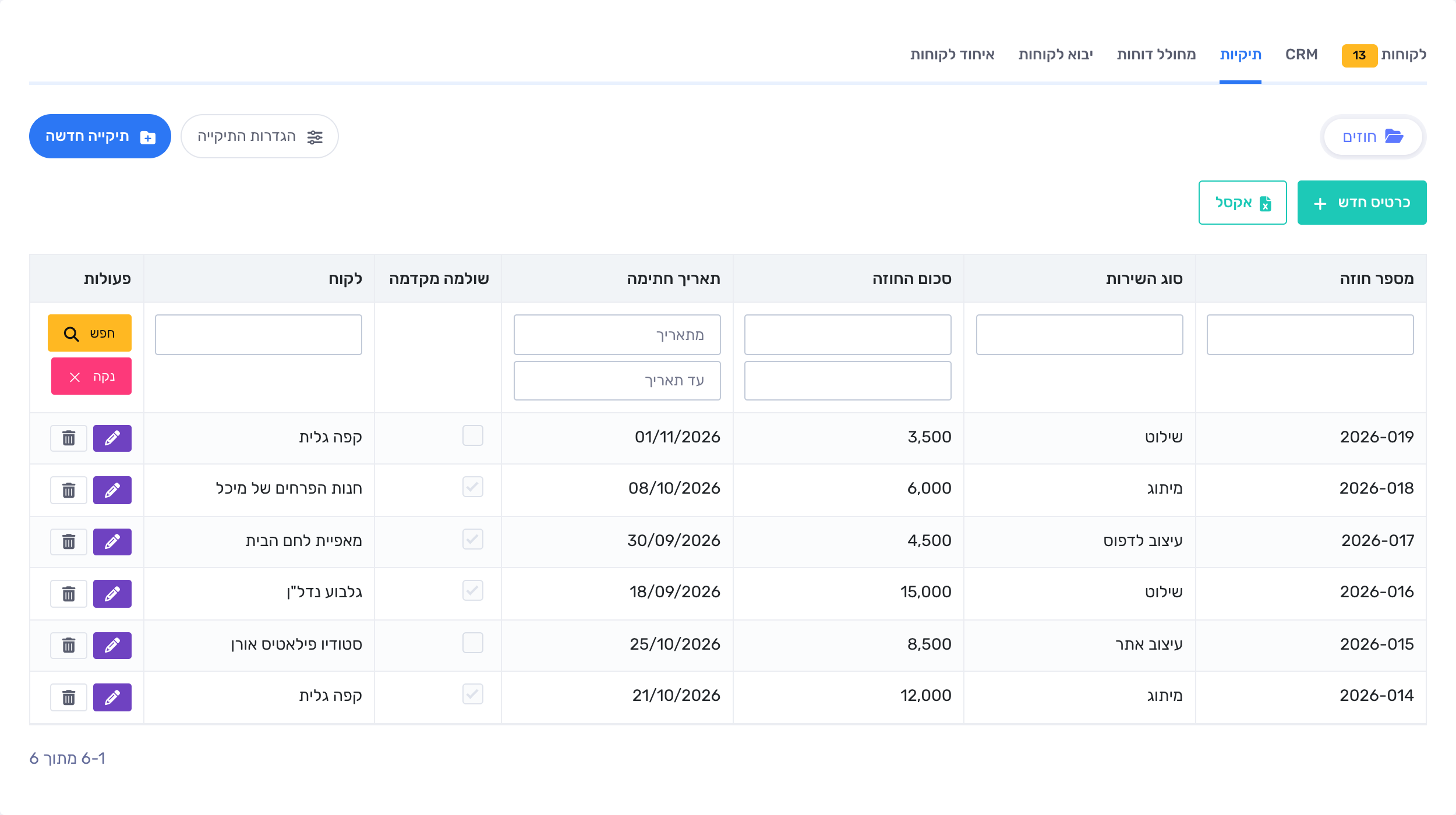
כדי לשנות שם של תיקייה או להוסיף לה שדות, פתחו את התיקייה ולחצו על "הגדרות התיקייה". שם נמצא גם הכפתור "מחיקת התיקייה", שמוחק אחרי אישור את התיקייה, את כל הכרטיסים שבה ואת הדוחות שנבנו עליה.
שלב 5: הכרטיסים של הלקוח בחלון הלקוח
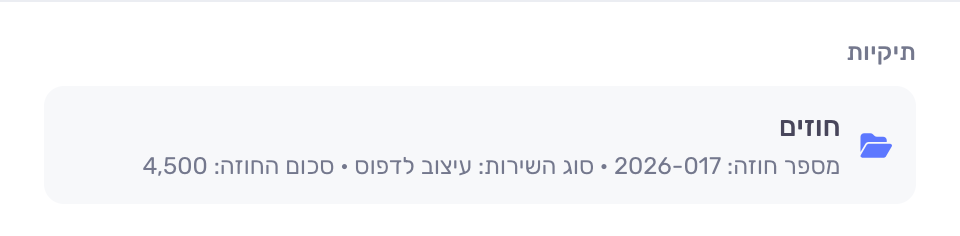
בחלון הלקוח ב-CRM, בחלק תיקיות, מופיעים עד 20 הכרטיסים האחרונים של הלקוח מכל התיקיות, מהחדש לישן. לכל כרטיס מופיעים שם התיקייה והערכים של שלושת השדות הראשונים שמולאו בו. לחיצה על כרטיס פותחת אותו במסך התיקיות.
סיום בהצלחה
זה הכול. מעכשיו כל חוזה, נכס או פנייה נשמרים בתיקייה שלהם, וכל אחד מהם מקושר ללקוח שלו.
טיפים נוספים לייעול העבודה:
• דוח על הכרטיסים של תיקייה, עם סינון, קיבוץ וסכומים, בונים במחולל הדוחות. ראו מחולל דוחות ב-CRM.
• כל מה שמופיע בחלון הלקוח מוסבר במדריך חלון הלקוח ב-CRM.
• בלי תוסף ה-CRM, מופיעה בלשונית "תיקיות" תיבה עם המחיר של התוסף.