
דוח מקדמות למס הכנסה
כאן נסביר כיצד לשדר דוח מקדמות למס הכנסה
נוודא קודם שעשינו הרשמה דרך תצוגת רואה חשבון, נוודא שאנחנו בתצוגת רואה חשבון:

נלחץ על הגדרות: נלחץ על הרשמה לשידור למע"מ: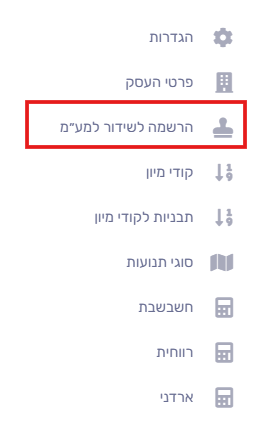
נלחץ קודם על ה3 נקודות שליד "הרשמה לשידור למע"מ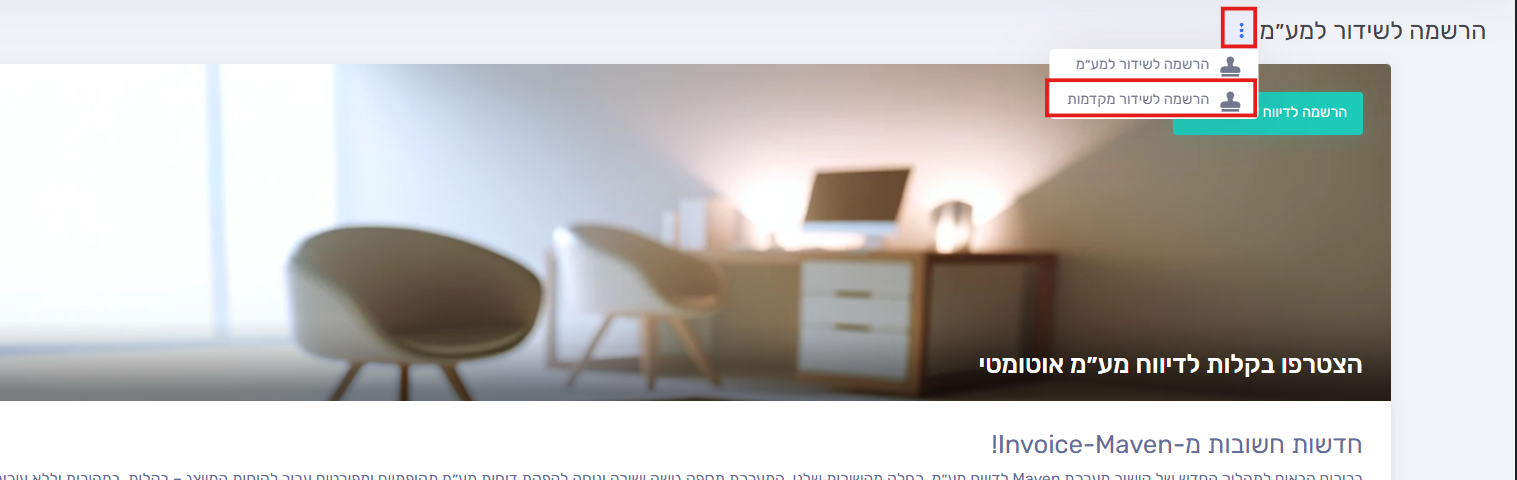
ואז יפתח לנו חלון ונלחץ על הרשמה לשידור מקדמות.
עכשיו כשהגענו למסך של הרשמה לשידור מקדמות, נלחץ על "רישום לדיווח מקדמות":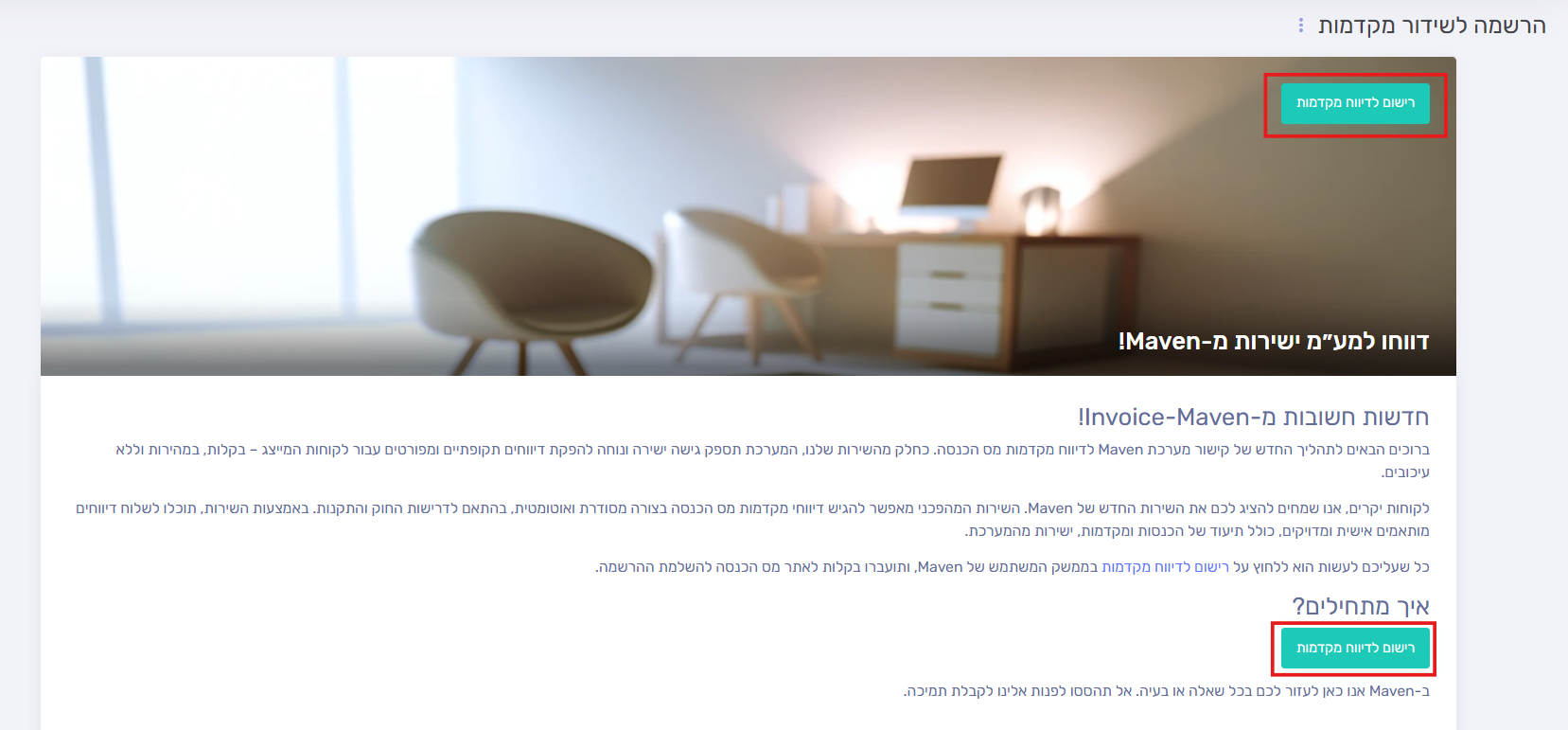 ונעבור לאתר של רשות המיסים. נכניס את הפרטים: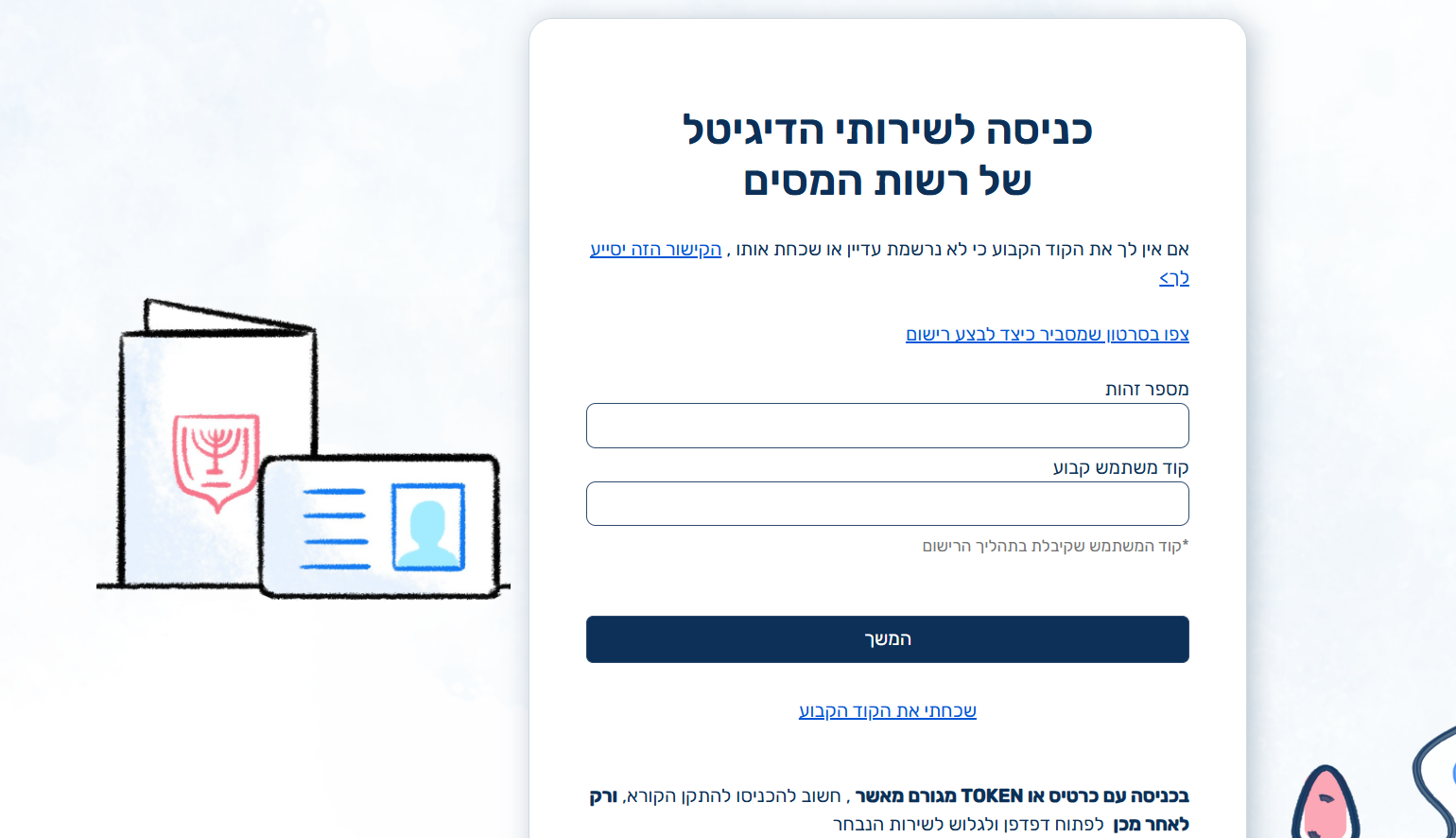
ובמידע ויש חיבור טוב יופיע לנו:
מסך דוח המקדמות: אחוז המקדמות וסינון לפי מרכז רווח
את הדוח עצמו רואים במסך "דוח מקדמות למס הכנסה" של הלקוח, בתפריט "דוחות". בראש המסך מוצגים סה"כ ההכנסות, אחוז המקדמות והמקדמה לתשלום של התקופה שבחרתם.
עדכון אחוז המקדמות לשנת הדוח
- בחרו את התקופה בראש הדוח.
- לחצו על הכפתור "לחץ לשינוי אחוז מקדמות".
- בחלון "אחוז מקדמות מס הכנסה" מוצגת השנה של התקופה שבחרתם. הזינו את האחוז בשדה "אחוז מקדמות מס הכנסה".
- לחצו על "שמור".

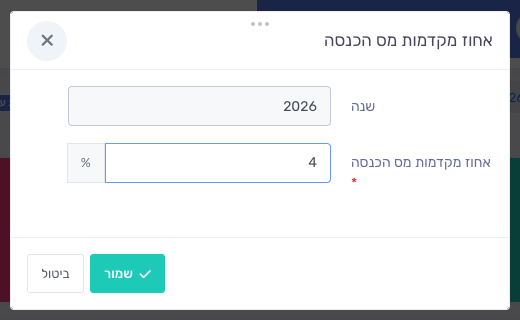
חשוב לדעת: האחוז נשמר לשנה של הדוח בלבד. כדי להגדיר אחוז לשנים אחרות, היכנסו ל"הגדרות העסק" של הלקוח ולחצו על "פירוט לפי שנים" מתחת לשדה "אחוז מקדמות מס הכנסה". בעסק עם שותפים הכפתור מעביר למסך "שותפים", שבו מוגדר האחוז של כל שותף.
סינון הדוח לפי מרכז רווח
בלקוח שמנהל מרכזי רווח מופיע מעל הטבלה הכפתור "כל מרכזי הרווח". הכפתור מופיע רק אם בהגדרות העסק מסומן "מרכזי רווח" ומוגדר לפחות מרכז רווח אחד.
- לחצו על "כל מרכזי הרווח" ובחרו מרכז רווח מהרשימה.
- הדוח והסיכומים שבראש המסך יחושבו רק מההכנסות ומהניכוי במקור של מרכז הרווח שבחרתם.
- כדי לחזור לעסק כולו, בחרו שוב "כל מרכזי הרווח".
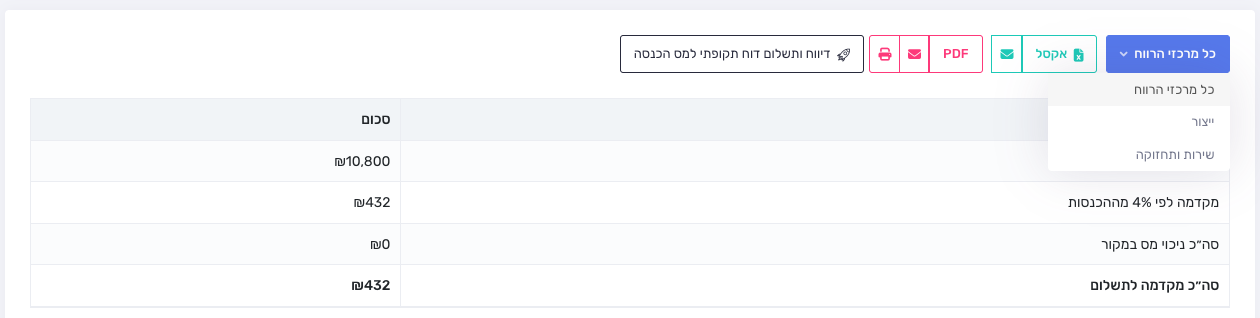
שימו לב: נתונים ששייכים לעסק כולו לא נכללים בדוח כשהוא מסונן לפי מרכז רווח: הוצאות עודפות, חלקים בשותפויות, עסקים משניים והסכום לתשלום שדווח. הדיווח לרשות המסים נעשה תמיד על העסק כולו.