
מה מופיע על החשבונית ואיפה משנים כל פרט – לוגו, פרטי העסק, חתימה והערות
מה מופיע על המסמך ואיפה משנים כל פרט
כל חשבונית, קבלה או הצעת מחיר שאתם מפיקים מחברת פרטים מכמה מקומות במערכת. את פרטי העסק, הלוגו, החתימה, ההערה הקבועה ופרטי הבנק קובעים פעם אחת בהגדרות. פרטי הלקוח מגיעים מכרטיס הלקוח, ואת השאר ממלאים במסמך עצמו.
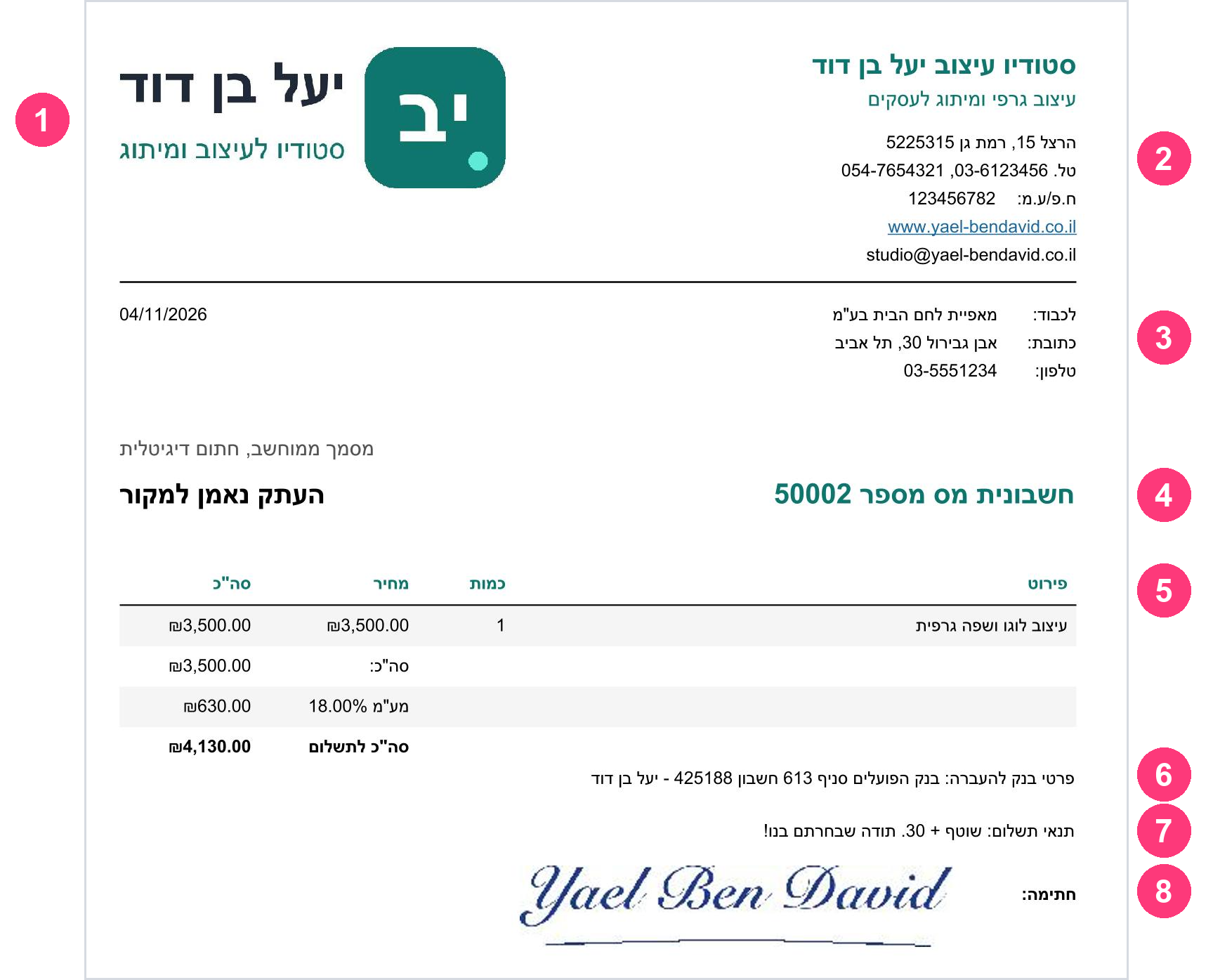
במסמך שלמטה, כל מספר מסמן חלק אחד. ברשימה שמתחתיו כתוב איפה משנים כל חלק.
איפה משנים כל חלק
- הלוגו: בתפריט לחצו על הגדרות ← פרטי העסק, וגררו את קובץ הלוגו למשבצת לוגו.
- פרטי העסק: השם, הסלוגן, הכתובת, הטלפונים, אתר האינטרנט והמייל. בתפריט לחצו על הגדרות ← פרטי העסק. כדי שהלקוח יוכל ללחוץ על כתובת האתר, סמנו הצג את האתר כקישור במסמך מתחת לשדה האתר. למדריך המלא: פרטי העסק.
- פרטי הלקוח: נלקחים מכרטיס הלקוח שבוחרים במסמך. כדי לתקן אותם, בתפריט לחצו על לקוחות ופתחו את כרטיס הלקוח.
- סוג המסמך, המספר והתאריך: המספר נקבע לבד, לפי הסדר (מספור המסמכים). את התאריך בוחרים במסמך עצמו.
- השורות והסכומים: ממלאים במסמך עצמו, והמע"מ והסכום לתשלום מחושבים לבד. אפשר להוסיף לשורות עד שתי עמודות משלכם: עמודות מותאמות אישית.
- פרטי בנק להעברה: מוסיפים את החשבון בתפריט הגדרות ← חשבונות בנק. כדי שימולא לבד, בחרו אותו בתפריט הגדרות ← חשבון בנק ברירת מחדל למסמך, בשורה של סוג המסמך.
- הערה קבועה: בתפריט לחצו על הגדרות ← הערות קבועות למסמך ← מסמכים בעברית, וכתבו אותה בתיבה של סוג המסמך. למדריך המלא: הערות קבועות למסמך.
- חתימה: בתפריט לחצו על הגדרות ← חתימה אישית, והעלו תמונה של החתימה. למדריך המלא: חתימה אישית.
את צבע הכותרות ואת עיצוב המסמך קובעים בתפריט הגדרות ← עיצוב מסמך. למדריך המלא: עיצוב מסמך.
כל המסכים בתפריט הגדרות
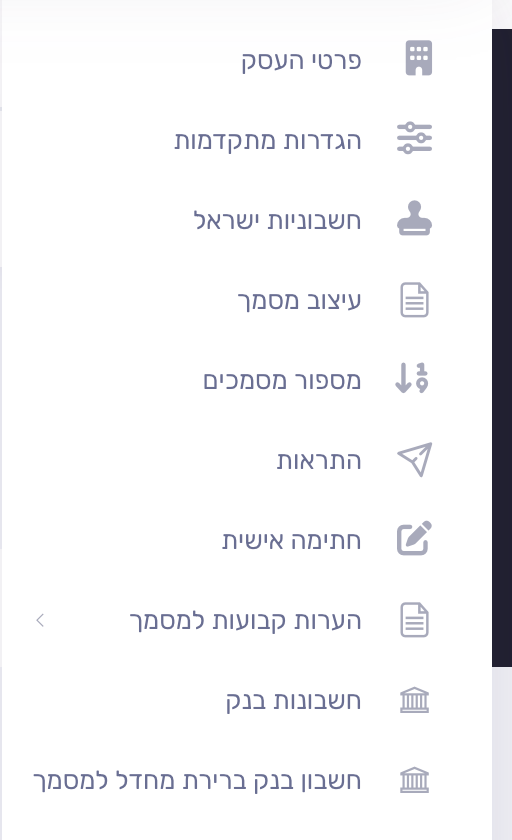
את כל המסכים האלה מוצאים בתפריט הגדרות:
במסמך חדש
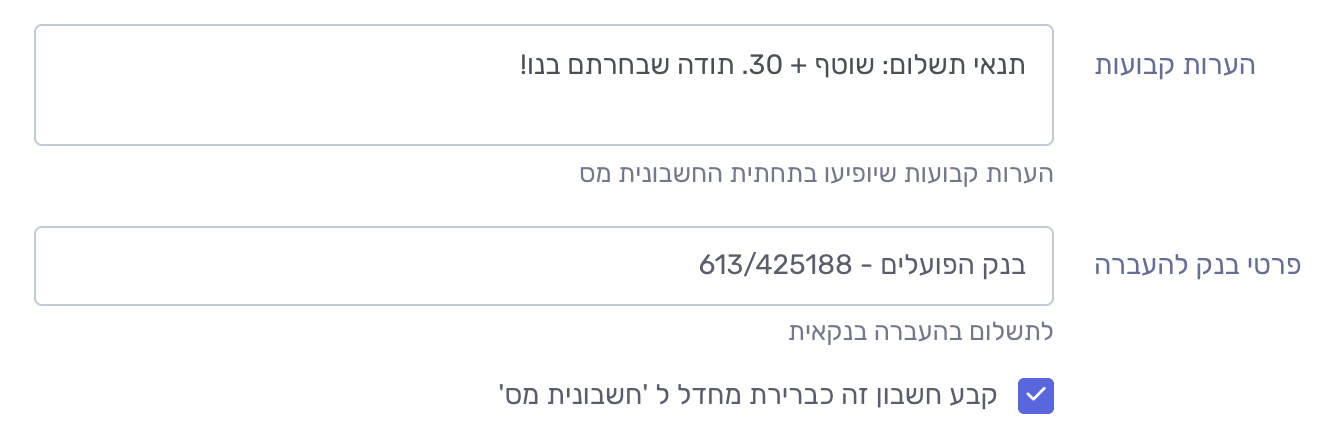
כשפותחים מסמך חדש, ההערה הקבועה ופרטי הבנק כבר ממולאים. אפשר לשנות אותם במסמך עצמו, רק למסמך הזה. כדי שחשבון אחר יהיה ברירת המחדל, בחרו אותו וסמנו קבע חשבון זה כברירת מחדל.
שימו לב: פרטי העסק ופרטי הלקוח נשמרים בכל מסמך כפי שהיו כשהופק. שינוי בהגדרות יופיע במסמכים שתפיקו מעכשיו.