
הפקת הזמנת רכש
איך מפיקים הזמנת רכש ושולחים אותה לספק
הזמנת רכש שולחים לספק כשמזמינים ממנו סחורה או שירות. היא נשלחת לספק במייל, ומפרטת מה הוזמן, באיזו כמות ובאיזה מחיר.
ספק ולא לקוח: הזמנת רכש היא המסמך היחיד שמופק לספק. הספק צריך להיות רשום ברשימת הספקים של העסק.
שלב 1: פתיחת הזמנת רכש חדשה
- לחצו על "חדש" בראש המסך.
- בחרו "הזמנת רכש".
בעסק שמנהל מלאי אפשר גם להתחיל מהתראות המלאי: בתפריט לחצו על ניהול מלאי ← פריטים, ואז על הלשונית התראות מלאי. סמנו את הפריטים שרוצים להזמין, לחצו על "פעולות" ובחרו "צור הזמנת רכש", ותיפתח הזמנת רכש חדשה עם הפריטים והכמות להזמנה של כל אחד.
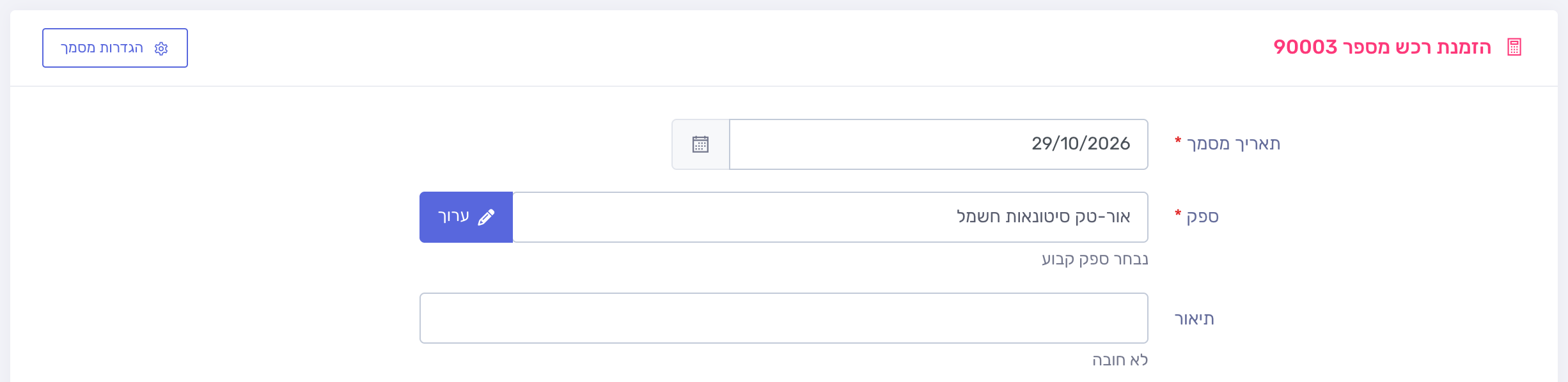
שלב 2: תאריך וספק
- תאריך מסמך: התאריך של היום. אפשר לבחור תאריך מוקדם יותר, אבל לא לפני הזמנת הרכש האחרונה שהפקתם.
- ספק: הקלידו את שם הספק ובחרו אותו מהרשימה. ספק שעוד לא קיים מוסיפים בכפתור "חדש" שליד השדה.
- תיאור: כותרת להזמנה. לא חובה.
שלב 3: מה מזמינים
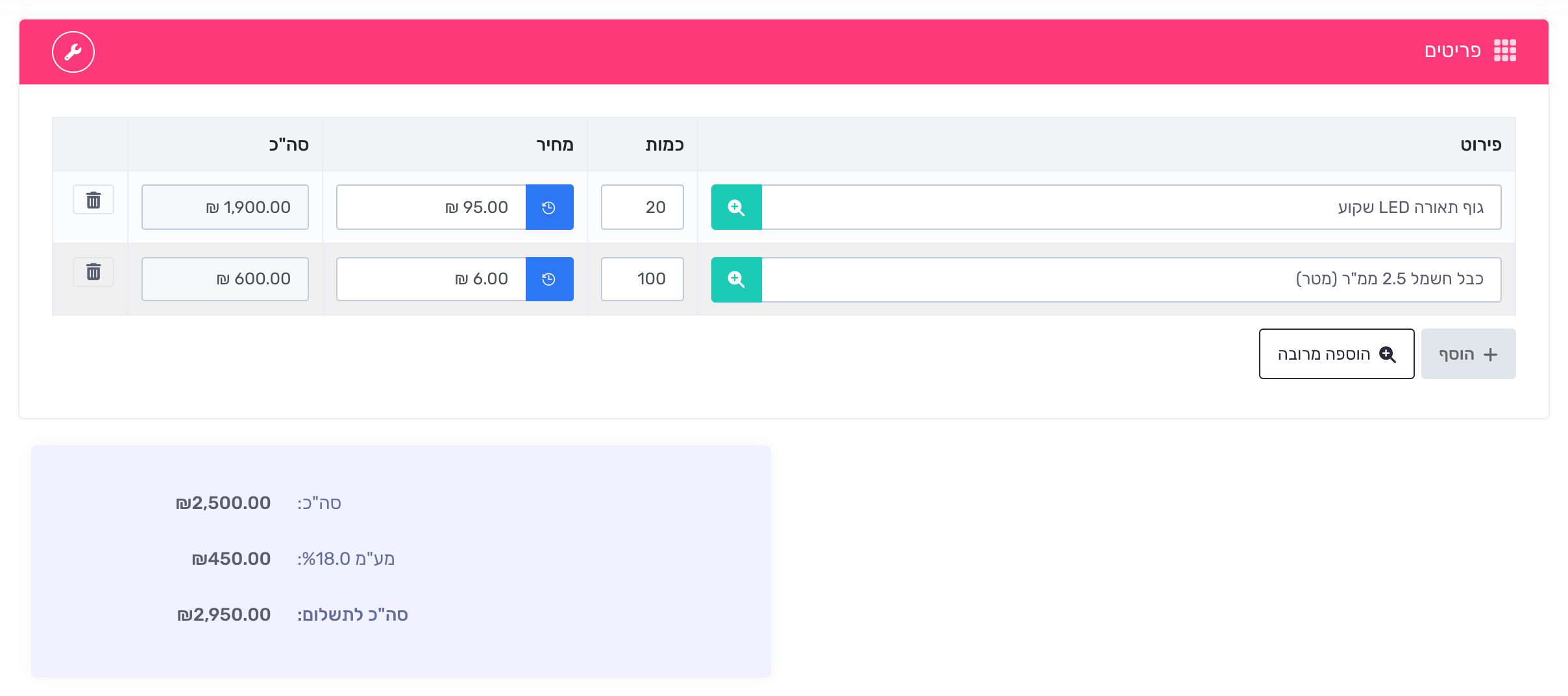
- בשורה הראשונה הקלידו את שם הפריט ובחרו אותו מהרשימה.
- הקלידו את הכמות ואת המחיר שסוכם עם הספק.
- לפריט נוסף, לחצו על "הוסף".
בעסק שמנהל מלאי, המחיר בשורה מתמלא מעלות הפריט.
שלב 4: תצוגה מקדימה והפקה
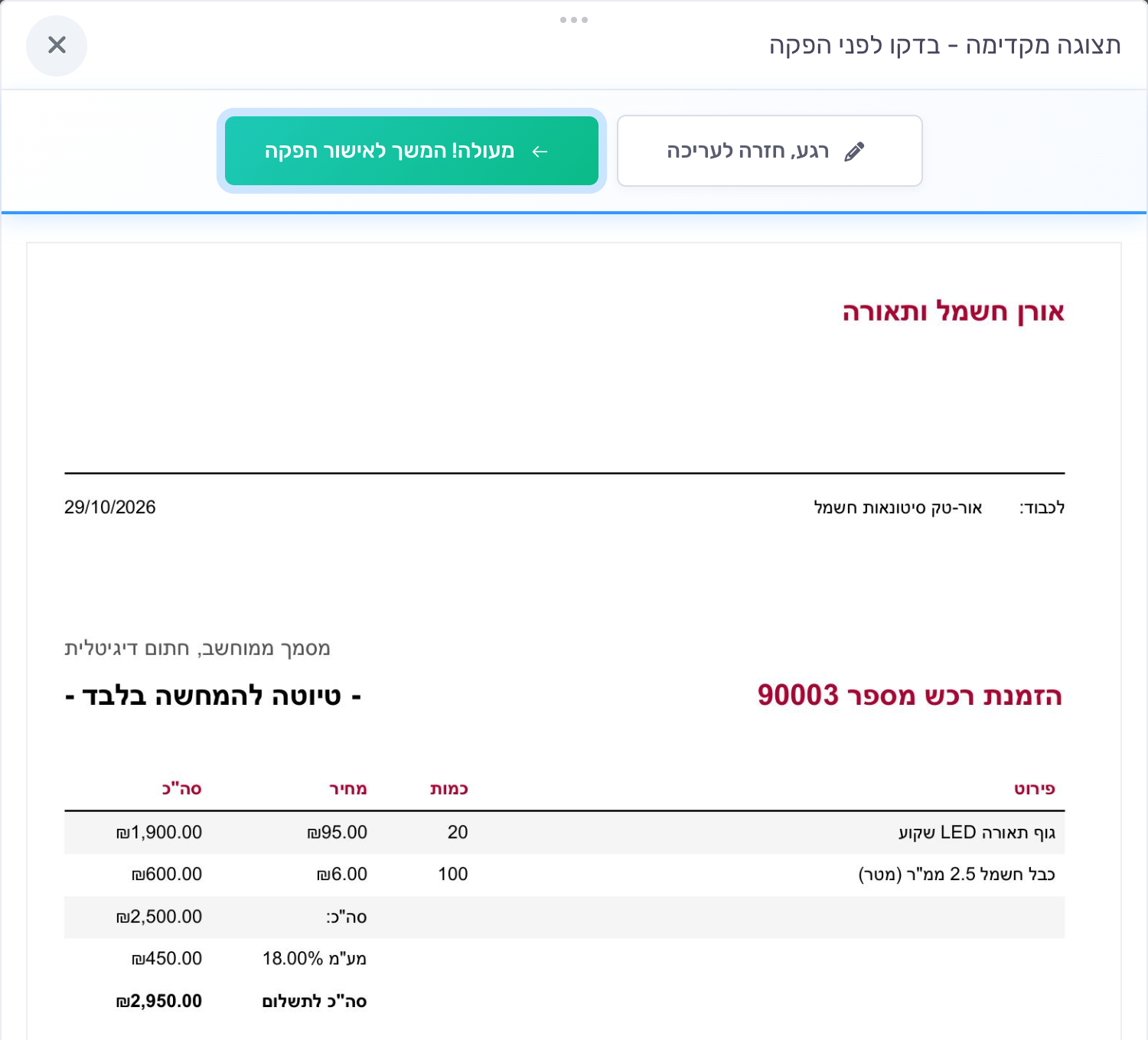
- לחצו על "תצוגה מקדימה" ובדקו את המסמך כמו שהוא יישלח.
- הכול תקין? לחצו על "מעולה! המשך לאישור הפקה". כדי לתקן משהו, לחצו על "רגע, חזרה לעריכה".
- בחלון "אישור יצירת מסמך" מופיעות כתובות המייל שאליהן יישלח המסמך. אפשר להוסיף כתובת או להסיר אותה.
- לחצו על "אישור והפקת המסמך". המסמך נחתם דיגיטלית ונשלח לספק במייל.
אחרי ההפקה
- ההזמנה הגיעה: כשמזינים את חשבונית הספק כהוצאה, בוחרים בה את ההזמנה בשדה "הזמנת רכש", ושמירת ההוצאה סוגרת אותה (קליטת סחורה מהזמנת רכש). אפשר גם לסגור ידנית: בתצוגת ההזמנה לחצו על "סגור" ובחרו "סגור ידנית".
- ביטול: בתצוגת ההזמנה לחצו על "ביטול מסמך" ואשרו. אחרי ההפקה אי אפשר לערוך הזמנת רכש.
סיום בהצלחה
ההזמנה נשלחה לספק, ונשמרה ברשימת המסמכים של העסק.