
הפקת הזמנת עבודה
איך מפיקים הזמנה (הזמנת עבודה) — ואיך הופכים אותה לחשבונית
הזמנה מתעדת עבודה או סחורה שהלקוח הזמין, לפני שמפיקים עליה חשבונית. כשהעבודה בוצעה, מפיקים מההזמנה חשבונית בכמה לחיצות, עם כל הפריטים שבה.
הזמנה או הזמנת עבודה? זה אותו מסמך. בעסק שסימן "הזמנת עבודה במקום הזמנה" בהגדרות המתקדמות, הוא נקרא "הזמנת עבודה" בתפריט, ברשימת המסמכים ובמסמך עצמו.
שלב 1: פתיחת הזמנה חדשה
- לחצו על "חדש" בראש המסך.
- בחרו "הזמנה" (או "הזמנת עבודה").
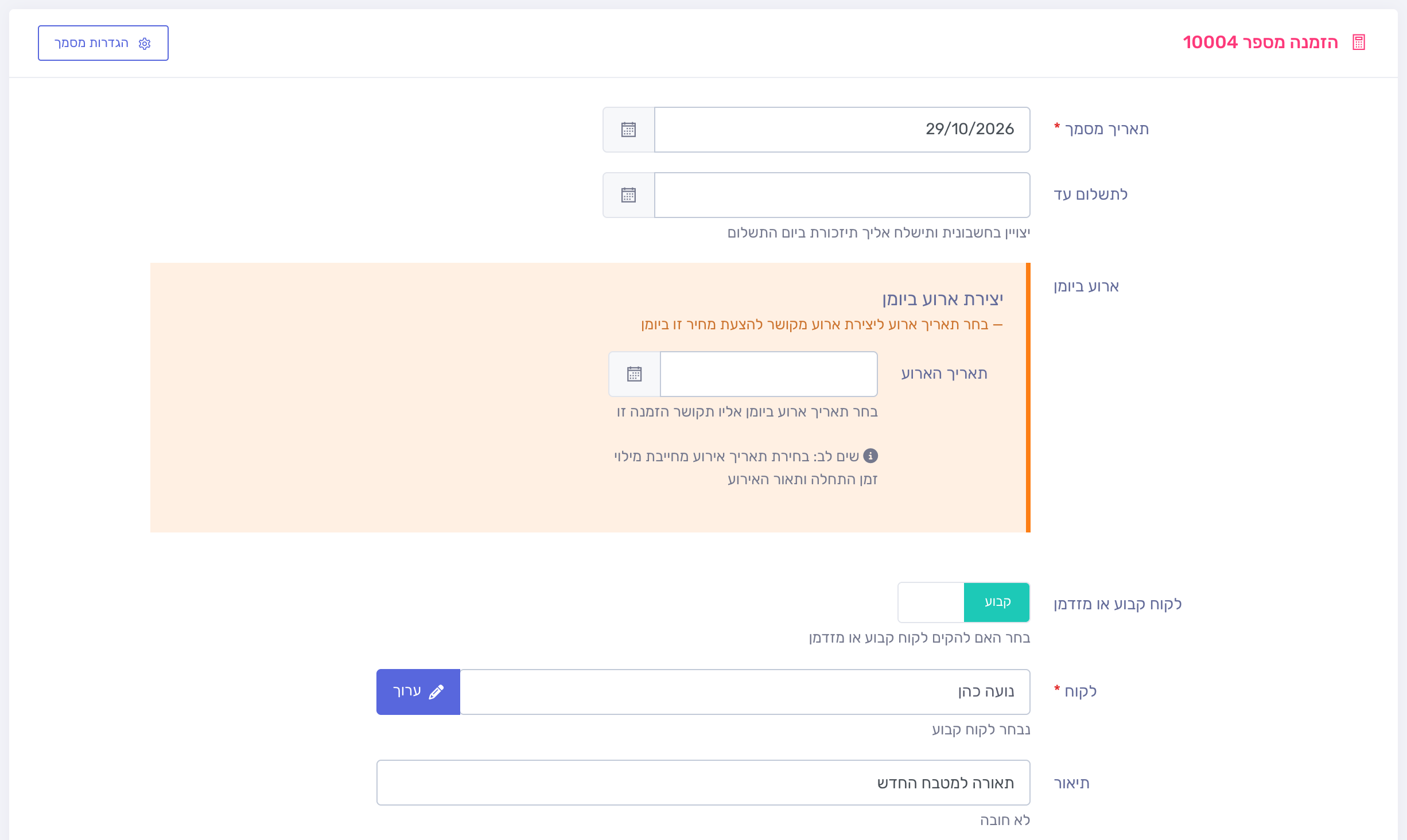
שלב 2: תאריך, לקוח ותיאור
- תאריך מסמך: התאריך של היום. אפשר לבחור תאריך מוקדם יותר, אבל לא לפני ההזמנה האחרונה שהפקתם.
- לתשלום עד: עד מתי הלקוח צריך לשלם. לא חובה.
- ארוע ביומן: בוחרים תאריך, שעת התחלה ותיאור, ונוצר ביומן אירוע שמקושר להזמנה. לא חובה.
- לקוח: הקלידו את שם הלקוח ובחרו אותו מהרשימה. לקוח שעוד לא קיים מוסיפים בכפתור "חדש" שליד השדה.
- תיאור: מה הוזמן. התיאור מופיע במסמך וברשימת המסמכים.
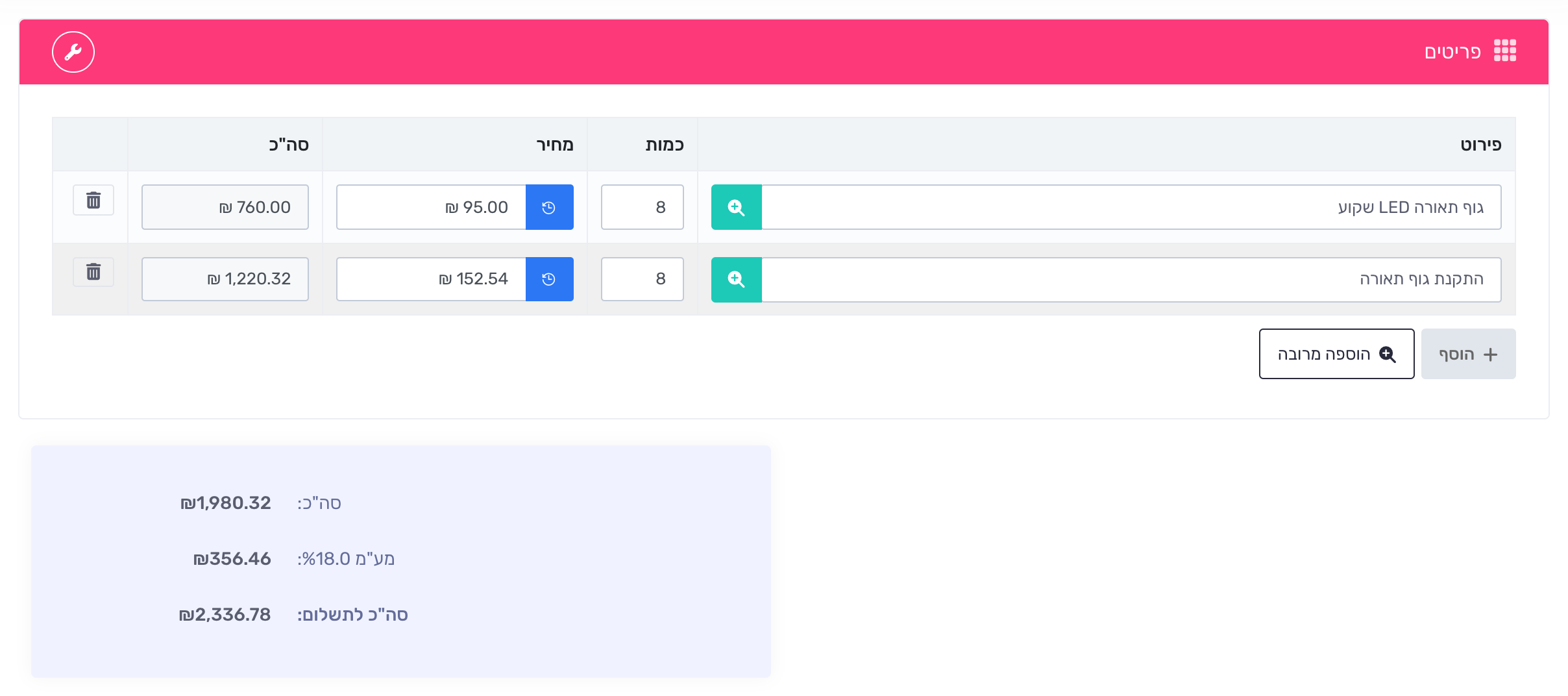
שלב 3: הפריטים
- בשורה הראשונה הקלידו את שם הפריט ובחרו אותו מהרשימה, ושנו את הכמות לפי הצורך.
- לפריט נוסף, לחצו על "הוסף".
המע"מ והסכום לתשלום מחושבים לבד. כדי שהמחירים לא יופיעו במסמך, סמנו "הסתר מחירים בהזמנה" בתפריט הגדרות ← הגדרות מתקדמות.
שלב 4: תצוגה מקדימה והפקה
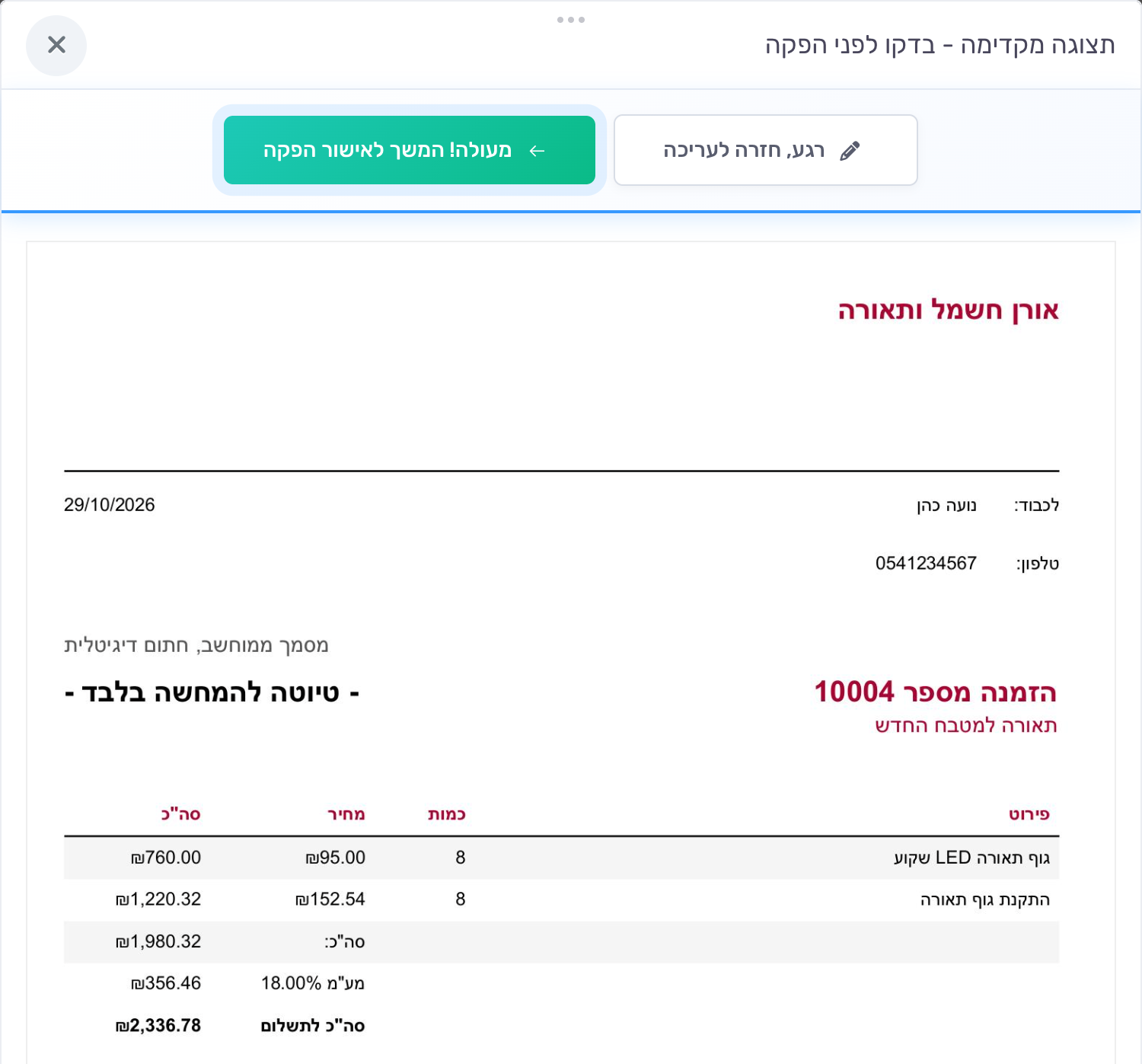
- לחצו על "תצוגה מקדימה" ובדקו את המסמך כמו שהוא יישלח.
- הכול תקין? לחצו על "מעולה! המשך לאישור הפקה". כדי לתקן משהו, לחצו על "רגע, חזרה לעריכה".
- בחלון "אישור יצירת מסמך" מופיעות כתובות המייל שאליהן יישלח המסמך. אפשר להוסיף כתובת או להסיר אותה.
- לחצו על "אישור והפקת המסמך". המסמך נחתם דיגיטלית ונשלח ללקוח במייל.
עריכה אחרי ההפקה: ברשימת המסמכים לחצו על העיפרון הסגול שבשורת ההזמנה. אפשר לערוך כל עוד ההזמנה פתוחה ולא נחתמה על ידי הלקוח.
שלב 5: העבודה בוצעה — הפקת חשבונית מההזמנה
- פתחו את ההזמנה מרשימת המסמכים, בלחיצה על "הצג".
- לחצו על "סגור", ובחלק "הפק מסמך לסגירה" בחרו "חשבונית מס". הלקוח כבר שילם? בחרו "חשבונית מס / קבלה".
- המסמך החדש נפתח עם הלקוח וכל הפריטים מההזמנה. כשמפיקים אותו, ההזמנה נסגרת ומקושרת אליו.
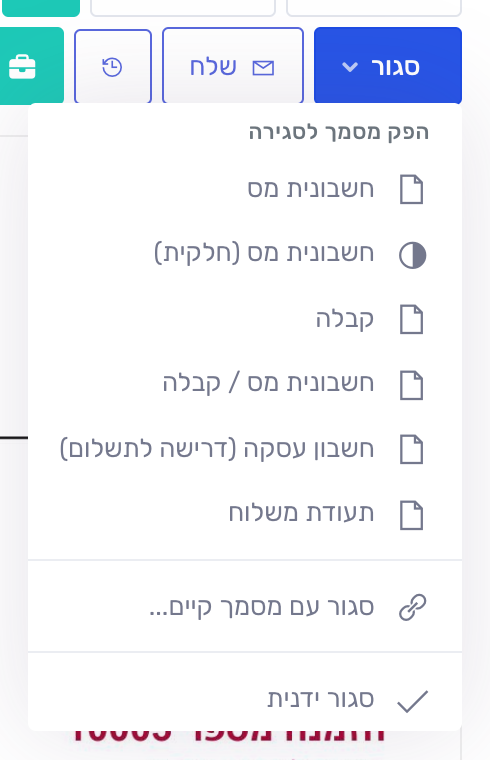
- סחורה שיוצאת ללקוח: אפשר לבחור גם "תעודת משלוח", שתסגור את ההזמנה.
- סגור ידנית: סוגר את ההזמנה בלי להפיק מסמך.
- ביטול: בתצוגת ההזמנה לחצו על "ביטול מסמך" ואשרו.
סיום בהצלחה
ההזמנה נשלחה ללקוח, וכשהעבודה תבוצע, החשבונית תיפתח ממנה עם כל הפריטים.
טיפים נוספים לייעול העבודה:
• לפני ההזמנה: הפקת הצעת מחיר.
• החשבונית שסוגרת אותה: הפקת חשבונית מס.