
הפקת חשבונית מס
איך מפיקים חשבונית מס — מהטופס ועד המסמך החתום
חשבונית מס מפיקים על מכירה או על שירות, כשהתשלום יגיע מאוחר יותר. היא נחתמת דיגיטלית ונשלחת ללקוח במייל, וכשהלקוח משלם, מפיקים לו קבלה שסוגרת אותה.
למי זה מתאים: לעוסק מורשה ולחברה בע"מ. בעסק שמוגדר כעוסק פטור או כעמותה, "חשבונית מס" לא מופיעה בתפריט, ובמקומה מפיקים חשבון עסקה או קבלה.
שלב 1: פתיחת חשבונית מס חדשה
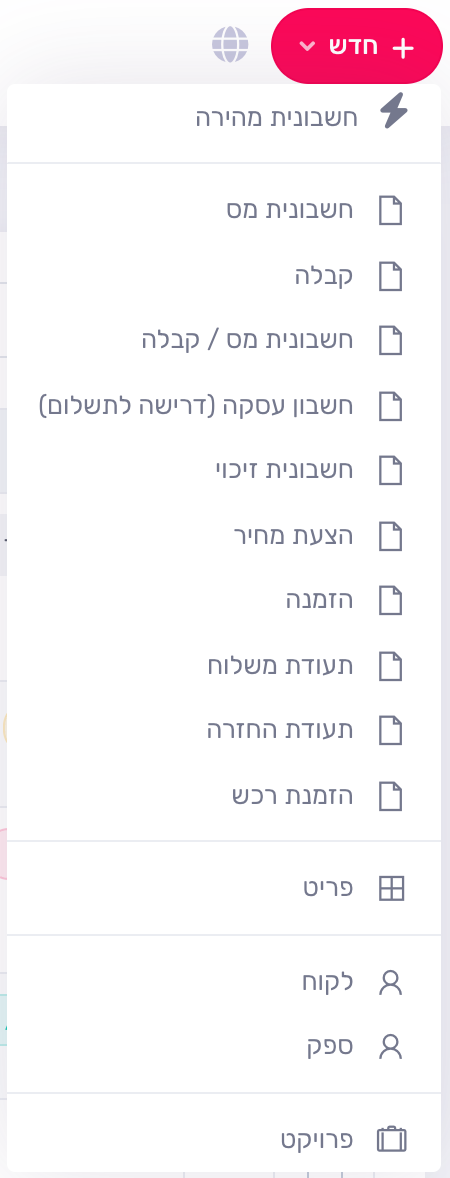
- לחצו על "חדש" בראש המסך.
- בחרו "חשבונית מס".
שלב 2: תאריך, לקוח ותיאור
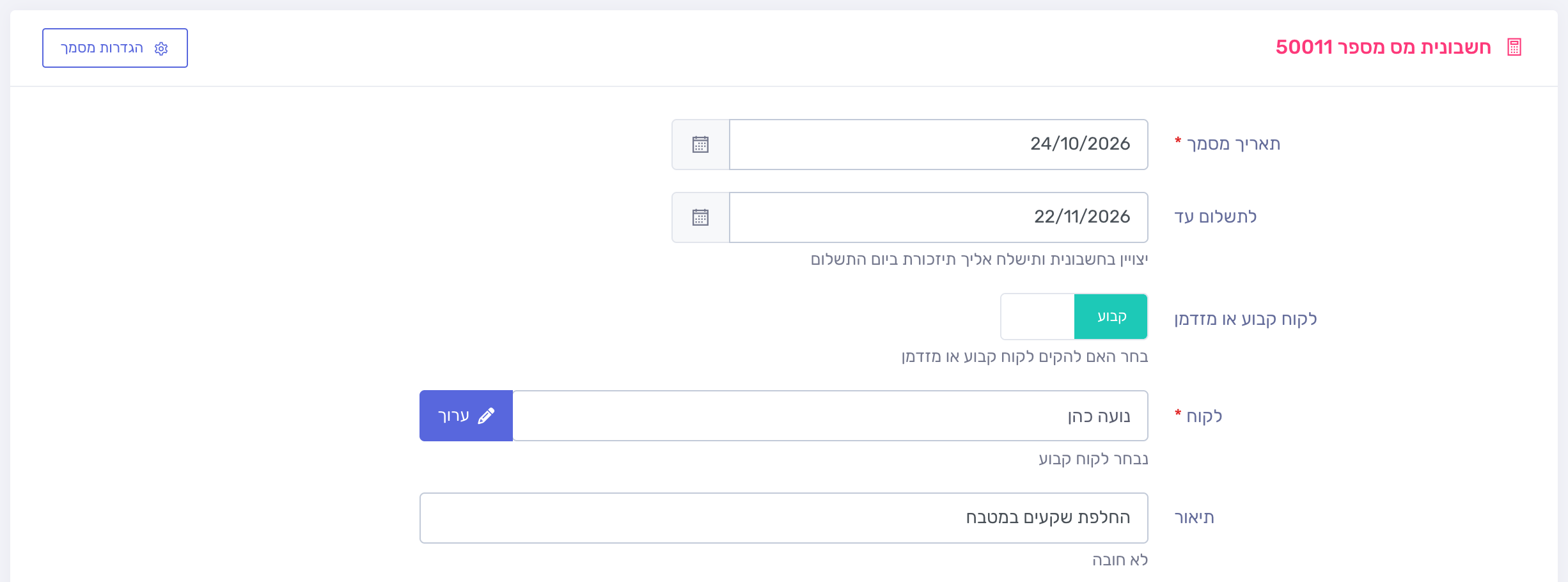
- תאריך מסמך: התאריך של היום. אפשר לבחור תאריך מוקדם יותר, אבל לא לפני חשבונית המס האחרונה שהפקתם.
- לתשלום עד: עד מתי הלקוח צריך לשלם. התאריך מופיע בחשבונית, ואם היא עדיין פתוחה באותו יום, תקבלו תזכורת במייל.
- לקוח קבוע או מזדמן: לקוח קבוע נשמר ברשימת הלקוחות. ללקוח חד-פעמי, העבירו את המתג ל"מזדמן".
- לקוח: הקלידו את שם הלקוח ובחרו אותו מהרשימה. לקוח שעוד לא קיים מוסיפים בכפתור "חדש" שליד השדה.
- תיאור: כותרת למסמך, שמופיעה גם ברשימת המסמכים. לא חובה.
שלב 3: הפריטים
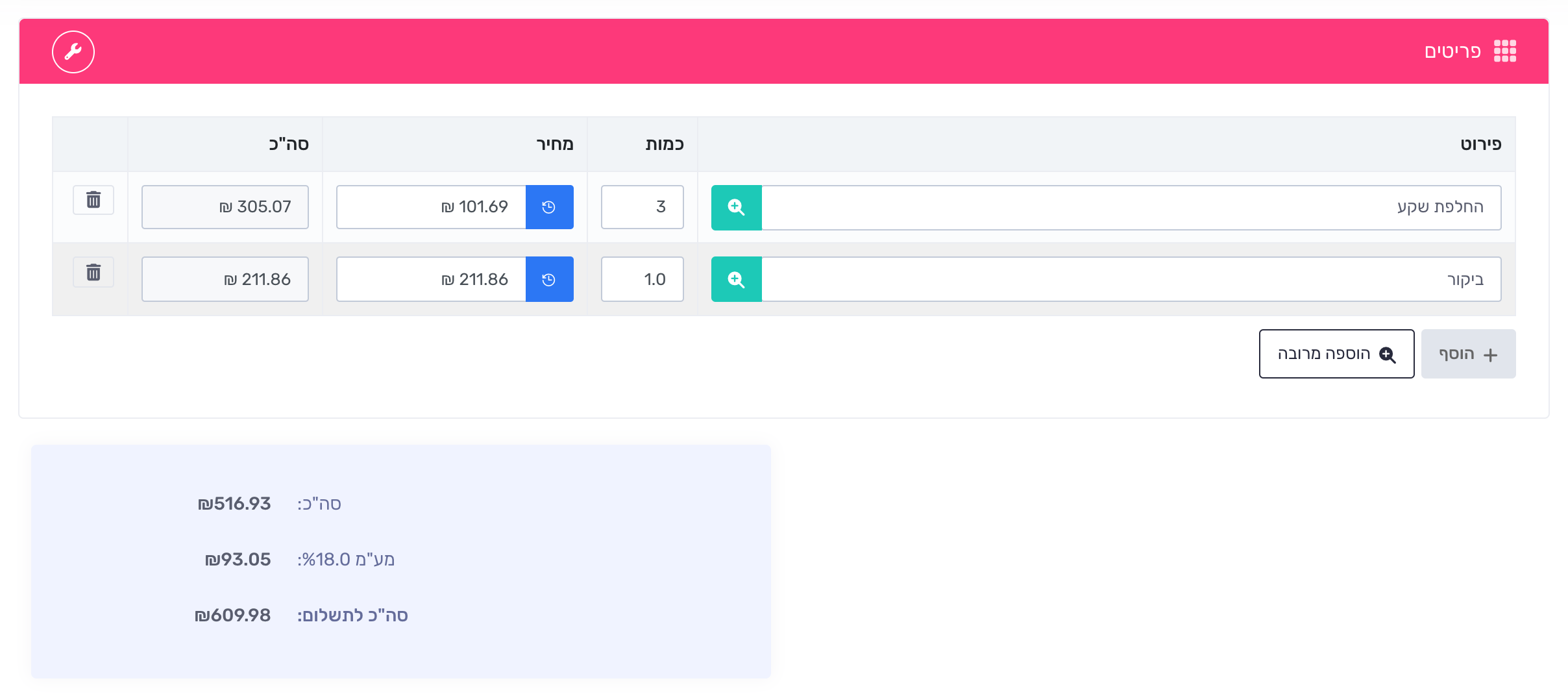
- בשורה הראשונה הקלידו את שם הפריט ובחרו אותו מהרשימה. המחיר מגיע מרשימת הפריטים, ואפשר לשנות אותו.
- שנו את הכמות לפי הצורך, והסכום בשורה מתעדכן.
- לחצו על "הוסף" כדי להוסיף שורה לפריט נוסף.
המע"מ והסכום לתשלום מחושבים לבד, בתיבה שמתחת לפריטים. כדי להסיר שורה, לחצו על הפח שבסופה.
פריט שעוד לא ברשימה: הקלידו את שמו ולחצו על "הוסף פריט חדש". הפריט נשמר ברשימת הפריטים, בלי לצאת מהחשבונית.
שלב 4: תצוגה מקדימה והפקה
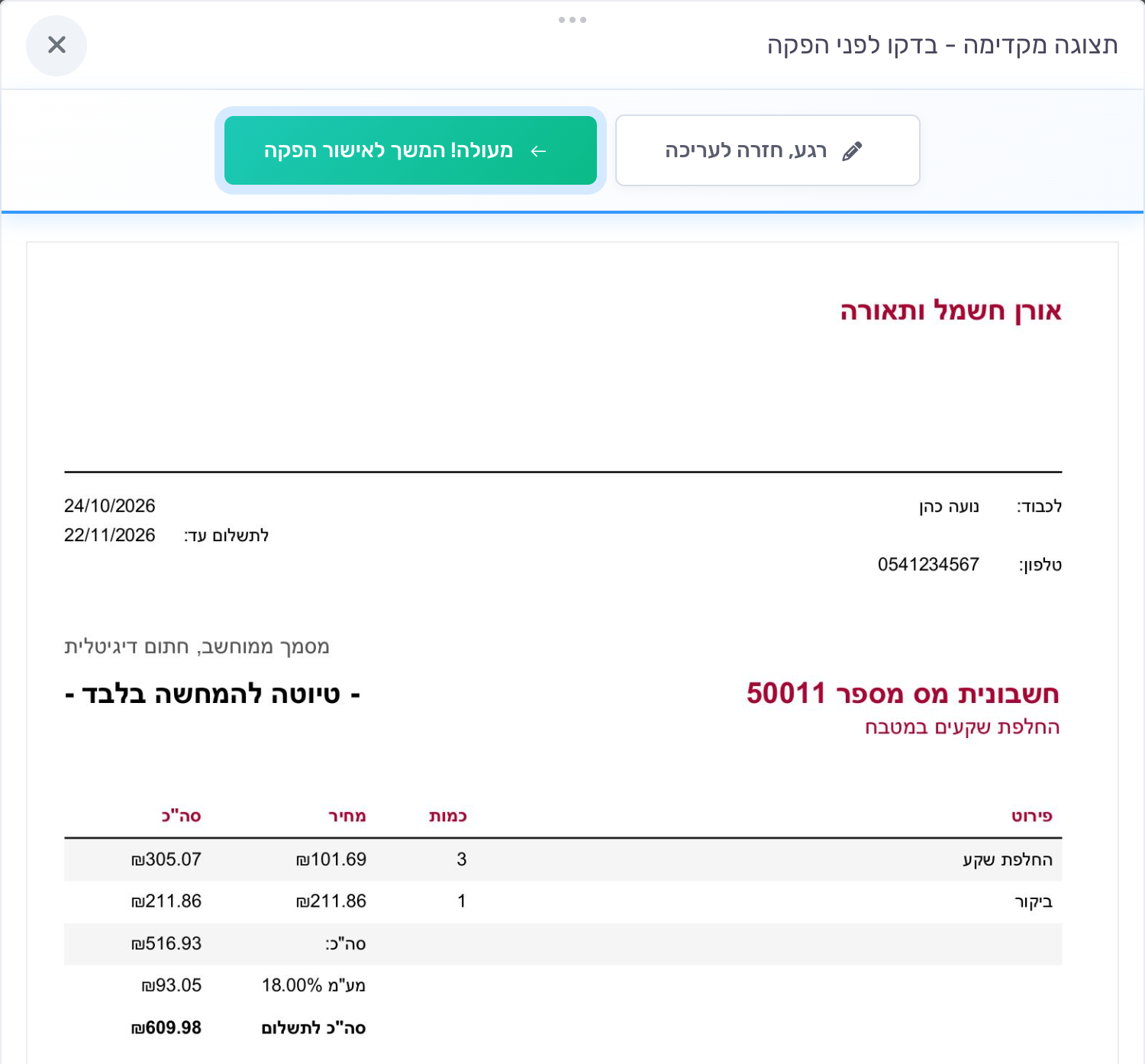
- לחצו על "תצוגה מקדימה" ובדקו את המסמך כמו שהלקוח יקבל אותו.
- הכול תקין? לחצו על "מעולה! המשך לאישור הפקה". כדי לתקן משהו, לחצו על "רגע, חזרה לעריכה".
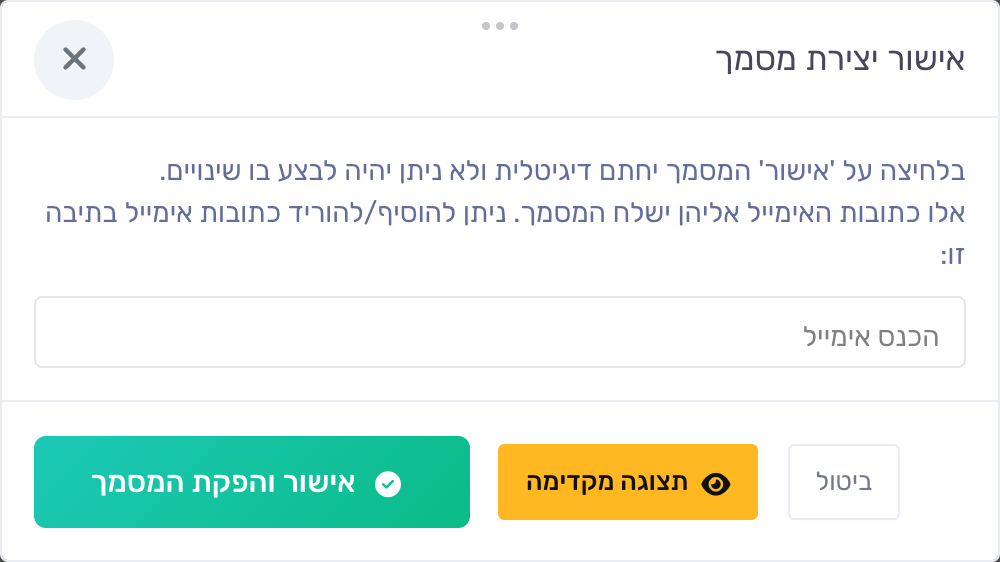
- בחלון "אישור יצירת מסמך" מופיעות כתובות המייל שאליהן יישלח המסמך. אפשר להוסיף כתובת או להסיר אותה.
- לחצו על "אישור והפקת המסמך". המסמך נחתם דיגיטלית, ומרגע זה אי אפשר לשנות אותו.
שלב 5: אחרי ההפקה
- המייל ללקוח: כל כתובת שהייתה בחלון האישור מקבלת מייל עם קישור לחשבונית החתומה, וגם אתם מקבלים עותק.
- שליחה, הורדה והדפסה: בתצוגת המסמך יש כפתורים לשליחה במייל או בוואטסאפ, להורדה ולהדפסה.
- כשהלקוח משלם: בתצוגת החשבונית לחצו על "סגור" ובחרו "קבלה". הקבלה נפתחת עם פרטי החשבונית, וכשמפיקים אותה החשבונית נסגרת. ההסבר המלא: הפקת קבלה.

אפשרויות נוספות בטופס
- הגדרות מסמך: הכפתור בראש הטופס פותח את ההגדרות שמשפיעות על הטופס, כמו מחירים שכוללים מע"מ, פריטים ללא מע"מ ומטבע חוץ.
- הוספה מרובה: בחירה של כמה פריטים מהרשימה בבת אחת.
- שמור טיוטה: שומר את המסמך בלי להפיק אותו, כדי להמשיך אחר כך.
- הפק את המסמך: הכפתור שבתחתית הטופס מדלג על התצוגה המקדימה ופותח ישר את חלון האישור.
- הנחה: הנחה על כל המסמך, באחוזים או בשקלים, מתחת לסכומים.
- עגל סכום: מעגל את סכום המסמך למספר שלם.
- המסמך יופק ללא מע"מ: למסמך עבור חו"ל או אילת.
- הערות: טקסט שמופיע במסמך מתחת לפריטים.
- הערות למייל: טקסט שמתווסף למייל שהלקוח מקבל.
- מטבע חוץ: אחרי שמפעילים אותו בהגדרות המסמך, בוחרים את מטבע המסמך, ושער ההמרה של היום מתמלא לבד. את השער אפשר לערוך בעיפרון שליד המטבע.
- הפק מסמך באנגלית: מופיע כשהפקת מסמכים באנגלית מופעלת בתפריט הגדרות ← פרטי העסק. המקור נשמר בעברית, והלקוח מקבל עותק באנגלית.
שימו לב: שינוי המטבע של המסמך מוחק את הפריטים שכבר הוזנו, ולכן בוחרים מטבע לפני הפריטים.
סיום בהצלחה
החשבונית הופקה, נחתמה דיגיטלית ונשלחה ללקוח, והיא נשארת פתוחה עד שתפיקו קבלה שסוגרת אותה.
טיפים נוספים לייעול העבודה:
• חשבונית שחוזרת כל חודש על אותו סכום: הפקת חשבונית ריטיינר.
• חשבונית דומה לקודמת: שכפול מסמך חוסך את ההקלדה.
• מחירים שכבר כוללים מע"מ: הוספת תיבה לבחירה אם הפריטים כוללים מע"מ.
• לבדוק אם הלקוח פתח את המייל: מעקב אחרי שליחה למייל.