
שליחת דיווחים לרשויות מהמערכת — דיווח בודד ומקבץ עם פריסה לתשלומים (מייצגים)
שליחת דיווחים לרשויות מהמערכת — דיווח בודד ומקבץ עם פריסה לתשלומים
מסכי הדיווח לרשויות מאפשרים למשרד לשדר את הדיווחים התקופתיים ישירות מהמערכת לרשות המסים: דוח מע"מ, מקדמות למס הכנסה וניכויים (102). אפשר לשדר לעוסק בודד או לשדר למקבץ של לקוחות בבת אחת. במדריך זה נעבור על שני המסכים — מסך הדיווחים המרוכז של המשרד ומסך הדיווחים של לקוח בודד — ועל אשף המע"מ החדש שמאפשר לבחור לכל עוסק את מספר התשלומים (פריסה של עד 4 תשלומים) לפני השליחה.
בכל מסך תמצאו את כפתור העזרה (?) בפינה השמאלית העליונה, שמוביל למדריכים הרלוונטיים לאותו מסך.
שלב 1: מסך "דיווחים לרשויות" — התמונה הכוללת של המשרד
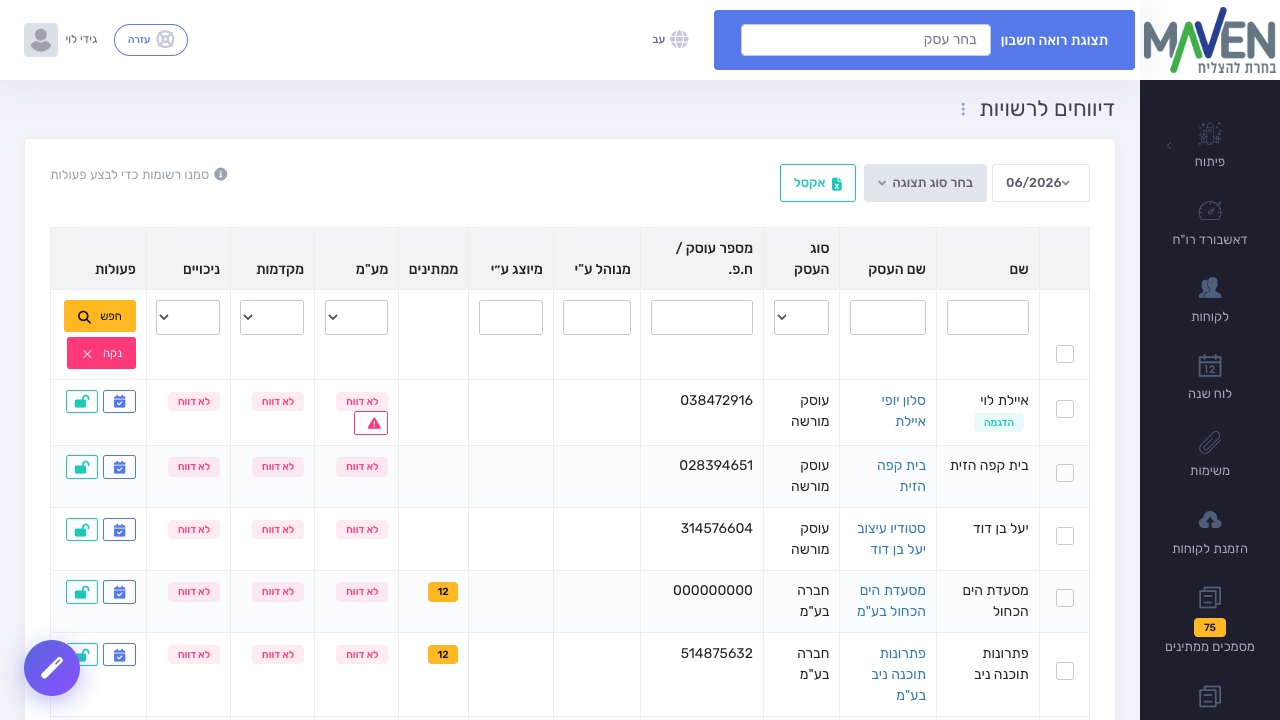
המסך "דיווחים לרשויות" (בתפריט המייצג) מרכז את כל הלקוחות של המשרד ומציג לכל אחד את סטטוס הדיווח בשלושה טורים — מע"מ, מקדמות וניכויים: "דווח" (ירוק), "לא דווח" (אדום) או "לא רלוונטי".
- בחרו את תקופת הדיווח מהרשימה בראש המסך (לדוגמה 06/2026).
- בעזרת "בחר סוג תצוגה" אפשר להוסיף עמודות נתונים — נתוני מע"מ, נתוני מס, או נתוני ניכויים — כולל הסכומים לתשלום.
- לחיצה על שם העסק פותחת את מסך הדיווחים של אותו לקוח (דיווח בודד — ראו שלב 4).
שלב 2: שליחת דיווח מרוכז לכמה עוסקים בבת אחת
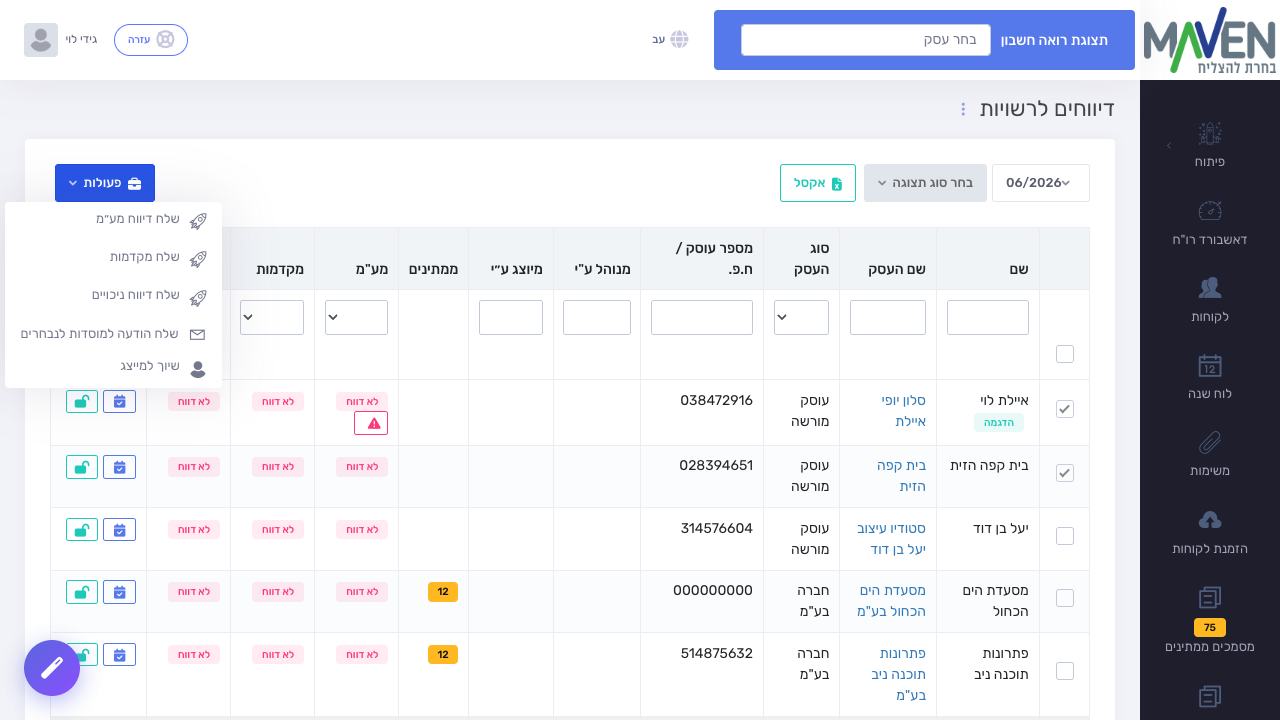
כדי לשדר דיווח לכמה לקוחות יחד:
- סמנו את תיבות הסימון בשורות הלקוחות שברצונכם לדווח עליהם.
- לחצו על כפתור "פעולות" שמופיע בראש הטבלה.
- בחרו את סוג הדיווח לשליחה: "שלח דיווח מע"מ", "שלח מקדמות" או "שלח דיווח ניכויים".
בחירת אמצעי תשלום בדיווח מקדמות מרוכז
בשליחת דוח מקדמות מרוכז נפתח חלון ובו בוחרים אמצעי תשלום למקדמה אחד, שיחול על כל התיקים שסומנו:
- הרשאה לחיוב חשבון — אמצעי התשלום הרגיל, וברירת המחדל.
- כרטיס אשראי — חדש, במסגרת פיילוט של רשות המסים.
- דיווח בלבד, תשלום מאוחר יותר — הדיווח נקלט ברשות המסים, והתשלום מתבצע בהמשך באזור המייצגים.
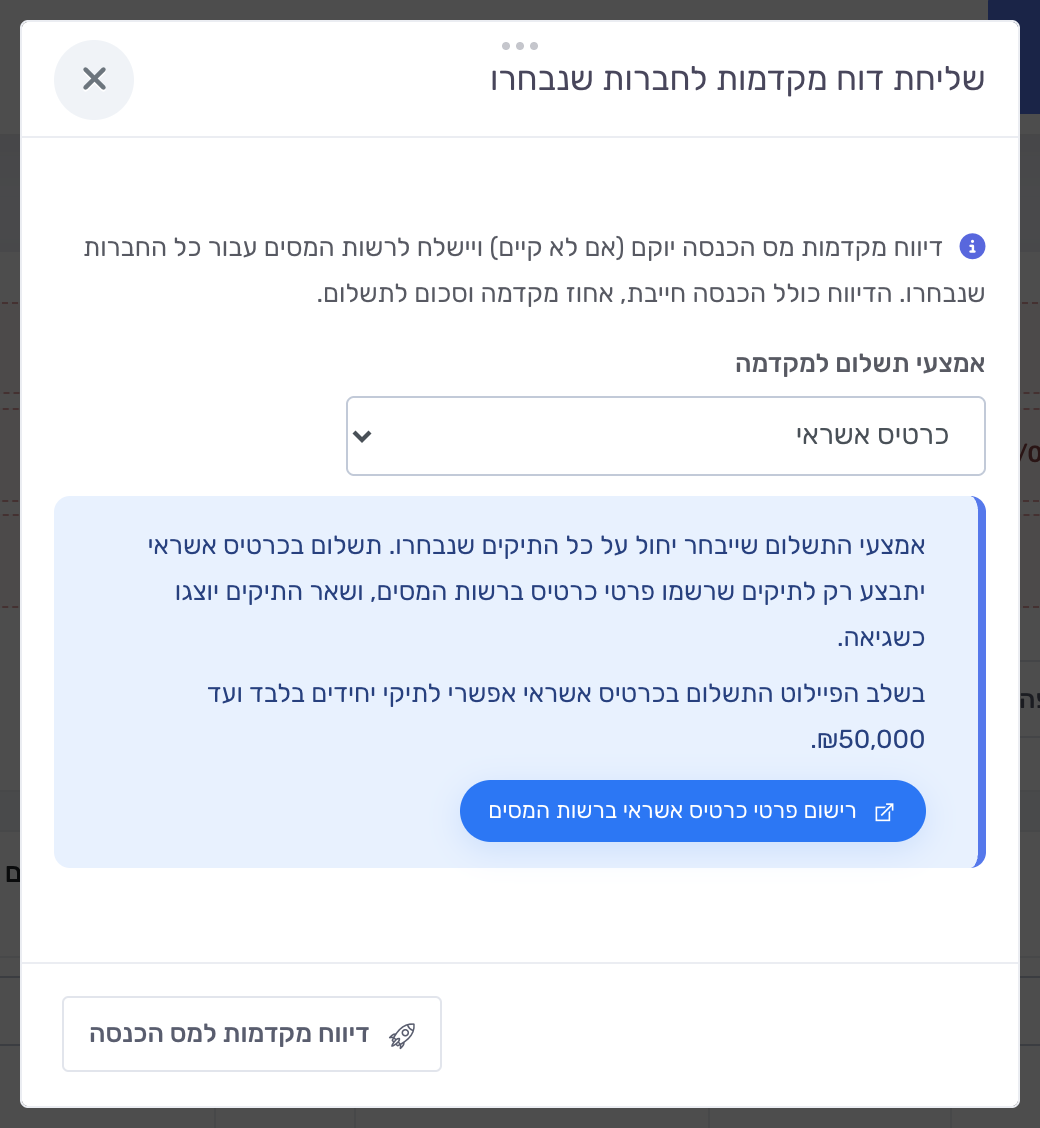
שימו לב: בבחירת כרטיס אשראי, התשלום יתבצע רק לתיקים שרשמו מראש את פרטי הכרטיס ברשות המסים — שאר התיקים בקבוצה יחזרו עם שגיאה. בשלב הפיילוט התשלום בכרטיס אשראי אפשרי לתיקי יחידים בלבד ועד ₪50,000.
שלב 3: אשף שליחת דוחות מע"מ — עוסק אחרי עוסק (חדש!)
כשבוחרים "שלח דיווח מע"מ", נפתח אשף חדש. במסך הפתיחה תוכלו לבחור בין שני מצבים לפי הצורך.
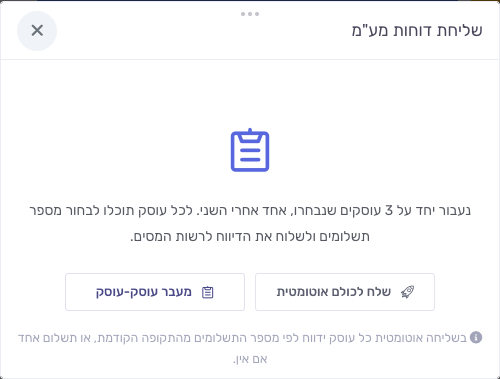
- "מעבר עוסק-עוסק" — עוברים ומאשרים כל עוסק בנפרד, כולל בחירת מספר התשלומים לפני השליחה (מומלץ כשרוצים שליטה מלאה).
- "שלח לכולם אוטומטית" — משדר את כל העוסקים שנבחרו ברצף וללא עצירות. כל עוסק מדווח לפי מספר התשלומים שנבחר לו בתקופה הקודמת, או תשלום אחד אם אין היסטוריה (דוחות אפס/החזר נשלחים ללא תשלומים).
במצב עוסק-עוסק, עבור כל עוסק מוצג כרטיס עם שם העסק, מספר העוסק/ח.פ, תקופת הדיווח, המייצג, סוג הדוח (לתשלום / החזר / אפס) והסכום. כאשר מדובר בדוח לתשלום, תוכלו לבחור את מספר התשלומים — תשלום אחד או פריסה של 2, 3 או 4 תשלומים. מתחת לבחירה מוצג מיד פירוט הפריסה (סכום כל תשלום).
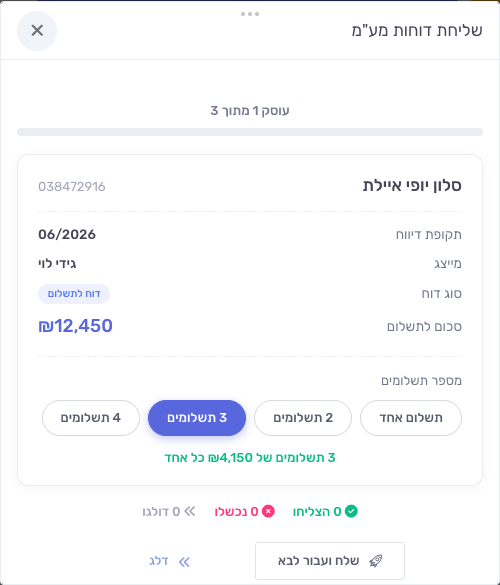
- בדקו את הסכום וסוג הדוח בכרטיס העוסק.
- בדוח לתשלום — בחרו את מספר התשלומים (1–4). פירוט הפריסה יתעדכן מיד.
- לחצו על "שלח ועבור לבא" כדי לשדר את הדיווח ולעבור לעוסק הבא, או על "דלג" כדי לדלג על עוסק זה.
- בתחתית הכרטיס מוצגים מונים חיים: כמה הצליחו, נכשלו ודולגו. בסיום מוצג מסך סיכום.
שימו לב: דוחות אפס והחזר אינם דורשים בחירת תשלומים — האשף פשוט משדר אותם. פריסה לתשלומים רלוונטית רק לדוח לתשלום באמצעות הרשאה לחיוב חשבון.
שלב 4: דיווח לעוסק בודד — מסך הדיווחים של הלקוח
לחיצה על שם עסק במסך המרוכז (שלב 1) פותחת את מסך "דיווחים לרשויות" של אותו לקוח. כאן מוצגת טבלת כל הדיווחים של העסק לפי תקופה וסוג, עם הסכום לתשלום וסטטוס הדיווח.
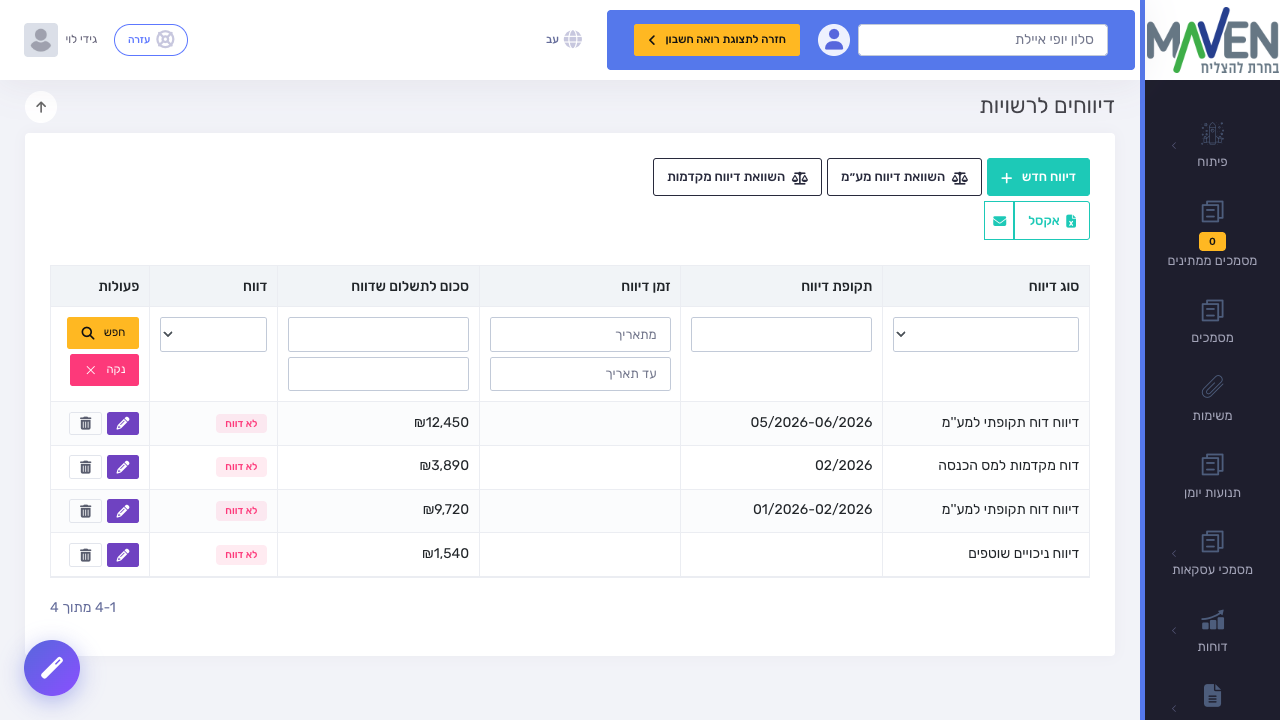
מהמסך הזה אפשר גם לפתוח את "השוואת דיווח מע"מ" ו"השוואת דיווח מקדמות" — כדי להשוות בין הנתונים שהמערכת חישבה לבין מה שכבר דווח, ולחזור למסך המרוכז בעזרת החץ שבראש המסך.
שלב 5: יצירת דיווח חדש ובחירת פריסת תשלומים
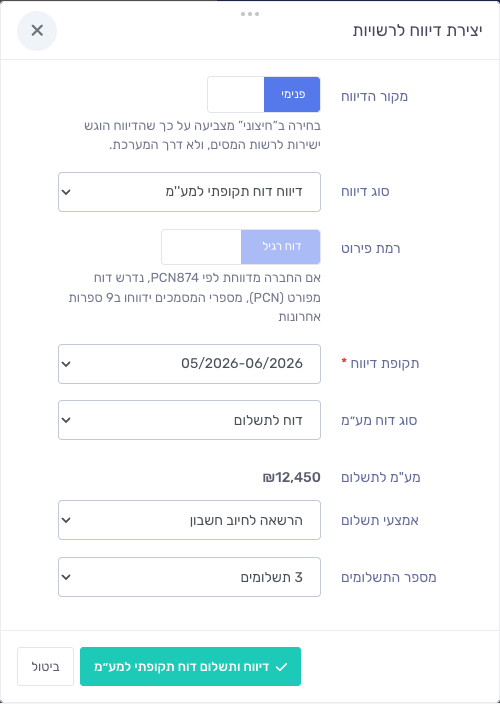
לחצו על "דיווח חדש" כדי לפתוח את חלון יצירת הדיווח:
- בחרו את סוג הדיווח: מע"מ תקופתי, מקדמות למס הכנסה או ניכויים שוטפים.
- בחרו את תקופת הדיווח. המערכת תחשב אוטומטית את הסכום ואת סוג הדוח (לתשלום / החזר / אפס).
- בדוח מע"מ לתשלום — בחרו אמצעי תשלום ("הרשאה לחיוב חשבון") ואת מספר התשלומים (1–4).
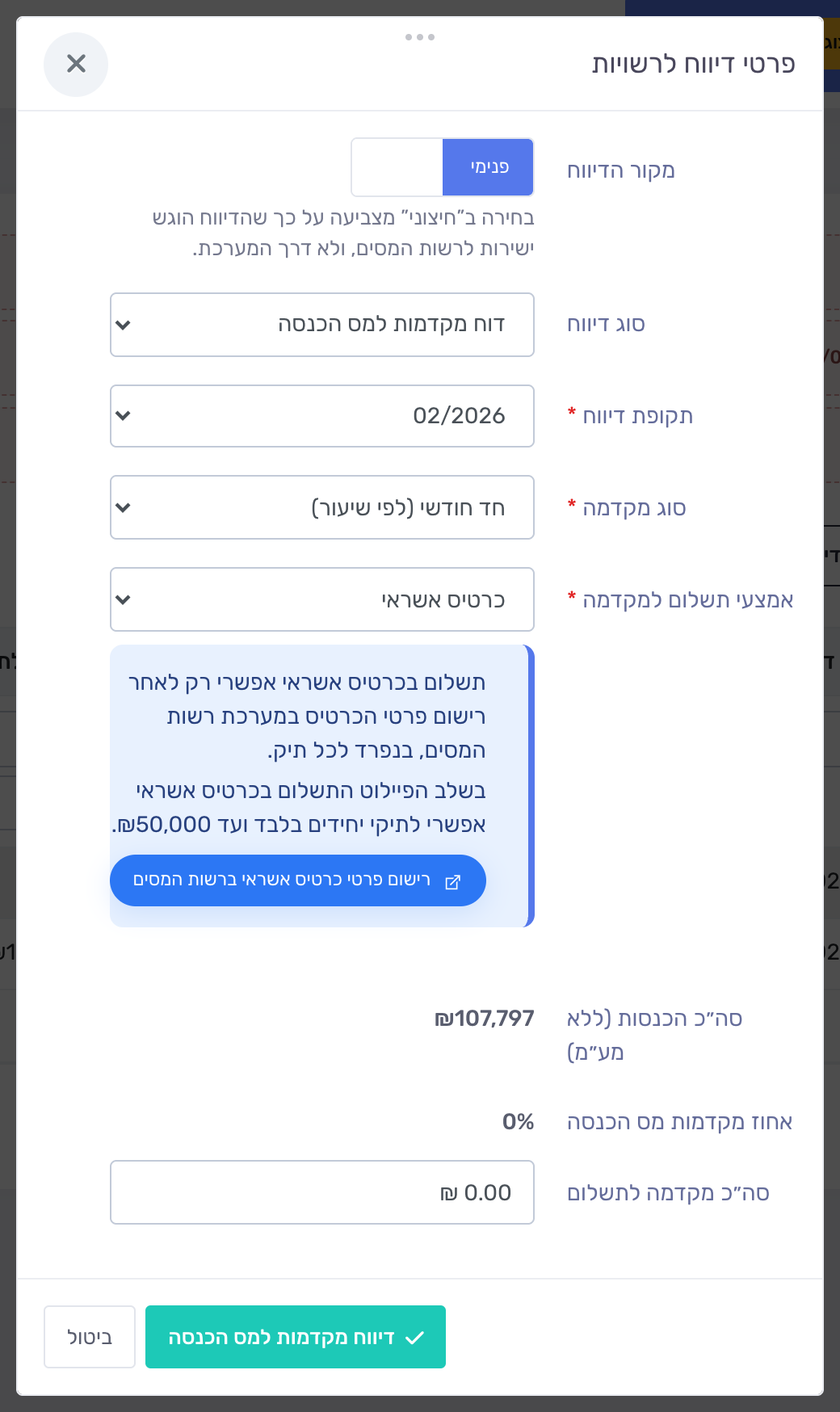
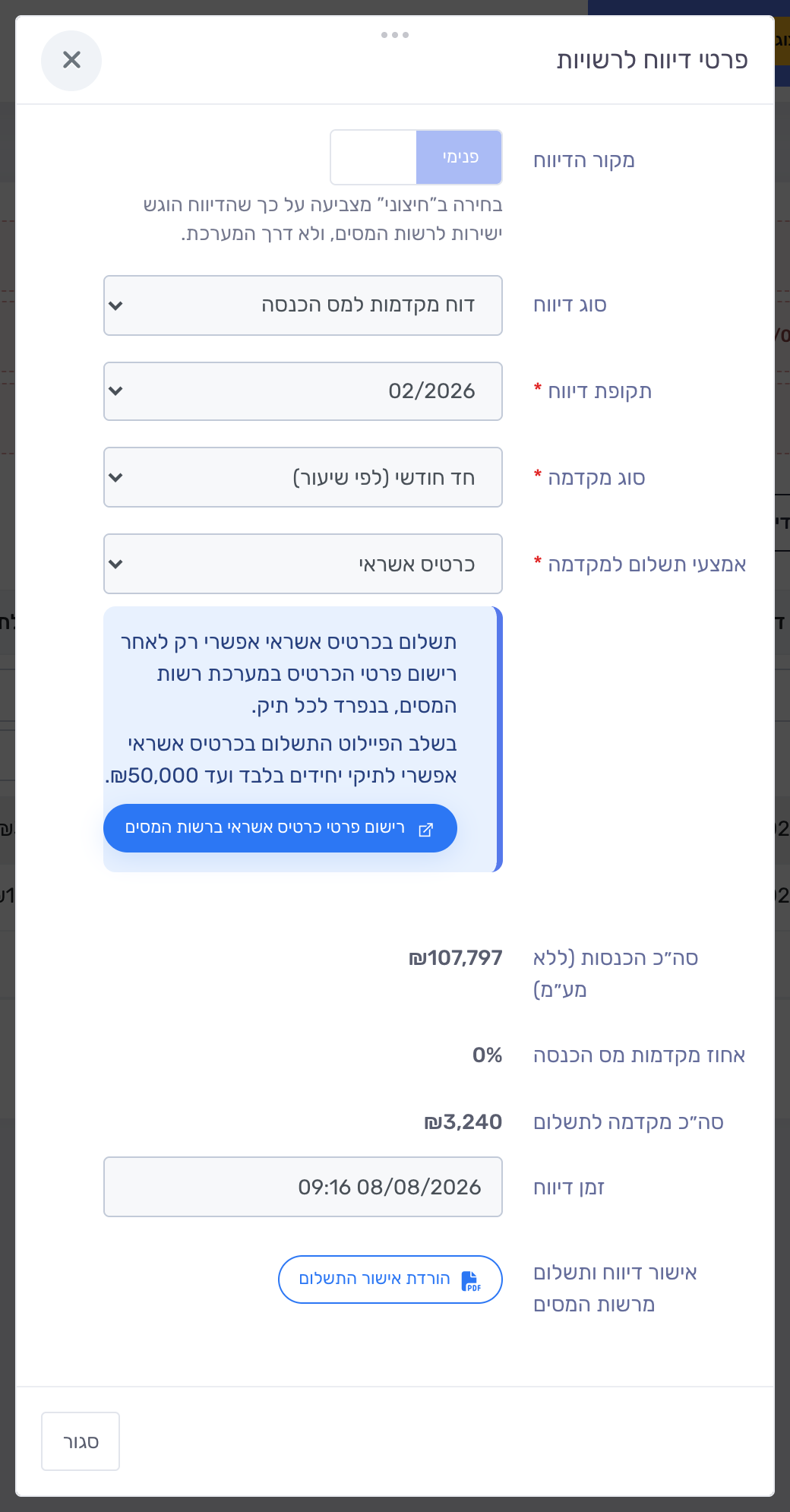
- בדוח מקדמות למס הכנסה — בחרו אמצעי תשלום למקדמה: הרשאה לחיוב חשבון, כרטיס אשראי, או דיווח בלבד ותשלום מאוחר יותר.
- לחצו על כפתור השליחה כדי לשדר את הדיווח לרשות המסים.
אמצעי תשלום למקדמה — כולל תשלום בכרטיס אשראי
בדוח מקדמות למס הכנסה מופיע השדה "אמצעי תשלום למקדמה" עם שלוש אפשרויות:
- הרשאה לחיוב חשבון — התשלום נגבה מחשבון הבנק לפי ההרשאה שהוסדרה מול רשות המסים. זו ברירת המחדל.
- כרטיס אשראי — התשלום מחויב בכרטיס שנרשם מראש לתיק במערכת רישום פרטי כרטיס אשראי של רשות המסים. בשלב הפיילוט האפשרות זמינה לתיקי יחידים בלבד ועד ₪50,000.
- דיווח בלבד, תשלום מאוחר יותר — הדיווח נקלט ברשות המסים ואת התשלום מבצעים בהמשך באזור המייצגים. אפשרי במקדמה לפי שיעור בלבד.
כשבוחרים "כרטיס אשראי" המערכת מציגה את תנאי הפיילוט ואת הקישור לרישום הכרטיס:
אישור דיווח ותשלום מרשות המסים
כשהדיווח והתשלום נקלטים, רשות המסים מחזירה אישור דיווח ותשלום — והמערכת שומרת אותו על הדיווח. פותחים את הדיווח ולוחצים על "הורדת אישור התשלום" כדי לקבל את קובץ ה-PDF ולשלוח אותו ללקוח.
נתקלתם בשגיאה בתשלום בכרטיס אשראי (קודים 18, 102, 103, 104, 274, 300)? ההסבר המלא ומה לעשות בכל מקרה נמצאים במדריך שגיאות בדיווח מקדמות מס הכנסה.
ניתן גם לסמן מקור דיווח "חיצוני" — כלומר הדיווח כבר הוגש ישירות לרשות המסים ולא דרך המערכת — ואז פשוט מסמנים אותו כ"דווח" בלי לשדר שוב.
שלב 6: מעבר בין הדיווחים לדוחות עצמם
המערכת מקשרת בין מסכי הדיווח לבין הדוחות והמסמכים שמאחוריהם, כדי שתוכלו לנוע ביניהם בקלות:
- מהמסך המרוכז ללקוח בודד: לחיצה על שם העסק פותחת את מסך הדיווחים של אותו לקוח, ובראש מסך הלקוח יש חץ חזרה למסך המרוכז.
- לכרטסת ולמסמכים: לחיצה על סכומי המע"מ בתצוגת "נתוני דיווח מע"מ" פותחת את פקודות היומן (הכרטסת) שמאחורי הסכום, ולחיצה על מספר הטיוטות פותחת את מסך המסמכים בטיוטה.
- לדוח PCN המפורט: בעוסק המדווח לפי PCN874, תג "PCN" ליד הדיווח מוביל ישירות לדוח המע"מ המקוון המפורט, וכפתור "תקן שגיאות" מופיע כשיש שגיאות שדורשות טיפול.
טיפים נוספים לייעול העבודה:
• נעלו תקופת דיווח אחרי השידור כדי למנוע שינויים בטעות — למדריך נעילת תקופת דיווח.
• לדיווח מע"מ מקוון מפורט (PCN874) — למדריך דוח מע"מ מקוון PCN.
• לדיווח מקדמות למס הכנסה — למדריך דוח מקדמות.
• לדיווח ניכויים (102) — למדריך דוח ניכוי מס במקור (102).