
דוח רווח והפסד לפרויקט — רווחיות של כל פרויקט בנפרד
דוח רווח והפסד לפרויקט — כמה הרווחתם על כל פרויקט
דוח רווח והפסד לפרויקט הוא דוח רווח והפסד של המערכת, מצומצם לפרויקט אחד: ההכנסות מהמסמכים שהפקתם עבור הפרויקט, ההוצאות ששייכתם אליו, והרווח הנקי שנשאר מהם. כך יודעים בכל רגע כמה הרווחתם על כל פרויקט, ולא רק על העסק כולו. אפשר לפתוח את הדוח ישירות מתוך הפרויקט, או לבחור פרויקט בתוך דוח רווח והפסד הרגיל.
למי זה מתאים: לכל עסק שעובד בפרויקטים, כמו סטודיו, קבלן, בית תוכנה או נותן שירות, ורוצה לדעת אם כל פרויקט משתלם.
שלב 1: פתיחת הדוח מתוך הפרויקט
- בתפריט הצד לחצו על "פרויקטים", ופתחו את הפרויקט הרצוי.
- בראש מסך הפרויקט לחצו על "דו"ח רווח והפסד".

שלב 2: קריאת הדוח
הדוח נפתח כשהוא כבר מסונן לפרויקט: שם הפרויקט מופיע בשדה שליד כותרת הדוח, וטווח התאריכים מכסה את כל תקופת הפרויקט בחודשים שלמים: מהחודש שבו הפרויקט התחיל ועד החודש הנוכחי, או עד חודש הסיום של הפרויקט אם הוא מאוחר יותר.
- הכנסות: השורות ששויכו לפרויקט בחשבוניות ובחשבוניות הזיכוי, לפני מע"מ. אם במסמך יש הנחה כללית, היא מתחלקת בין השורות באופן יחסי, והפרויקט מקבל רק את החלק שלו.
- הוצאות: ההוצאות ששויכו לפרויקט, מקובצות לפי סוג ההוצאה, בדיוק כמו בדוח של העסק כולו.
- רווח נקי: ההכנסות פחות ההוצאות של הפרויקט.
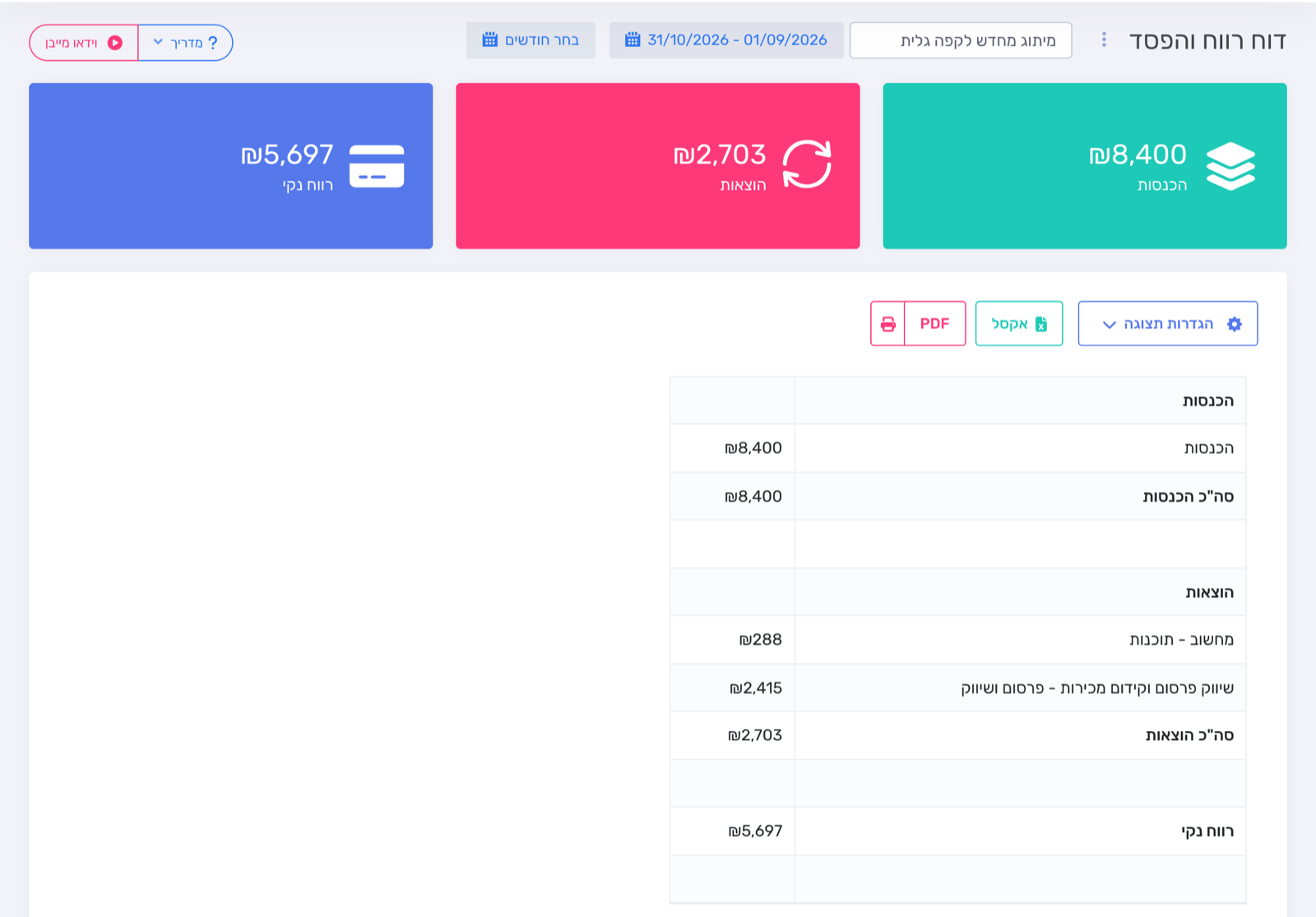
כל האפשרויות של הדוח הרגיל עובדות גם כאן: אפשר לשנות את טווח התאריכים, לעבור לתצוגה חודשית בעזרת "בחר חודשים", ולהפיק "PDF" או "אקסל". הקבצים כוללים רק את נתוני הפרויקט, ובכותרת ה-PDF מופיע שם הפרויקט.
שלב 3: בחירת פרויקט מתוך דוח רווח והפסד
אפשר להגיע לאותו דוח גם מהתפריט: "דוחות" ← "דוח רווח והפסד". בעסק שיש בו לפחות פרויקט אחד, מופיע ליד כותרת הדוח השדה "כל הפרויקטים":
- הקלידו בשדה חלק משם הפרויקט.
- בחרו את הפרויקט מהרשימה. ליד כל פרויקט מופיע שם הלקוח שלו, וברשימה מופיעים גם פרויקטים שכבר אינם פעילים.
- הדוח מתעדכן מיד לפרויקט שבחרתם, וטווח התאריכים עובר לכל תקופת הפרויקט.

כדי לחזור לדוח של העסק כולו, מחקו את שם הפרויקט מהשדה.
שלב 4: שיוך מסמכים והוצאות לפרויקט
הדוח מציג רק מה ששויך לפרויקט. ברגע שיש לעסק פרויקט פעיל, המערכת מוסיפה בעצמה את העמודה "פרויקט" לשורות המסמך ואת השדה "פרויקט" לחלון ההוצאה. ההגדרה עצמה נמצאת ב"הגדרות מתקדמות" (בתפריט הגדרות ← הגדרות מתקדמות).
- במסמך: בכל שורה בחשבונית או בחשבונית זיכוי בוחרים את הפרויקט בעמודה "פרויקט". מסמך אחד יכול להתחלק בין כמה פרויקטים, וכל פרויקט מקבל רק את השורות שלו. אם הוגדר לפרויקט סכום, בחירת הפרויקט ממלאת אותו כמחיר השורה, ואפשר לשנות אותו לסכום שמחייבים עכשיו.
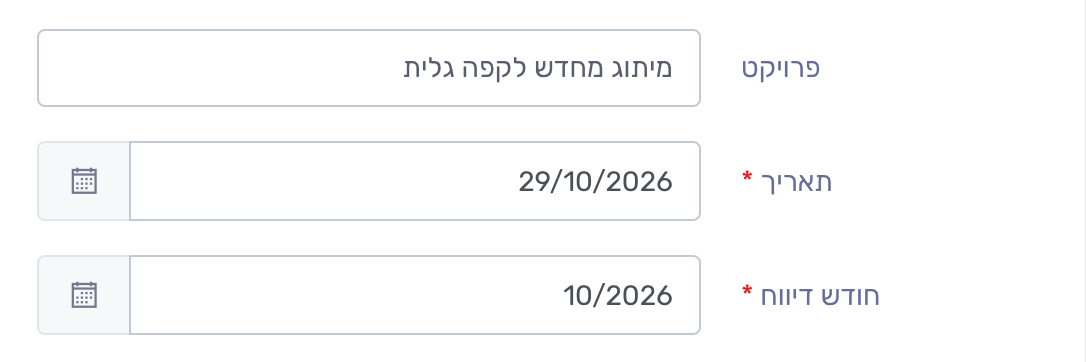
- בהוצאה: בוחרים את הפרויקט בשדה "פרויקט" שבראש חלון ההוצאה. בהוצאה שמעלים מהלשונית "הוצאות" שבתוך הפרויקט, הפרויקט כבר נבחר.

חשוב לדעת: תנועות יומן, תוספות לרווח והפסד ופחת של רכוש קבוע אינם משויכים לפרויקט, ולכן אינם נכללים בדוח הפרויקט. הם ממשיכים להופיע בדוח של העסק כולו. גם שעות עבודה שנרשמו לפרויקט אינן נכנסות לדוח, כי הן אינן הוצאה בספרים.
שימו לב: הכפתור "דו"ח רווח והפסד" מוצג בתוך הפרויקט רק למשתמשים שיש להם הרשאה לדוח רווח והפסד.
סיום בהצלחה
זה הכול. מעכשיו, בכל פעם שתרצו לדעת אם פרויקט משתלם, לחיצה אחת מתוך הפרויקט תראה לכם את ההכנסות, ההוצאות והרווח שלו.
טיפים נוספים לייעול העבודה:
• כדי שהדוח ישקף את הפרויקט במלואו, בחרו את הפרויקט בכל שורת מסמך ובכל הוצאה ששייכת אליו. עוד על מסמכים של פרויקט במדריך הקמת מסמכים מקושרים לפרויקט.
• הפיקו PDF לכל פרויקט שהסתיים: שם הפרויקט מופיע בכותרת, כך שקל לשמור את הסיכום או לשתף אותו.
• להסבר המלא על דוח רווח והפסד עצמו ראו את המדריך הפקת דוח רווח והפסד.
• מנהלים את העסק לפי תחומי פעילות ולא לפי פרויקטים? ראו את המדריך מרכזי רווח.