
הפקת דוח רווח והפסד
מדריך דוחות: הפקת דוח רווח והפסד מתקדם
ניתוח נתונים וסינון תאריכים
דוח רווח והפסד הוא הכלי המרכזי להבנת השורה התחתונה של העסק. נכנסים אליו בתפריט דוחות ← דוח רווח והפסד.
הדוח מתעדכן בזמן אמת ומאפשר לכם לבחור כל טווח תאריכים רצוי בראש העמוד.
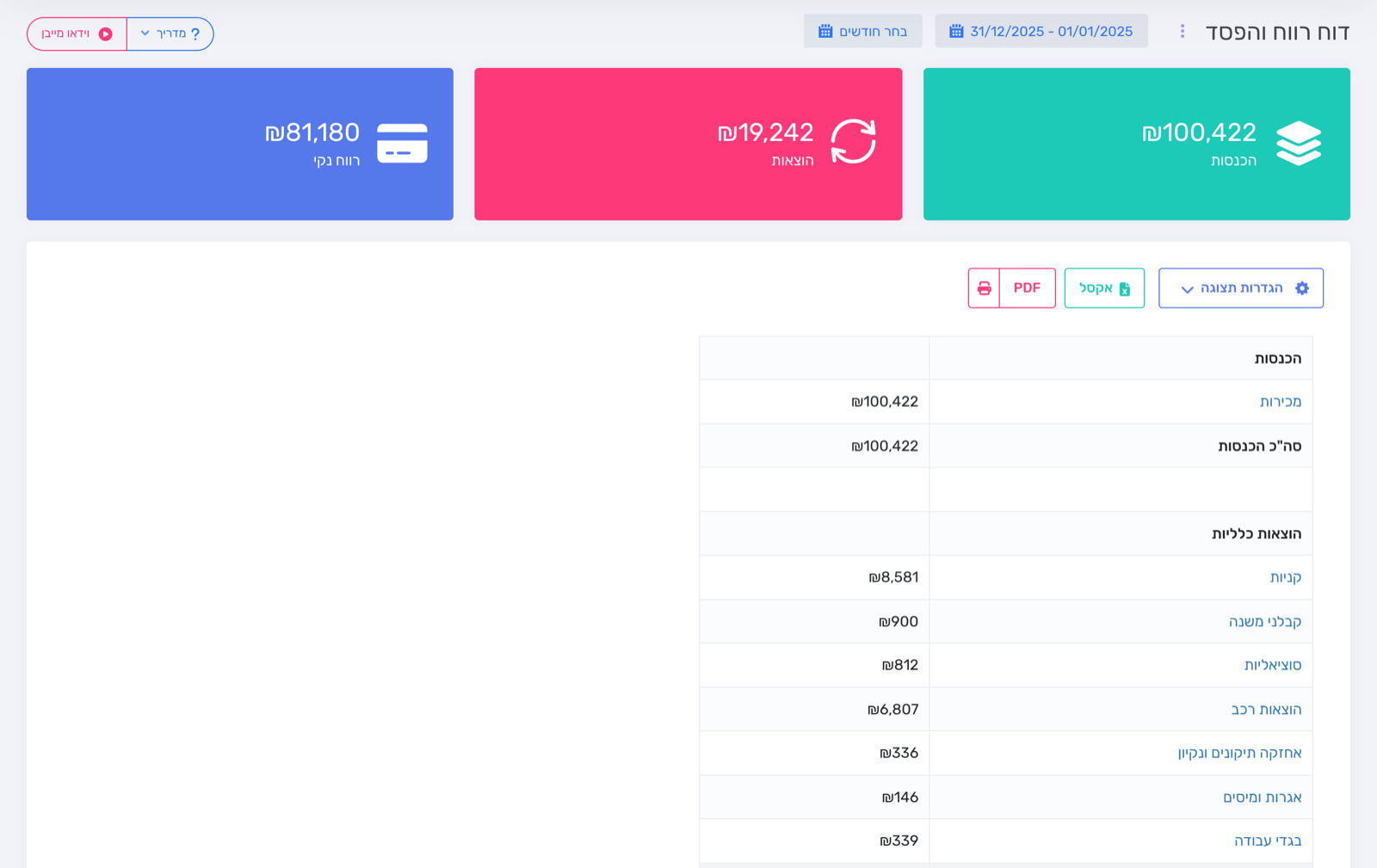
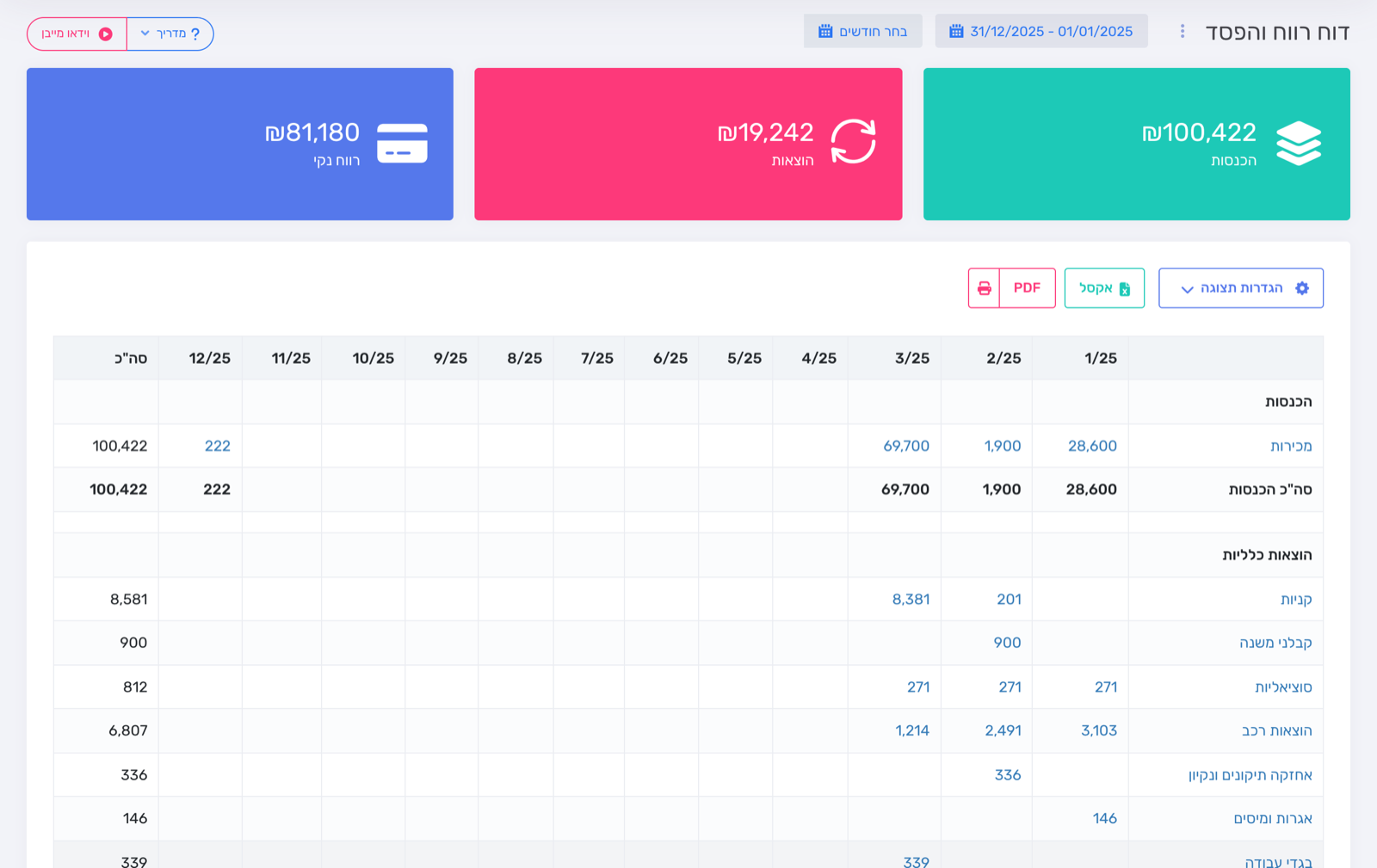
מיד לאחר בחירת התאריכים, המערכת תציג את הסיכום בשלושה כרטיסים ראשיים:
- כרטיס כחול (רווח נקי): השורה התחתונה שנשארת בכיס (לפני מס).
- כרטיס ורוד (הוצאות): סך כל ההוצאות המוכרות שנרשמו במערכת.
- כרטיס ירוק (הכנסות): סך המחזור העסקי לתקופה הנבחרת.
חדש: השוואת תקופות (Growth Analysis)
כדי להבין האם העסק בצמיחה, הוספנו כלי להשוואה חכמה בין תקופות (למשל: השנה הנוכחית מול השנה שעברה).
פתחו את "הגדרות תצוגה" וסמנו את "תקופת השוואה":
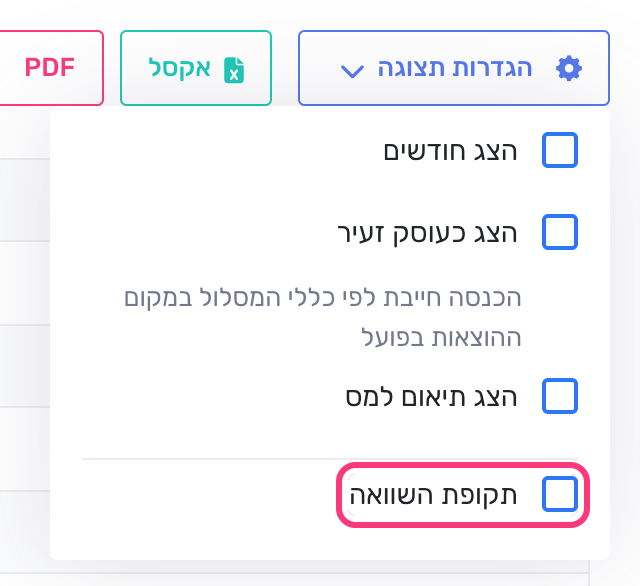
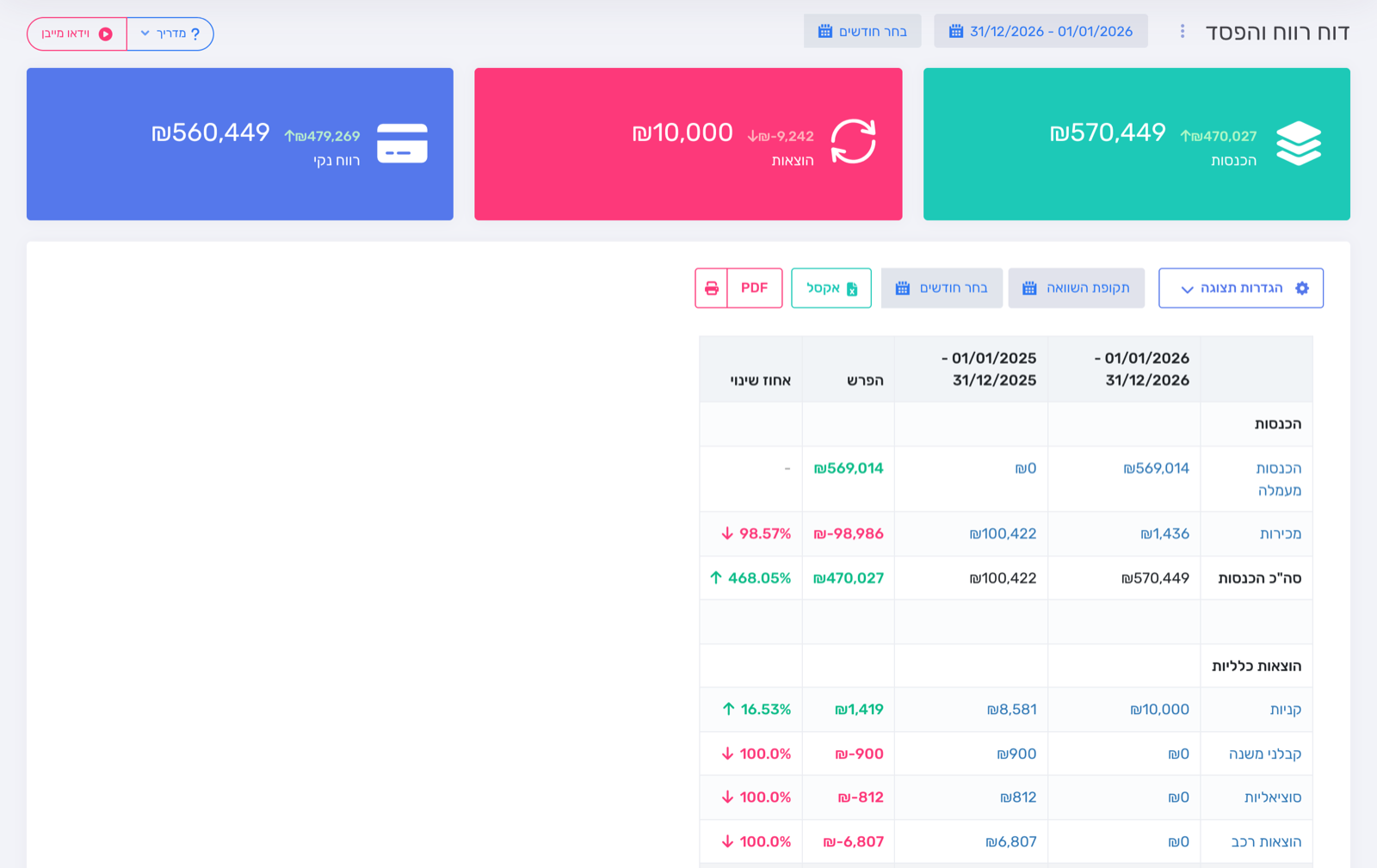
ליד התפריט יופיע הכפתור "תקופת השוואה". בוחרים בו את התקופה להשוואה, למשל "שנה שעברה".
כעת הטבלה תציג את שתי התקופות זו לצד זו, עם ההפרש ואחוז השינוי:
- ירוק עם חץ למעלה: הסכום עלה לעומת תקופת ההשוואה.
- אדום עם חץ למטה: הסכום ירד לעומת תקופת ההשוואה.
תצוגה חודשית מפורטת
רוצים לראות באילו חודשים היו ההכנסות הגבוהות ביותר?
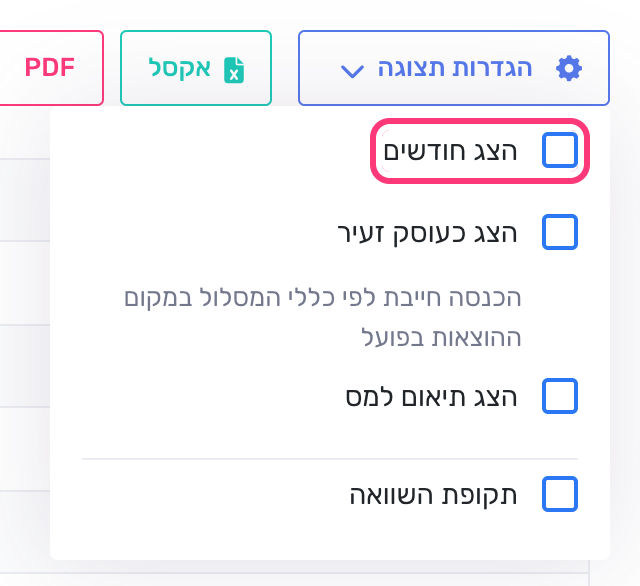
סימון "הצג חודשים" בתפריט "הגדרות תצוגה" יפרק את הדוח לעמודות נפרדות לכל חודש (האפשרות מופיעה בעסק שמחובר למשרד רואה חשבון):
טיפ לניתוח עונתיות:
תצוגה זו מעולה לזיהוי חודשים חלשים או חזקים במיוחד, ומאפשרת לכם להיערך טוב יותר תזרימית להמשך השנה.
ייצוא ושיתוף הדוח (PDF/Excel)
סיימתם לנתח את הנתונים? ניתן להוציא את הדוח מהמערכת בקלות.
לצד האפשרות המוכרת לייצוא לאקסל, הוספנו אפשרות להפקת דוח PDF מעוצב ורשמי, הכולל את לוגו המשרד ופרטי העסק – מוכן לשליחה במייל לרואה החשבון או לבנק.

כך נראה הדוח המופק:
