
הפקת תעודת החזרה
איך מפיקים תעודת החזרה על סחורה שהלקוח החזיר
תעודת החזרה מתעדת סחורה שלקוח החזיר לעסק: אילו פריטים ובאיזו כמות.
שתי דרכים להפיק אותה: מהתפריט "חדש", כמו שמוסבר כאן, או מתעודת המשלוח שבה הסחורה יצאה: בתצוגת תעודת המשלוח לוחצים על "ביטול מסמך", ותעודת ההחזרה נפתחת עם הפריטים שלה.
שלב 1: פתיחת תעודת החזרה חדשה
- לחצו על "חדש" בראש המסך.
- בחרו "תעודת החזרה".
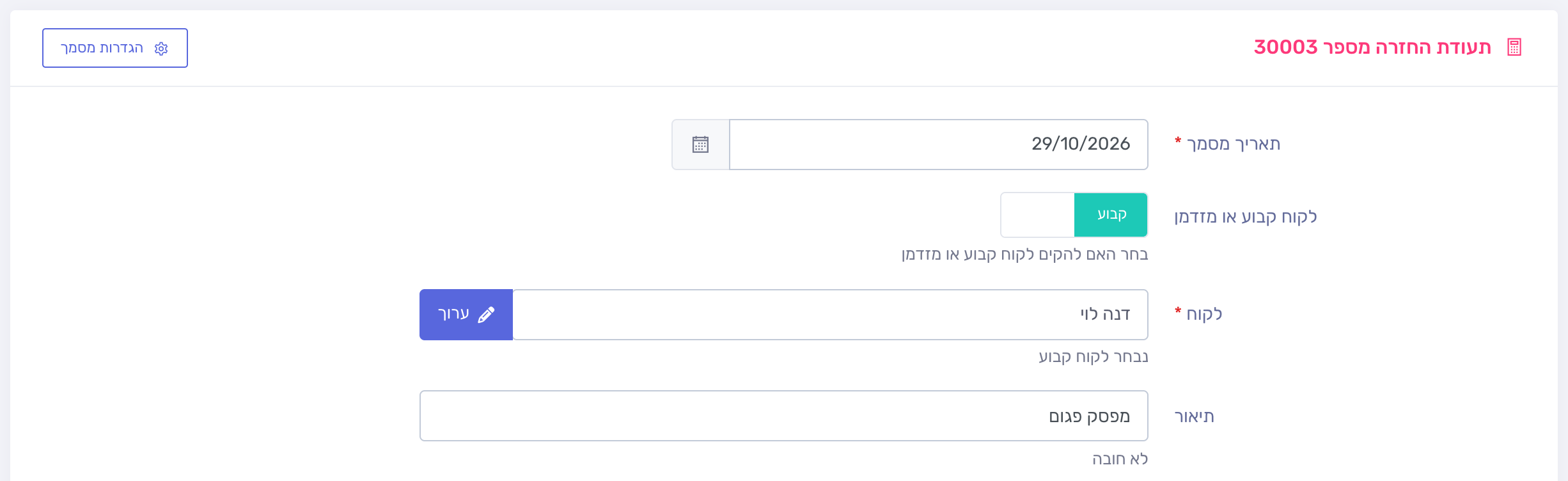
שלב 2: תאריך, לקוח ותיאור
- תאריך מסמך: התאריך של היום. אפשר לבחור תאריך מוקדם יותר, אבל לא לפני תעודת ההחזרה האחרונה שהפקתם.
- לקוח: הקלידו את שם הלקוח שהחזיר את הסחורה ובחרו אותו מהרשימה.
- תיאור: למשל, למה הסחורה הוחזרה. לא חובה.
שלב 3: הפריטים שהוחזרו
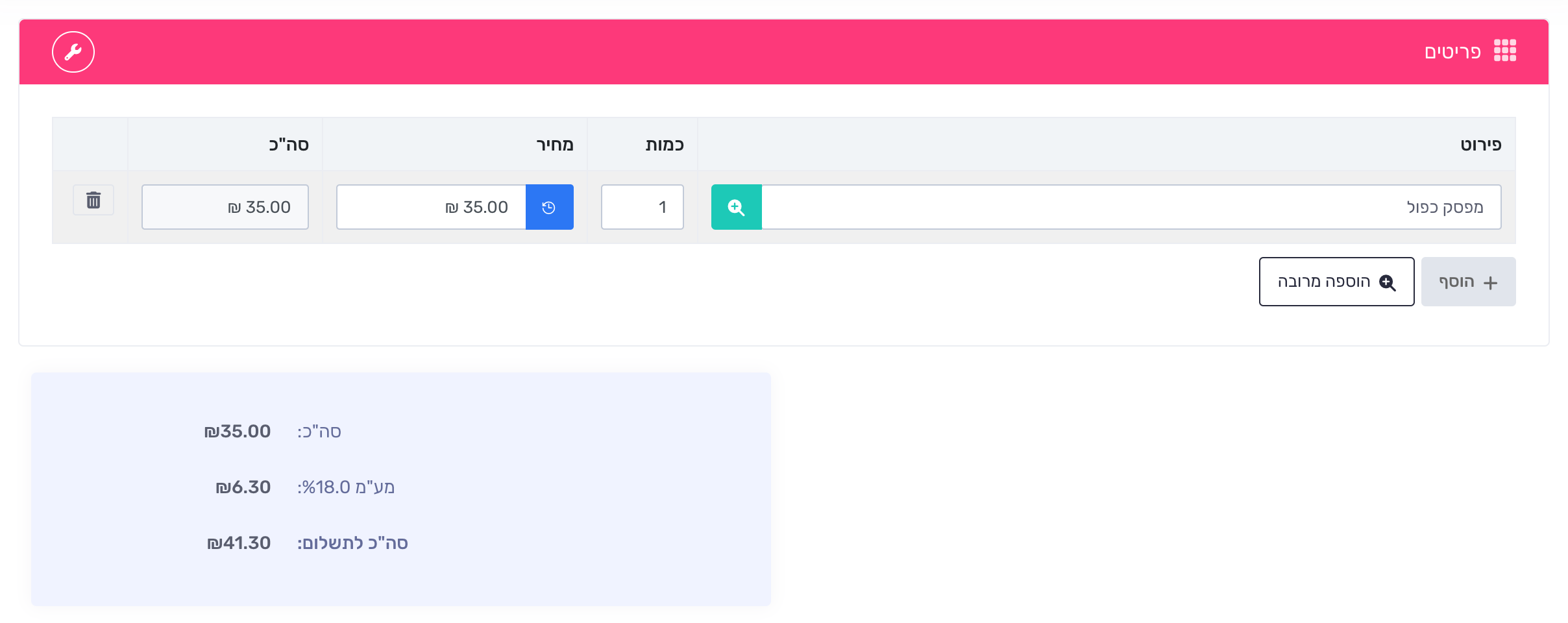
- הקלידו את שם הפריט שהוחזר ובחרו אותו מהרשימה.
- הקלידו את הכמות שהוחזרה.
- לפריט נוסף, לחצו על "הוסף".
שלב 4: תצוגה מקדימה והפקה
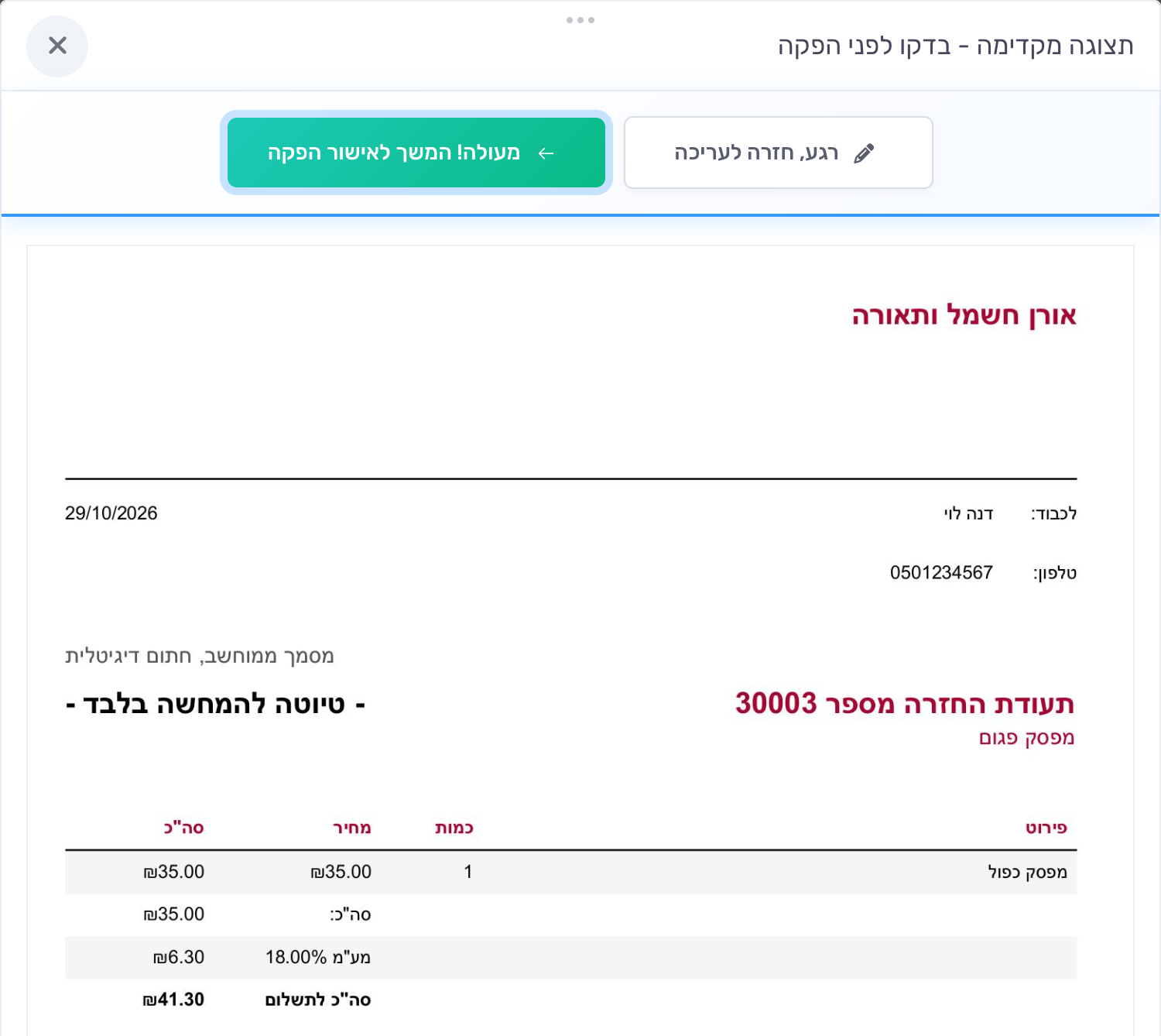
- לחצו על "תצוגה מקדימה" ובדקו את המסמך כמו שהוא יישלח.
- הכול תקין? לחצו על "מעולה! המשך לאישור הפקה". כדי לתקן משהו, לחצו על "רגע, חזרה לעריכה".
- בחלון "אישור יצירת מסמך" מופיעות כתובות המייל שאליהן יישלח המסמך. אפשר להוסיף כתובת או להסיר אותה.
- לחצו על "אישור והפקת המסמך". המסמך נחתם דיגיטלית ונשלח ללקוח במייל.
אחרי ההפקה
- מלאי: בעסק שמנהל מלאי, הפריטים שהוחזרו חוזרים למלאי.
- ביטול: בתצוגת התעודה לחצו על "ביטול מסמך" ואשרו. אחרי ההפקה אי אפשר לערוך תעודת החזרה.
סיום בהצלחה
ההחזרה מתועדת, ותעודת ההחזרה נשלחה ללקוח.
טיפים נוספים לייעול העבודה:
• התעודה שבה הסחורה יצאה: הפקת תעודת משלוח.