
הנחיות להתחברות לחשבוניות ישראל- נוהל חדש של הקצאות לחשבוניות
חיבור המערכת לחשבוניות ישראל (רשות המיסים) — מדריך מקיף
החל מה-1.6.2026 לא ניתן לנכות מס תשומות מחשבוניות מעל 5,000 ₪ (לפני מע"מ) אם החשבונית לא קיבלה מספר הקצאה מרשות המיסים. מטרת המהלך — למנוע הפצת חשבוניות פיקטיביות. למאמר מידע מלא על חשבוניות ישראל.
ציר הזמן של הסכומים בחוק:
• 2024: סף 25,000 ₪.
• 2025: סף 20,000 ₪.
• מ-1.1.2026: סף 10,000 ₪.
• מ-1.6.2026: סף 5,000 ₪ (הסף החדש).
סדר הפעולות — בקצרה
5 שלבים עד החשבונית הראשונה עם מספר הקצאה אוטומטי
|
1
צפו בסרטוני
רשות המיסים 3 סרטוני הדרכה רשמיים
|
◀ |
2
הירשמו
ברשות המיסים הזדהות + הרשאות
|
◀ |
3
הירשמו
ל-Invoice Maven אם עדיין לא רשומים
|
◀ |
4
חברו את המערכת
לרשות המיסים לחיצה אחת מתוך Invoice Maven
|
שלב 5: הפיקו חשבונית רגילה — מספר ההקצאה יודפס עליה אוטומטית 🎉
שלבים 1-2: מול רשות המיסים | שלבים 3-4: מול Invoice Maven
חשוב לדעת — האחריות שלכם מול רשות המיסים
תהליך ההרשמה ומתן ההרשאות מתבצע באתר רשות המיסים — לא ב-Invoice Maven. אנחנו לא יכולים לבצע אותו עבורכם, ואין לנו שליטה ישירה על השלמתו או על הצלחתו.
לאחר שתסיימו את הרישום, ייתכן שתיתקלו בעיכובים או בשגיאות מצד רשות המיסים — לדוגמה: ההרשאה לוקחת זמן להתעדכן במערכותיהם, שגיאות שמופיעות באתר רשות המיסים שמעבר לשליטתנו, או צורך בבדיקות אבטחה נוספות שמבוצעות על-ידם.
במקרים כאלה, פנו ישירות לתמיכת רשות המיסים: 4954* או 02-5656400, אימייל mokedreshut@taxes.gov.il. לאחר שההרשאה תאושר במלואה ברשות המיסים — החיבור ל-Invoice Maven יעבוד אוטומטית.
שלב 1: צפו ב-3 סרטוני ההדרכה הרשמיים של רשות המיסים
זוהי נקודת ההתחלה. רשות המיסים הפיקה 3 סרטונים קצרים שמראים בדיוק איך להסדיר את ההרשאות. צפו לפי הסדר לפני שתתחילו לבצע בפועל.
אזהרת שגיאה 406: חברה בע"מ או שותפות שתדלג על מתן וקבלת הרשאה דיגיטלית (סרטונים 2 ו-3) — תקבל שגיאה 406 "אין הרשאה לפעולה" כל פעם שתנסה לבקש מספר הקצאה. הסרטונים מראים בדיוק איך להשלים את כל השלבים.
סרטון 1 · הזדהות אישית
הצעד הראשון לכל בעל עסק — יצירת הזדהות אישית באזור האישי באתר רשות המיסים.
▶ אם הסרטון אינו נטען – צפייה ישירה באתר רשות המיסים
📋 קריאת השלבים כטקסט (במקום צפייה בסרטון)
- גשו לאתר רשות המיסים: secapp.taxes.gov.il
- לחצו על "הרשמה לאזור האישי" אם זו הפעם הראשונה, או "כניסה" אם כבר נרשמתם בעבר
- הזינו את מספר תעודת הזהות שלכם בשדה המתאים
- בחרו אמצעי הזדהות: SMS לטלפון, אפליקציית בנק, או הזדהות לאומית
- השלימו את ההזדהות לפי האמצעי שבחרתם — קוד SMS / אישור באפליקציה / הזדהות לאומית
- צרו סיסמה חזקה לאזור האישי (לפי ההוראות באתר)
- אמתו את כתובת האימייל שלכם באמצעות קוד שיישלח אליכם
- נכנסים לאזור האישי — ההזדהות הושלמה. עברו לסרטון 2 אם אתם חברה בע"מ או שותפות.
סרטון 2 · מתן הרשאה לפעולות דיגיטליות (חלק א')
חיוני לחברה בע"מ ולשותפות. מתן הרשאה למשתמש לפעול בשם החברה. דילוג על שלב זה הוא הסיבה הנפוצה לשגיאה 406.
▶ אם הסרטון אינו נטען – צפייה ישירה באתר רשות המיסים
📋 קריאת השלבים כטקסט (במקום צפייה בסרטון)
- גשו ל-go.gov.il/Hasmacha — אזור ההסמכה ברשות המיסים
- התחברו עם ההזדהות האישית שלכם (שיצרתם בסרטון 1)
- בחרו "מתן הרשאה לפעולה דיגיטלית"
- בחרו את הישות שלכם (חברה בע"מ, שותפות, או עמותה)
- בחרו את סוג ההרשאה: "פעולות דיגיטליות לתוכנות חיצוניות"
- הזינו את מספר תעודת הזהות של המשתמש שיקבל את ההרשאה — יכול להיות גם אתם עצמכם
- הגדירו את היקף ההרשאה: בחרו "חשבוניות ישראל" (וכל פעולה אחרת שתרצו)
- אשרו ושלחו. המשתמש יקבל הודעה שההרשאה ממתינה לאישור — והוא צריך להמשיך לסרטון 3.
סרטון 3 · קבלת הרשאה לפעולות דיגיטליות (חלק ב')
השלמת אישור ההרשאה ע"י המשתמש שקיבל אותה. חובה לסיים את כל השלבים — אחרת ההרשאה לא נכנסת לתוקף.
▶ אם הסרטון אינו נטען – צפייה ישירה באתר רשות המיסים
📋 קריאת השלבים כטקסט (במקום צפייה בסרטון)
- המשתמש שקיבל את ההרשאה נכנס ל-go.gov.il/Hasmacha (לא נותן ההרשאה)
- מתחבר עם ההזדהות האישית שלו עצמו
- בוחר "הרשאות ממתינות לאישור" או "קבלת הרשאה"
- בוחר את ההרשאה הספציפית שניתנה לו (מסומנת "ממתינה")
- סוקר את הפרטים: מי נתן את ההרשאה, איזה היקף, איזו ישות
- לוחץ על "אישור" או "קבלת ההרשאה"
- מקבל הודעת אישור — ההרשאה פעילה כעת. ניתן לחזור ל-Invoice Maven ולחבר את המערכת לרשות.
שלב 2: הרשמה לאזור האישי באתר רשות המיסים
- היכנסו לאזור אישי ברשות המיסים ובצעו הרשמה.
- לרשותכם גם סרטון הסבר נוסף של רשות המיסים.
- עבור חברה בע"מ או שותפות — בנוסף לסרטונים שלמעלה, לרשותכם גם:
- סרטון הסבר לרישום תאגיד | כניסה לרישום ישות.
- כניסה לאזור ההסמכה — לאישור הרשאות בפועל אחרי הצפייה בסרטונים.
תשומת לב חשובה לבעלי שותפויות וחברות בע"מ: למרות שעל פי המערכת שלנו ייתכן שנראה כאילו המשתמש רשום, אם המשתמש אינו רשום תחת החברה או השותפות שבה הוא עובד מול רשות המיסים, הוא לא יקבל מספר הקצאה! חובה לוודא שכל הרישומים וההרשאות מעודכנים כראוי.
שלב 3: הירשמו ל-Invoice Maven (אם עדיין לא)
אחרי שסיימתם להסדיר את החלק של רשות המיסים — הצעד הבא הוא להבטיח שיש לכם חשבון פעיל ב-Invoice Maven. רק דרך המערכת שלנו תוכלו לחבר באופן אוטומטי את כל החשבוניות שלכם לרשות המיסים ולקבל מספר הקצאה לכל אחת מהן בלי לעבוד ידנית.
אם אתם כבר משתמשים ב-Invoice Maven: מצוין, דלגו לשלב 4.
אם עדיין לא: הירשמו עכשיו בחינם באתר Invoice Maven — תהליך מהיר של מספר דקות. אחרי ההפעלה אתם יכולים מיד לעבור לשלב 4 ולחבר את המערכת לרשות המיסים בלחיצה אחת.
Invoice Maven מנהלת עבורכם את הפקת החשבוניות, תזרים המזומנים, ניהול הלקוחות, המלאי, וכמובן — חיבור אוטומטי לחשבוניות ישראל. כל זה תחת ממשק אחד, ברור ונוח.
שלב 4: חיבור Invoice Maven לרשות המיסים
לאחר סיום הרישום מול רשות המיסים והרשמה ל-Invoice Maven, יש לבצע חיבור ישיר מתוך המשתמש שלכם במערכת שלנו. שלבים אלו יבטיחו קבלת מספרי הקצאה אוטומטיים:
- היכנסו בתפריט הראשי של המערכת להגדרות > חשבוניות ישראל.

- המסך מציג כרטיס מצב אחד: למעלה רואים אם אתם מחוברים לרשות המיסים, ומתחתיו כפתור אחד ירוק — "הרשמה לרשות המסים".
- לפני הלחיצה כדאי לעבור על הקטע "לפני שמתחברים" שנפתח מעצמו. ארבע השורות שם הן בדיוק הדברים שגורמים לרוב התקלות:
- בעוסק מורשה — תעודת הזהות של מי שמתחבר חייבת להיות זהה למספר העוסק, אחרת מספרי ההקצאה יידחו בשגיאה 406.
- בחברה בע"מ, בשותפות ובעמותה — יש להתחבר עם תעודת הזהות של מי שמנפיק את המסמכים, ולוודא שיש לו הרשאה לפעול בשם העסק.
- בחברה בע"מ, בשותפות ובעמותה — נדרשת קודם הרשאה לפעולות דיגיטליות באתר רשות המיסים, כולל אישור ההרשאה על ידי מי שקיבל אותה. זהו השלב שנשכח לרוב.
- נדרש טלפון נייד פעיל לקבלת קוד אימות. טלפון קווי לא מתאים.
- לחצו על "הרשמה לרשות המסים" והתקדמו בתהליך ההתחברות עד סיומו (הזדהות באתר רשות המיסים).
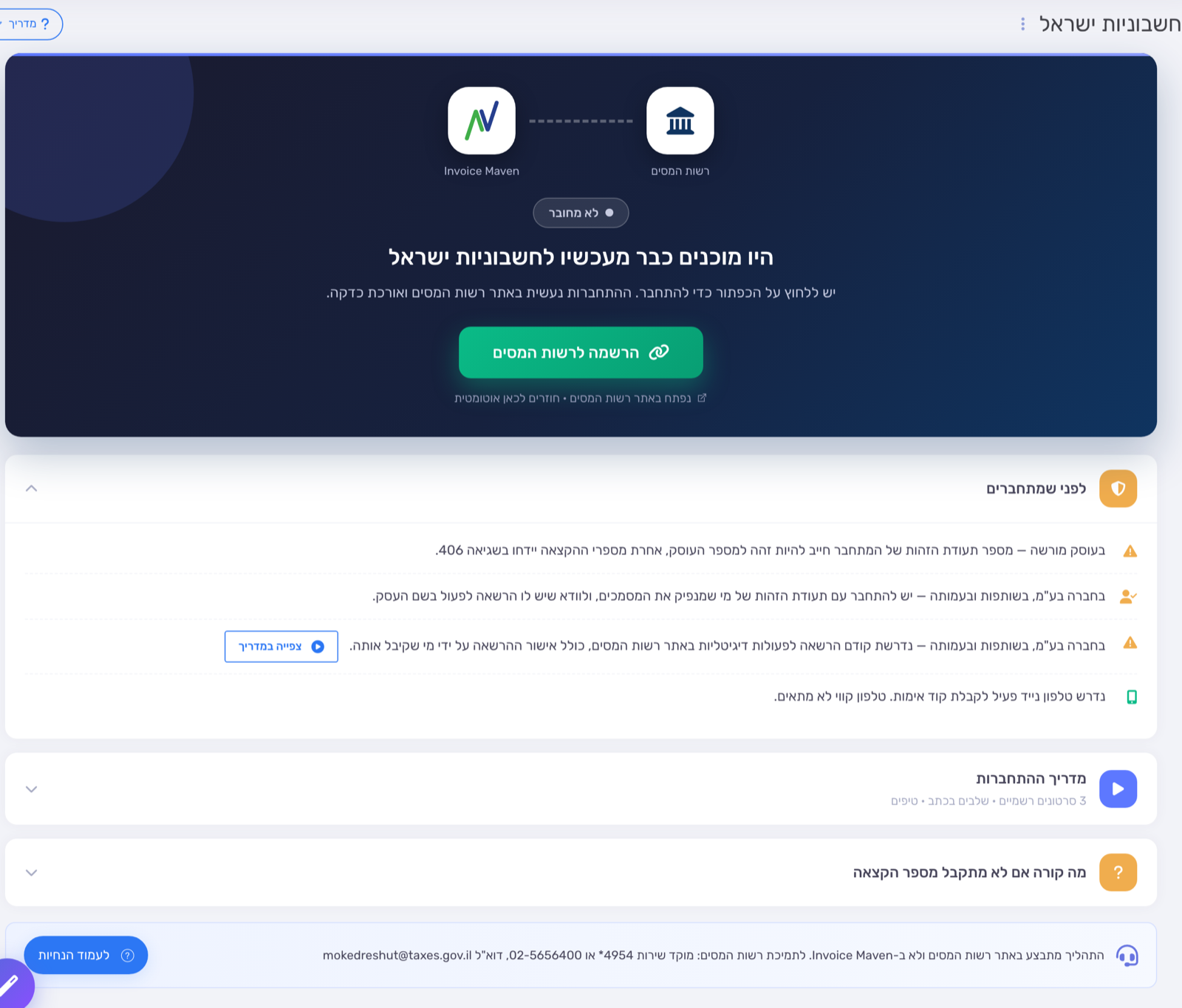
שימו לב: ההתחברות נעשית באתר רשות המיסים, לא ב-Invoice Maven. בסיום התהליך חוזרים לכאן אוטומטית. אם משהו נתקע בצד של רשות המיסים — הפרטים ליצירת קשר עם המוקד שלהם מופיעים בתחתית המסך.
- התהליך יחזיר אתכם אוטומטית למערכת Invoice Maven, והכרטיס יתחלף למצב "מחובר".
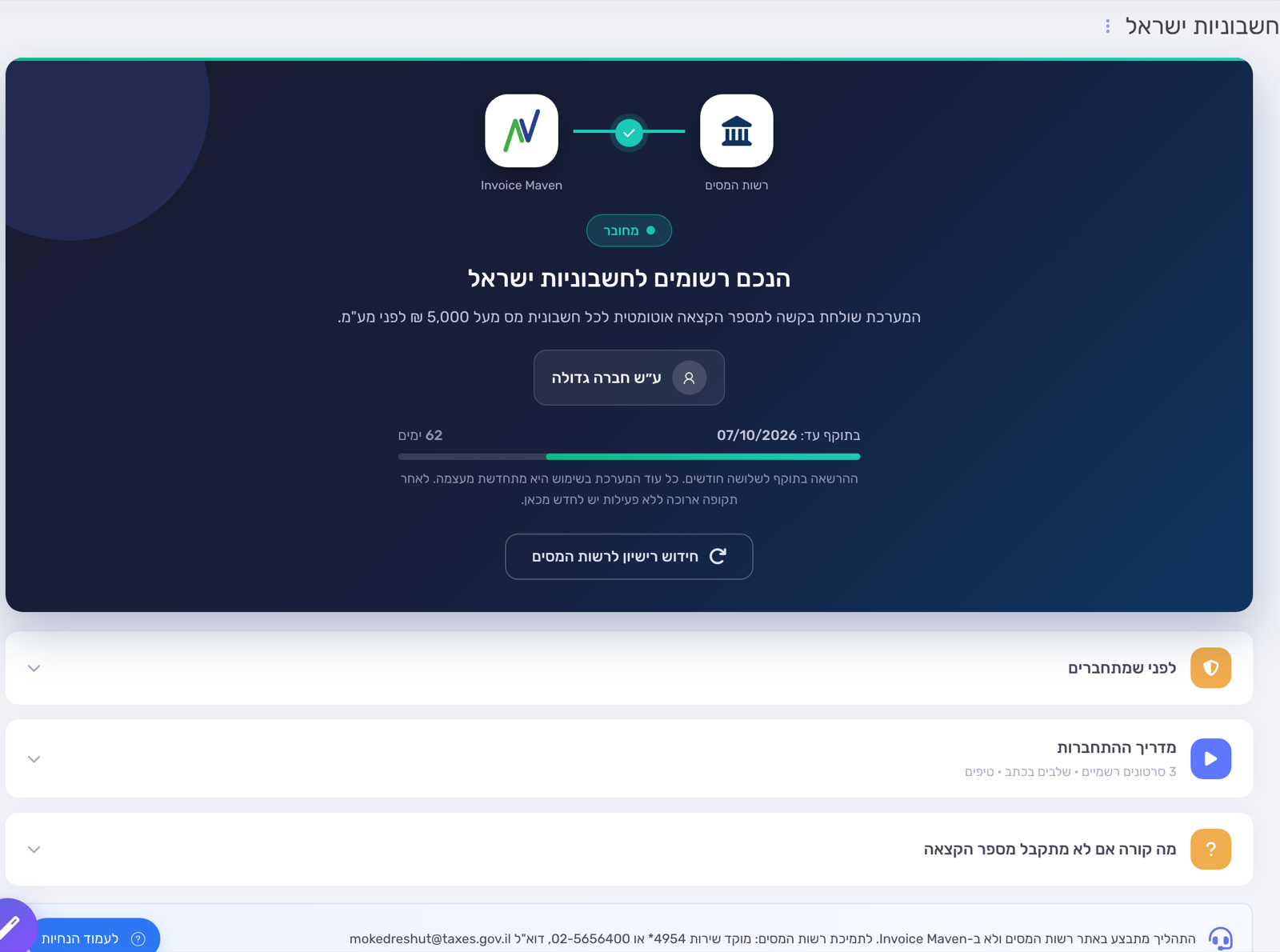
הכרטיס במצב מחובר מציג שלושה דברים שכדאי לוודא:
- ע"ש מי החיבור: שם המשתמש ומספר תעודת הזהות שאיתם התחברתם. זו הזהות שרשות המיסים מזהה — אם היא לא הזהות הנכונה, מספרי ההקצאה יידחו.
- בתוקף עד: התאריך שבו ההרשאה פגה, ולצידו מספר הימים שנותרו.
- מד התוקף: פס צבעוני שמתקצר ככל שמתקרב מועד החידוש.
חידוש ההרשאה — פעם ב-3 חודשים
רשות המיסים מנפיקה את ההרשאה לשלושה חודשים. כל עוד המערכת בשימוש שוטף היא מתחדשת מעצמה ברקע ואין מה לעשות. אחרי תקופה ארוכה ללא פעילות התוקף עלול לפוג, ואז יש לחדש מכאן.
כשבועיים לפני מועד הפקיעה הכרטיס יעבור מעצמו למצב "פג תוקף בקרוב" — התווית תהפוך לכתומה, תופיע התראה, והכפתור יתחלף ל"חידוש רישיון לרשות המסים". לחיצה אחת עליו מחדשת את ההרשאה לשלושה חודשים נוספים; שום הגדרה אחרת לא משתנה.
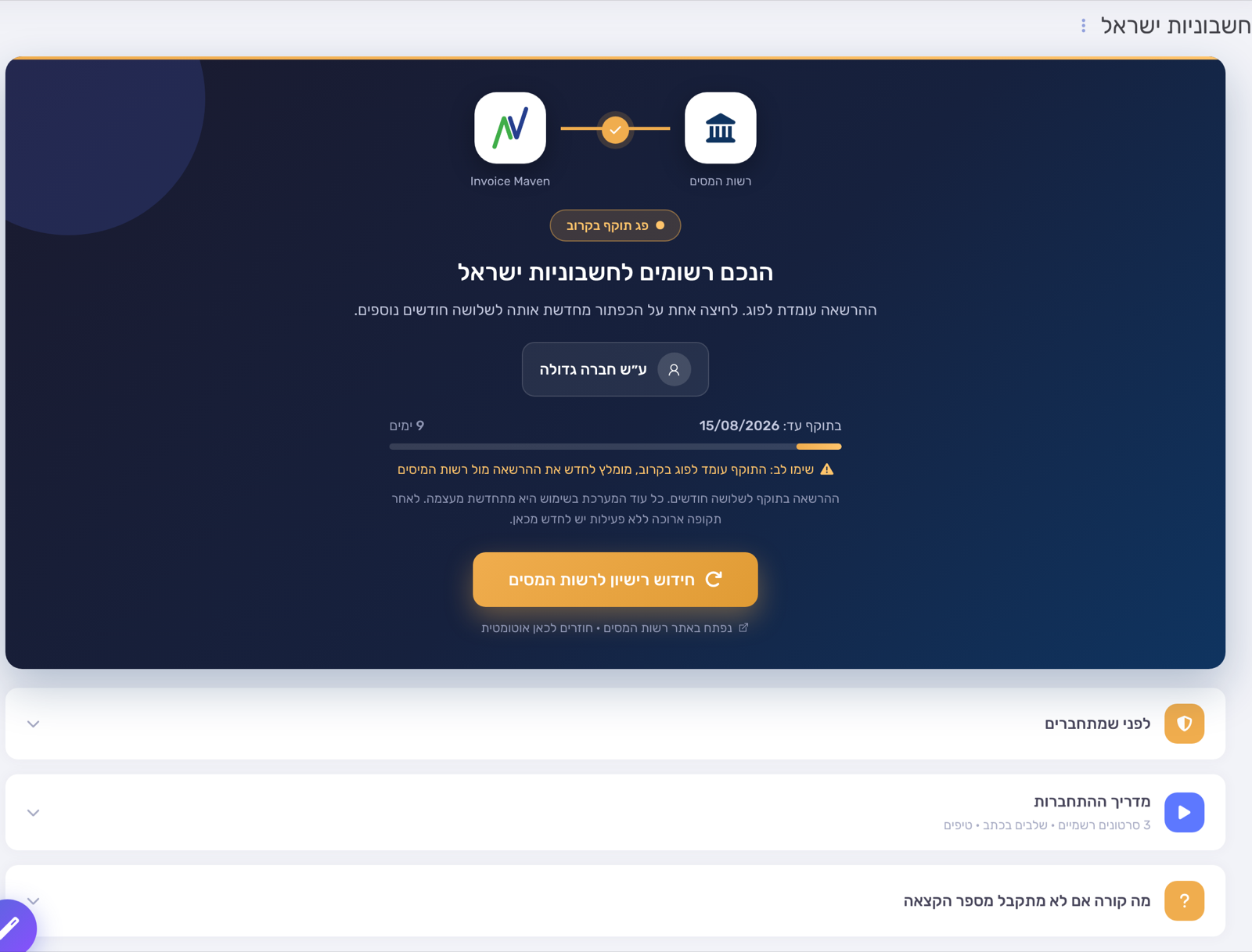
טיפ חשוב: אל תחכו שהתוקף יפוג. ברגע שהכרטיס נצבע בכתום — חדשו. אם התוקף פג לגמרי, חשבוניות מעל הסף שקבעה רשות המיסים ימשיכו להיות מופקות, אבל בלי מספר הקצאה, ותצטרכו לבקש עבורן מספר בדיעבד.
שלב 5: סיום התהליך — הפיקו חשבונית!
אם הכרטיס במסך "חשבוניות ישראל" מציג "מחובר" בירוק, סיימתם בהצלחה!
כעת, כאשר תפיקו חשבונית שסכומה דורש הקצאה על פי חוק (מ-5,000 ₪ ומעלה), המערכת תדאג למשוך ולהדפיס על גבי המסמך את מספר ההקצאה באופן אוטומטי לחלוטין.
המסמך כבר הופק ואתם צריכים למשוך הקצאה בדיעבד? קראו את המדריך להפקת מספר הקצאה למסמך בדיעבד.
שאלות נפוצות
שאלה: אני מקבל/ת שגיאה 406 בבקשת מספר הקצאה. מה זה אומר?
תשובה: שגיאה 406 = "אין הרשאה לפעולה". זה כמעט תמיד אומר שאתם חברה בע"מ או שותפות שדילגתם על שלבי מתן וקבלת הרשאה לפעולות דיגיטליות (סרטונים 2 ו-3 בדף זה). חזרו לסרטונים, השלימו את ההרשאה, ונסו שוב להפיק חשבונית. בעוסק מורשה / פטור — שלב 1 (הזדהות אישית) לבדו מספיק.
שאלה: עוד לא נרשמתי ל-Invoice Maven, איך מתחילים?
תשובה: הירשמו עכשיו באתר — תהליך של מספר דקות. אחרי ההפעלה אתם יכולים מיד לעבור לשלב 4 ולחבר את המערכת לרשות המיסים.
שאלה: כל כמה זמן צריך לחדש את החיבור?
תשובה: אחת לשלושה חודשים — אבל כל עוד המערכת בשימוש שוטף ההרשאה מתחדשת מעצמה ברקע, ובפועל אין מה לעשות. אחרי תקופה ארוכה ללא פעילות התוקף עלול לפוג. כשבועיים לפני המועד הכרטיס במסך הגדרות > חשבוניות ישראל נצבע בכתום ומציג "פג תוקף בקרוב", וגם במסך הפקת המסמך תופיע התראה. אז לוחצים על "חידוש רישיון לרשות המסים".
שאלה: מה לעשות אם החיבור נכשל ולא הופיע מספר הקצאה?
תשובה: ראשית, בדקו בהגדרות > חשבוניות ישראל שהחיבור פעיל. אם כן — קראו את שגיאות נפוצות או את המדריך להפקת מספר הקצאה בדיעבד.