
איך מפיקים קבלה על תרומה
איך מפיקים קבלה על תרומה — ומדווחים אותה לתרומות ישראל
עמותה עם אישור לפי סעיף 46 מדווחת לרשות המסים על כל קבלה על תרומה. כשהעמותה מחוברת למערכת תרומות ישראל, הדיווח יוצא מעצמו ברגע ההפקה, ועל הקבלה מודפס מספר האישור של הדיווח. בזכות הדיווח התורם מקבל את הזיכוי במס באופן אוטומטי.
למי זה מתאים: לעמותות ולמוסדות ציבור עם אישור לפי סעיף 46. עמותה בלי אישור כזה מפיקה קבלה על תרומה באותה דרך, בלי בחירת סוג תרומה ובלי דיווח.
שלב 1: פתיחת קבלה על תרומה
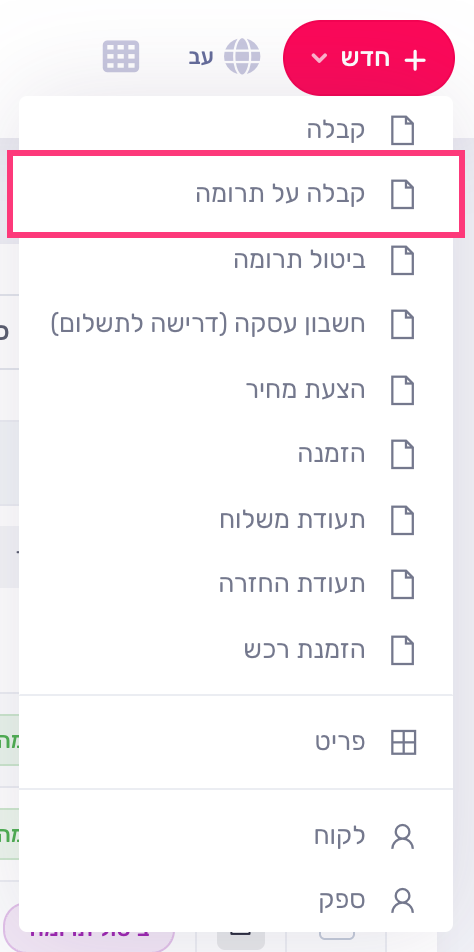
- לחצו על "חדש" בראש המסך.
- בחרו "קבלה על תרומה".
בשדה תאריך מסמך בחרו את היום שבו התקבלה התרומה.
שימו לב: עמותה עם אישור סעיף 46 מפיקה קבלות על תרומה במסך הזה בלבד, ולא בחשבונית המהירה.
שלב 2: לוודא שהעמותה מחוברת לתרומות ישראל
בשורת הכותרת של הקבלה מופיע מצב החיבור:
- מחובר לתרומות ישראל: העמותה מחוברת, ולצד הכיתוב מופיע שם המשתמש שבשמו יוצא הדיווח. אפשר להמשיך.
- העמותה אינה מחוברת לתרומות ישראל: לחצו על "להתחברות וקבלת מספרי הקצאה" והשלימו את החיבור לפני שמפיקים.
- נדרש חידוש רישיון לתרומות ישראל: תוקף החיבור פג. לחצו על "לחידוש הרישיון" שלידו.


את החיבור עצמו, ומה צריך להכין לפניו, מסביר המדריך מערכת תרומות ישראל.
שלב 3: בחירת סוג התרומה
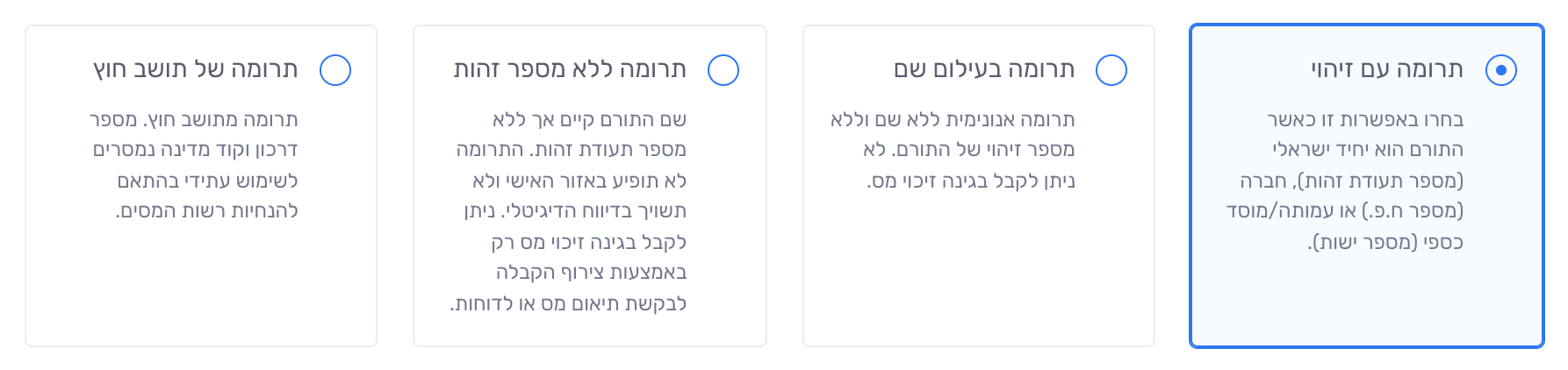
בשדה סוג תרומה בחרו מי התורם. הבחירה קובעת מה ידווח לרשות המסים, והאם התורם יקבל זיכוי במס באופן אוטומטי:
- תרומה עם זיהוי: לתורם יש תעודת זהות, מספר חברה או מספר ישות. זו ברירת המחדל.
- תרומה בעילום שם: בלי שם ובלי מספר מזהה. התורם לא יקבל בגינה זיכוי במס.
- תרומה ללא מספר זהות: יש שם ואין מספר מזהה. התורם יוכל לקבל זיכוי רק אם יצרף את הקבלה בעצמו.
- תרומה של תושב חוץ: תרומה מתושב חוץ.
שלב 4: בחירת התורם
- בחרו אם התורם קבוע או מזדמן. בתרומה בעילום שם המערכת מסמנת מזדמן לבד.
- הקלידו את שם התורם ובחרו אותו מהרשימה. תורם חדש מוסיפים בכפתור "חדש" שליד השדה.
בתרומה עם זיהוי, מספר הזהות של התורם נשמר בכרטיס שלו ונשלח בדיווח. אם חסר בכרטיס מספר, הוסיפו אותו בכפתור "ערוך" שליד השם.
שלב 5: התשלום
בחלק תשלומים לחצו על אמצעי התשלום שבו התקבלה התרומה, הקלידו את הסכום ולחצו "הכנס".

- אמצעי תשלום אחד בכל קבלה: תרומה ששולמה בכמה אמצעים מקבלת קבלה נפרדת לכל אמצעי. הסבר ודוגמאות: למה לפעמים צריך כמה קבלות על תרומה?
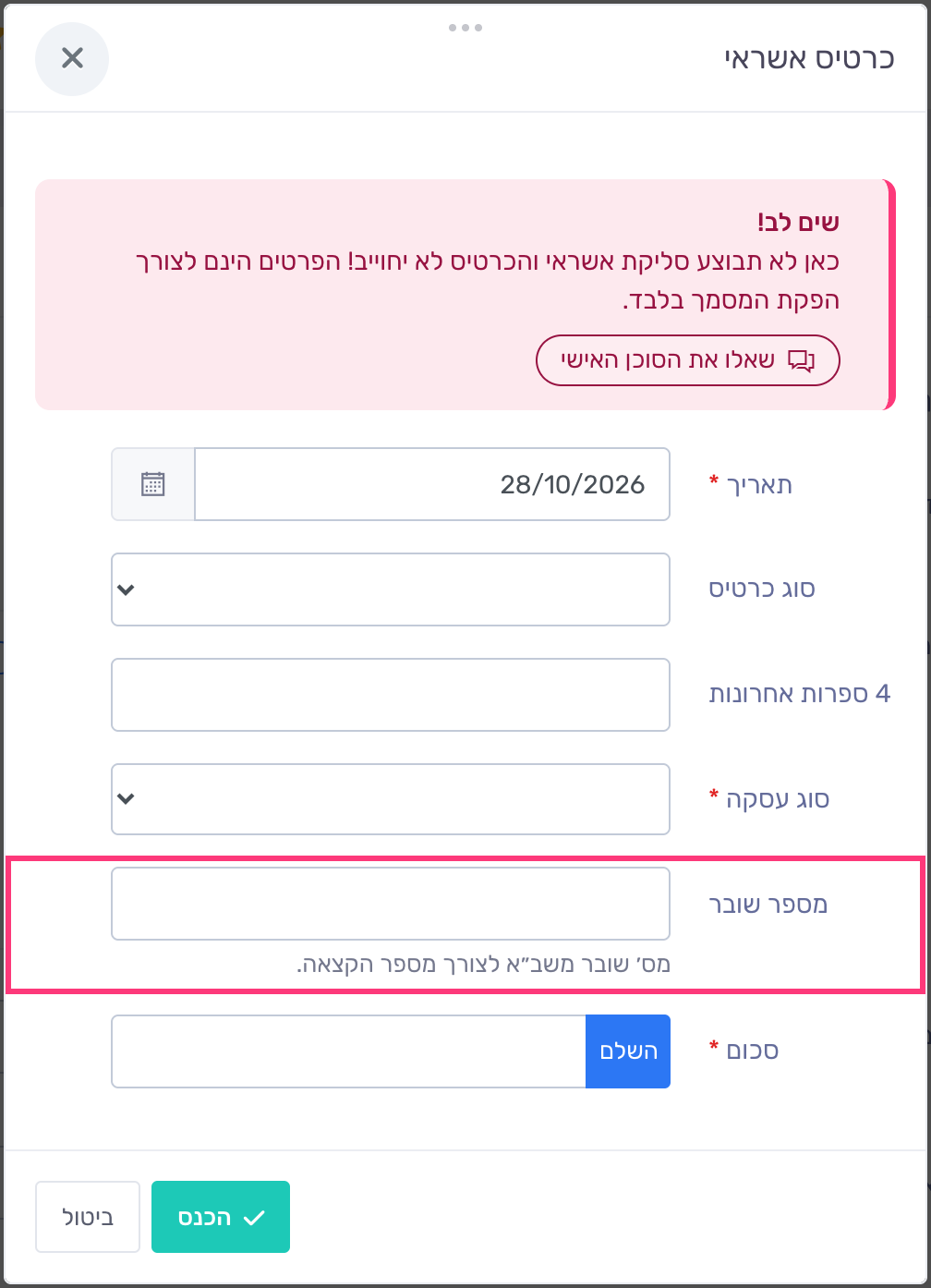
- כרטיס אשראי: השדה מספר שובר הוא חובה. העתיקו אותו מהשובר של העסקה.
- המחאה או העברה בנקאית: מספר הסניף הוא עד 3 ספרות.
- המחאה מתושב חוץ: פרטי הבנק ממולאים לבד, ואין צורך לשנות אותם.
שלב 6: הפקה ודיווח
- לחצו על "תצוגה מקדימה" ובדקו את הקבלה.
- לחצו על "המשך לאישור הפקה", ואז על "אישור והפקת המסמך".
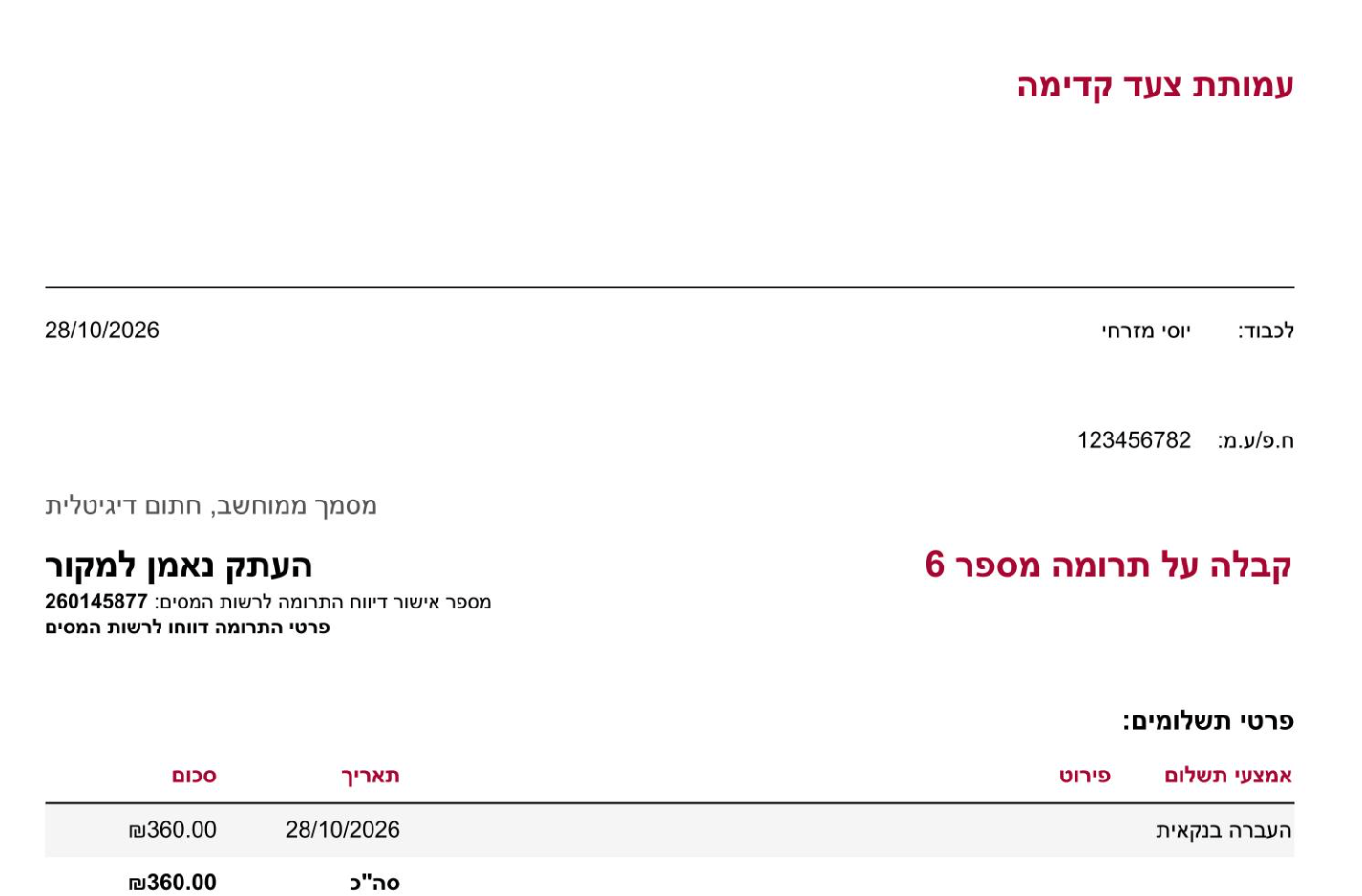
הקבלה מופקת ומדווחת לרשות המסים באותו רגע. על הקבלה מודפסים מספר אישור דיווח התרומה לרשות המסים והשורה "פרטי התרומה דווחו לרשות המסים".
הדיווח נכשל? ההודעה על המסך אומרת מה לתקן. פירוט של כל השגיאות: שגיאות בדיווח קבלה על תרומה.
סיום בהצלחה
זהו! הקבלה הופקה, דווחה לרשות המסים, והתורם יקבל עליה זיכוי במס.
טיפים נוספים לייעול העבודה:
• טעיתם בפרטי התורם או בסכום? בטלו את הקבלה והפיקו חדשה. איך: ביטול תרומה.
• כדאי לבדוק את מספר הזהות של התורם לפני ההפקה, כדי שלא תצטרכו לבטל.
• תורם שתורם שוב ושוב? הגדירו אותו כתורם קבוע, ומספר הזהות שלו יישמר לפעם הבאה.