
דוח רווח והפסד לפרויקט — רווחיות של כל פרויקט בנפרד
דוח רווח והפסד לפרויקט — כמה הרווחתם על כל פרויקט
דוח רווח והפסד לפרויקט הוא דוח רווח והפסד של המערכת — אותו מסך, אותן שורות ואותם כפתורי הפקה — מצומצם לפרויקט אחד. הדוח מציג את ההכנסות מהמסמכים שהפקתם עבור הפרויקט, את ההוצאות ששייכתם אליו ואת הרווח הנקי שנשאר מהם. כך אפשר לדעת בכל רגע כמה הרווחתם על כל פרויקט, ולא רק על העסק כולו.
אפשר לפתוח את הדוח ישירות מתוך הפרויקט, או לבחור פרויקט בתוך דוח רווח והפסד הרגיל.
שלב 1: פתיחת הדוח מתוך הפרויקט
- בתפריט הצד לחצו על "פרויקטים", ופתחו את הפרויקט הרצוי.
- בראש מסך הפרויקט לחצו על הכפתור דו"ח רווח והפסד.

שלב 2: קריאת הדוח
הדוח נפתח כשהוא כבר מסונן לפרויקט: שם הפרויקט מופיע בשדה שליד כותרת הדוח, וטווח התאריכים נקבע אוטומטית כך שיכסה את כל תקופת הפרויקט — מתחילת הפרויקט ועד היום, ואם הוגדר לפרויקט תאריך סיום עתידי, עד תאריך הסיום.
- הכנסות — השורות ששויכו לפרויקט בחשבוניות ובחשבוניות הזיכוי, לפני מע"מ. אם במסמך יש הנחה כללית, היא מתחלקת בין השורות באופן יחסי, והפרויקט מקבל רק את החלק שלו.
- הוצאות — ההוצאות ששויכו לפרויקט, מקובצות לפי סוג ההוצאה, בדיוק כמו בדוח של העסק כולו.
- רווח נקי — ההכנסות פחות ההוצאות של הפרויקט.
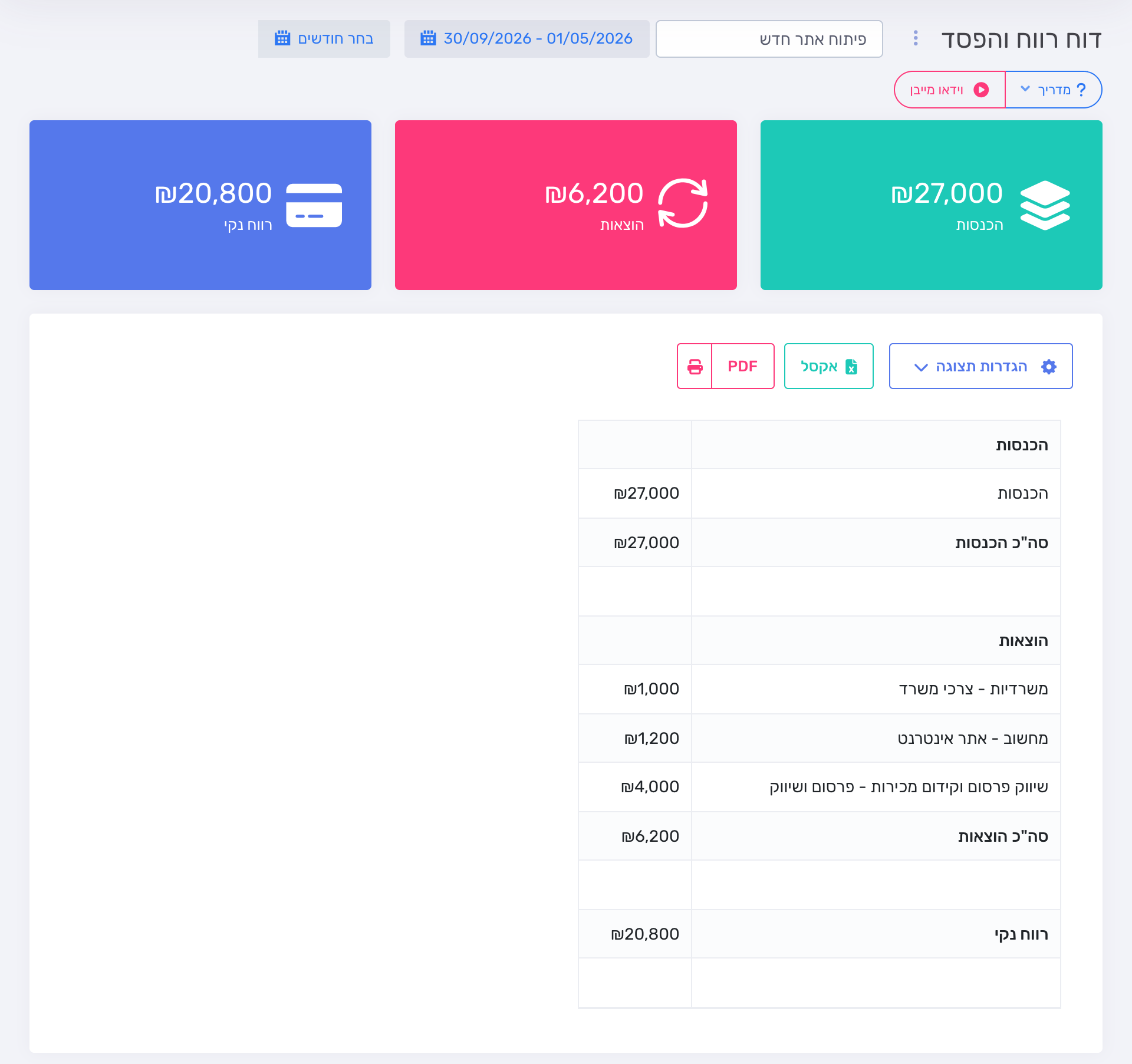
כל האפשרויות של הדוח הרגיל עובדות גם כאן: אפשר לשנות את טווח התאריכים, לעבור לתצוגה חודשית בעזרת "בחר חודשים", ולהפיק PDF או אקסל. הקבצים כוללים רק את נתוני הפרויקט, ובכותרת ה-PDF מופיע שם הפרויקט.
שלב 3: בחירת פרויקט מתוך דוח רווח והפסד
אפשר להגיע לאותו דוח גם מהתפריט: "דוחות" ← "דוח רווח והפסד". בעסק שהוגדר בו לפחות פרויקט אחד, מופיע ליד כותרת הדוח השדה "כל הפרויקטים":
- הקלידו בשדה חלק משם הפרויקט.
- בחרו את הפרויקט מהרשימה. ליד כל פרויקט מופיע שם הלקוח שלו, כך שקל להבחין בין פרויקטים עם שמות דומים. ברשימה מופיעים גם פרויקטים שכבר אינם פעילים.
- הדוח מתעדכן מיד לפרויקט שבחרתם, וטווח התאריכים עובר לכל תקופת הפרויקט.
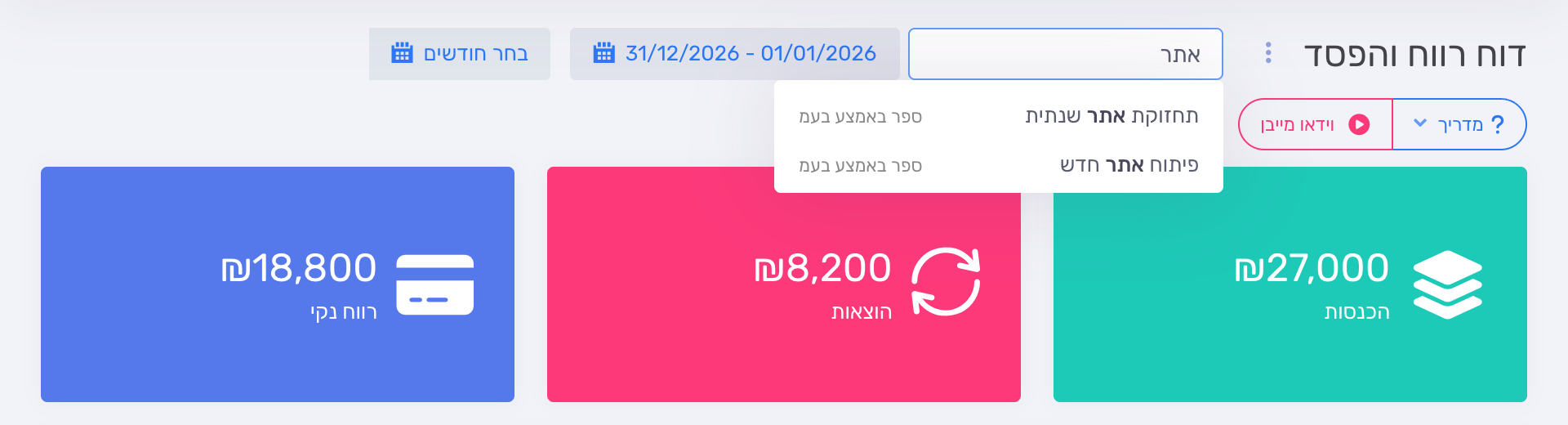
כדי לחזור לדוח של העסק כולו, מחקו את שם הפרויקט מהשדה.
מה נכנס לדוח הפרויקט
- שורות במסמכים — כל שורה בחשבונית או בחשבונית זיכוי שבחרתם בה את הפרויקט בעמודה "פרויקט". מסמך אחד יכול להתחלק בין כמה פרויקטים, וכל פרויקט מקבל רק את השורות שלו.
- הוצאות — הוצאות שבחרתם בהן את הפרויקט בשדה "פרויקט", והוצאות שהזנתם מלשונית "הוצאות" שבתוך הפרויקט (בהן הפרויקט נבחר אוטומטית).
חשוב לדעת: תנועות יומן, תוספות לרווח והפסד ופחת של רכוש קבוע אינם משויכים לפרויקט, ולכן אינם נכללים בדוח הפרויקט — הם ממשיכים להופיע בדוח של העסק כולו. גם שעות עבודה שנרשמו לפרויקט אינן נכנסות לדוח, כי הן אינן הוצאה בספרים.
שימו לב: הכפתור דו"ח רווח והפסד מוצג בתוך הפרויקט רק למשתמשים שיש להם הרשאה לדוח רווח והפסד.
סיום בהצלחה
זה הכול. מעכשיו, בכל פעם שתרצו לדעת אם פרויקט משתלם, לחיצה אחת מתוך הפרויקט תראה לכם את ההכנסות, ההוצאות והרווח שלו.
טיפים נוספים לייעול העבודה:
• כדי שהדוח ישקף את הפרויקט במלואו, בחרו את הפרויקט בכל שורת מסמך ובכל הוצאה ששייכת אליו. איך משייכים מסמכים לפרויקט — במדריך הקמת מסמכים מקושרים לפרויקט.
• הפיקו PDF לכל פרויקט שהסתיים — שם הפרויקט מופיע בכותרת, כך שקל לשמור את הסיכום או לשתף אותו.
• להסבר המלא על דוח רווח והפסד עצמו ראו את המדריך הפקת דוח רווח והפסד.
• מנהלים את העסק לפי תחומי פעילות ולא לפי פרויקטים? ראו את המדריך מרכזי רווח.