
קבלת סחורה מהזמנת רכש — קליטה למלאי, גם בחלקים
קבלת סחורה מהזמנת רכש — קליטה למלאי, גם בחלקים
הגיעה סחורה שהזמנתם מספק בהזמנת רכש? במסך "קבלת סחורה" קולטים אותה למלאי, כולה או רק חלק ממנה. לכל פריט רואים כמה הוזמן, כמה כבר התקבל וכמה עוד פתוח, וההזמנה נסגרת לבד כשכל הפריטים שבה התקבלו.
נכנסים אליו כך: בתפריט לחצו על "ניהול מלאי" ← "פריטים", ואז על "פעולות מלאי" ← "קבלת סחורה".
למי זה מתאים: לעסקים שמנהלים מלאי ומזמינים סחורה מספקים בהזמנות רכש. בעסק שאין בו ניהול מלאי האפשרות "קבלת סחורה" לא מופיעה. למדריך המלא ראו ניהול מלאי ומחסנים.
שלב 1: פותחים את מסך קבלת הסחורה
- בתפריט לחצו על "ניהול מלאי" ← "פריטים".
- לחצו על "פעולות מלאי", ובחרו "קבלת סחורה".
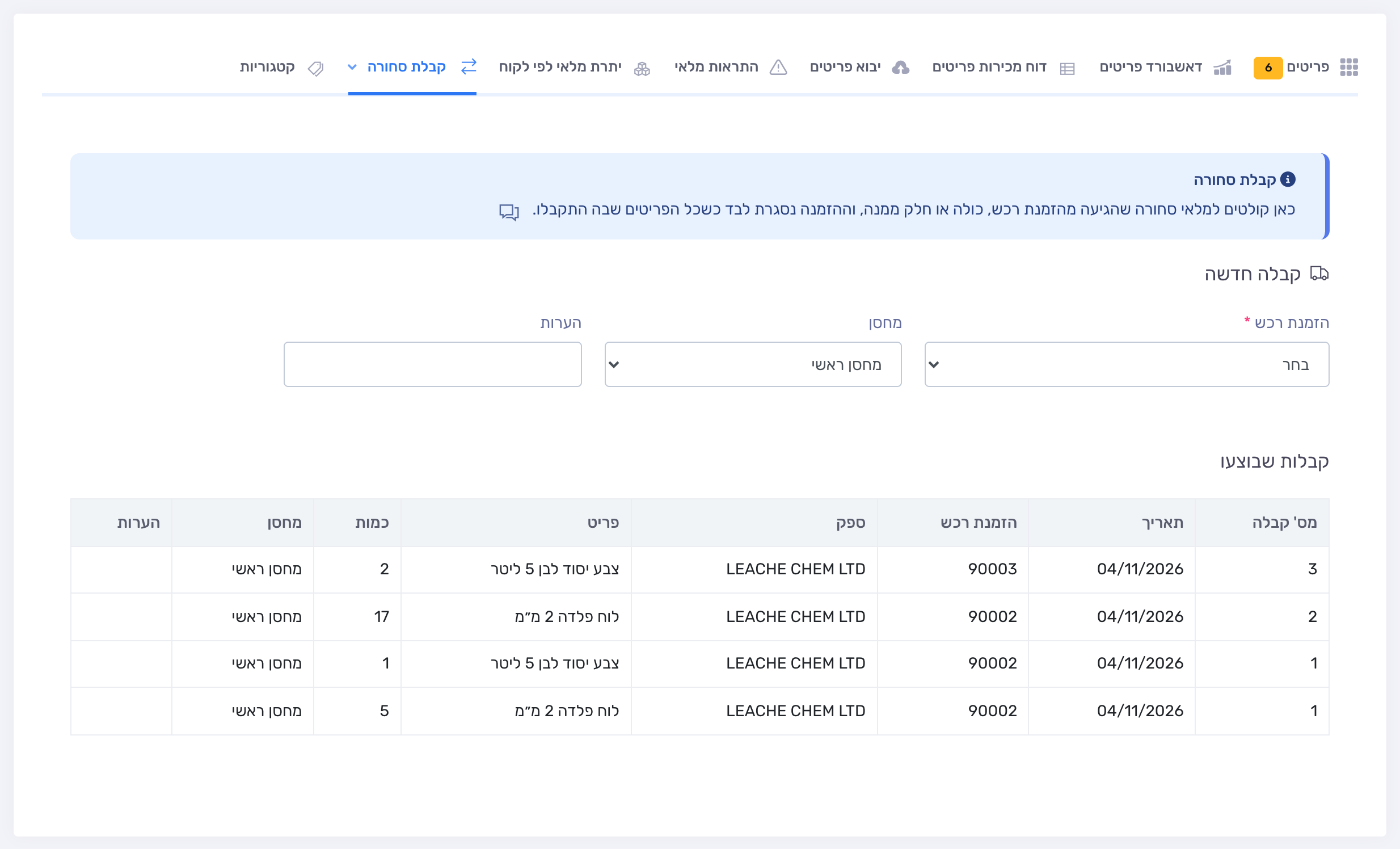
בראש המסך הטופס "קבלה חדשה", ומתחתיו הרשימה "קבלות שבוצעו".
שלב 2: בוחרים את הזמנת הרכש
- בשדה "הזמנת רכש" בחרו את ההזמנה. כל הזמנה מופיעה עם המספר, הספק והתאריך שלה.
- בעסק עם מחסנים בחרו "מחסן": הסחורה נכנסת אליו. מחסן ברירת המחדל כבר נבחר.
- אפשר גם לכתוב "הערות", למשל את מספר תעודת המשלוח של הספק.
ברשימה מופיעות הזמנות הרכש הפתוחות שיש בהן פריט שמנוהל לו מלאי.
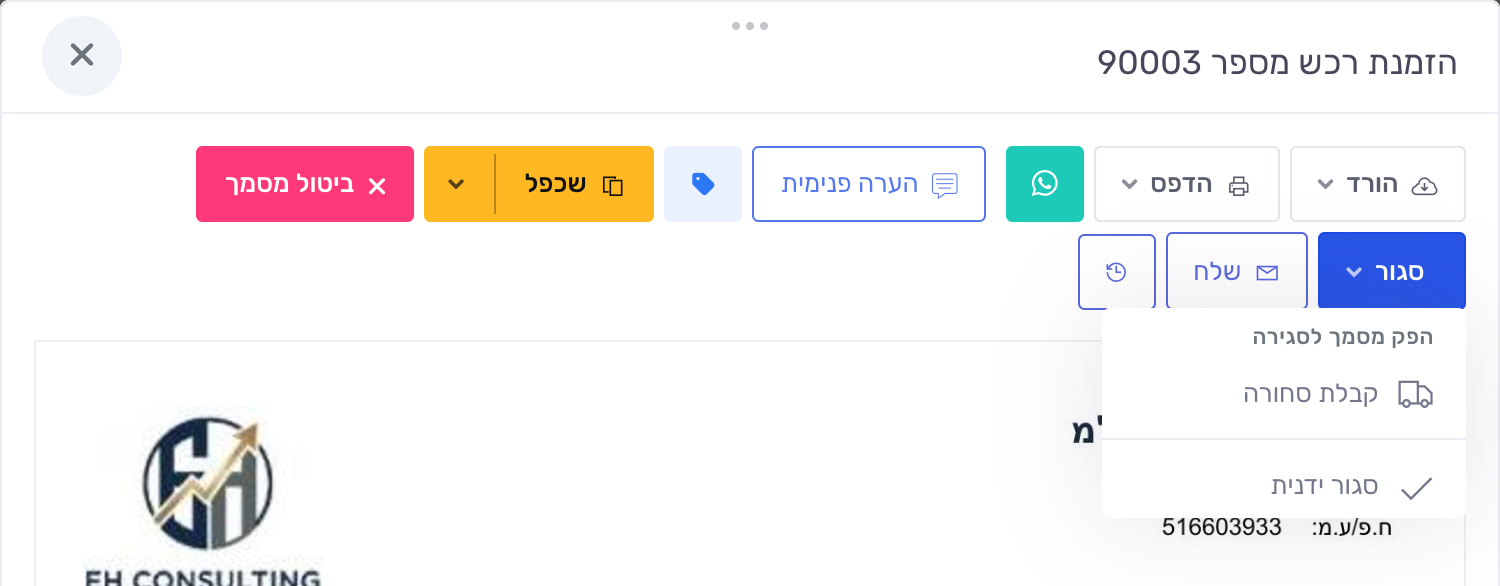
אפשר להגיע גם מההזמנה עצמה: בתפריט לחצו על "מסמכים" ← "הזמנות רכש", לחצו על מספר ההזמנה, ובתצוגה שנפתחת לחצו על "סגור" ← "קבלת סחורה". המסך נפתח עם ההזמנה כבר בחורה.
שלב 3: מזינים כמה הגיע
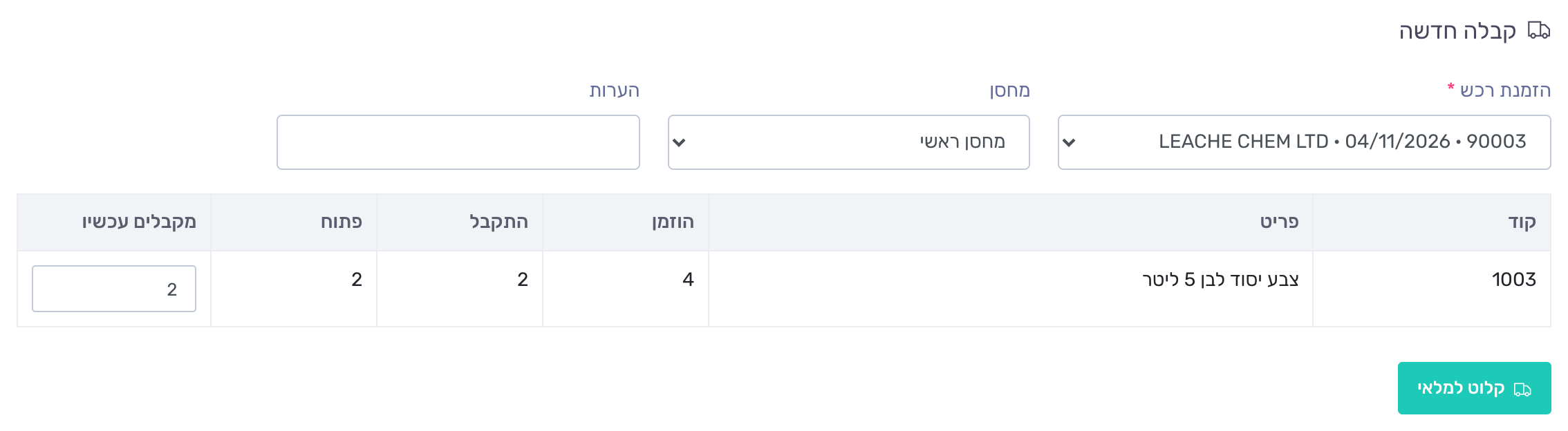
לכל פריט בהזמנה מופיעים "הוזמן", "התקבל" (בקבלות הקודמות של ההזמנה) ו"פתוח".
- בעמודה "מקבלים עכשיו" כבר כתובה הכמות הפתוחה. שנו אותה לכמות שהגיעה בפועל.
- פריט שלא הגיע הפעם? כתבו בו 0.
שלב 4: קולטים למלאי
- לחצו על "קלוט למלאי".
המלאי של הפריטים עולה בתאריך של היום, והקבלה מקבלת מספר. כשכל הפריטים שבהזמנה התקבלו מופיעה ההודעה "כל הפריטים התקבלו וההזמנה נסגרה." וההזמנה נסגרת לבד.
שלב 5: רואים את הקבלה ואת המלאי
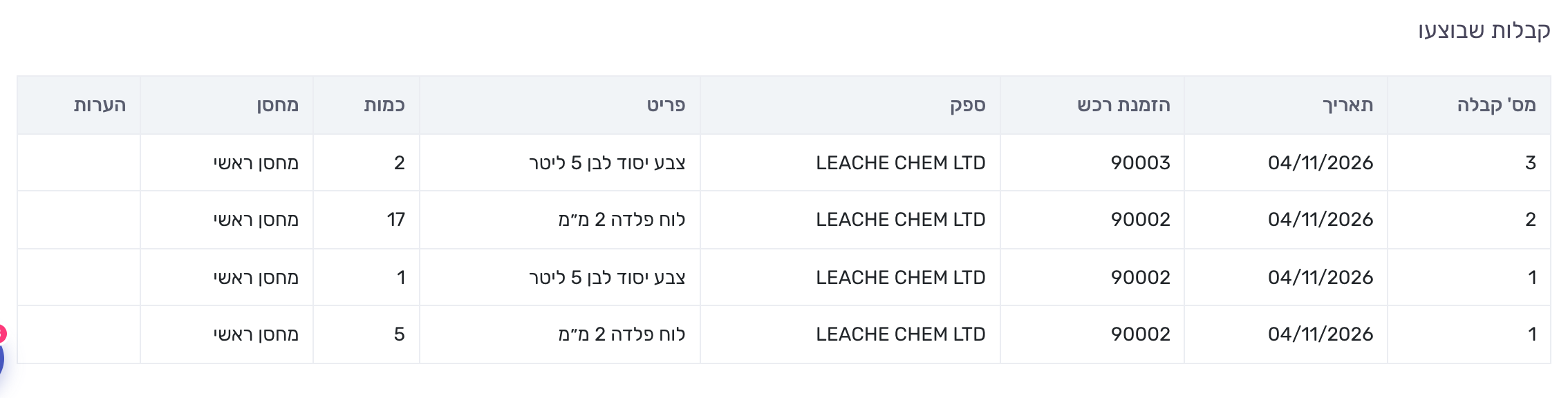
כל קבלה מופיעה בטבלה "קבלות שבוצעו", בשורה לכל פריט: המספר שלה, התאריך, ההזמנה, הספק, הפריט, הכמות, המחסן (בעסק עם מחסנים) וההערות.
- "המלאי:" במסך "פריטים" הכמות בעמודה "כמות במלאי" עולה.
- "יומן תנועות המלאי:" בתפריט לחצו על "ניהול מלאי" ← "יומן תנועות מלאי". כל קבלה מופיעה בו כתנועה מסוג "קבלת סחורה", עם מספר הקבלה ומספר ההזמנה בהערה.
- "החשבונית של הספק:" כשהיא מגיעה, מקשרים אותה להזמנה בחלון ההוצאה, כמו שמוסבר בקישור חשבונית ספק להזמנת רכש. הסחורה כבר במלאי, ולכן ההוצאה לא מוסיפה שורות פריטים ולא קולטת אותה שוב.
הודעות שאפשר לראות
- "יש לבחור הזמנת רכש" לחצתם על "קלוט למלאי" בלי לבחור הזמנה בשדה "הזמנת רכש".
- "יש להזין כמות לקבלה בשורה אחת לפחות" בכל השורות הכמות ב"מקבלים עכשיו" ריקה או 0.
- "הכמות לקבלה אינה מספר תקין בפריט: …" בשורה של הפריט הזה כתובים אותיות, סימנים או מספר שלילי. כתבו מספר, 0 ומעלה.
- "אפשר לקבל עד … יחידות של '…'" הזנתם לפריט יותר ממה שפתוח בהזמנה. פריט שמופיע בכמה שורות נספר בכל השורות יחד. יחידות שהגיעו מעבר להזמנה מכניסים למלאי בהתאמות מלאי.
- "אין בהזמנה … סחורה לקליטה במלאי." הגעתם מתצוגת ההזמנה, אבל אין בה מה לקלוט: היא סגורה או מבוטלת, אין בה פריט שמנוהל לו מלאי, או שחשבונית של הספק קושרה אליה לפני כל קבלה וכבר קלטה את הסחורה.
- "אין הזמנות רכש פתוחות עם פריטים שמנוהל להם מלאי." אין עכשיו הזמנה שאפשר לקלוט. הפיקו הזמנת רכש לפריטים שהזמנתם, וחזרו למסך.
סיום בהצלחה
זה הכול. מעכשיו כל משלוח של ספק נקלט למלאי בדיוק בכמות שהגיעה, ורואים בכל רגע מה מההזמנה עוד בדרך.
טיפים נוספים לייעול העבודה:
• קבלה שבוצעה לא נערכת ולא מתבטלת במסך. קלטתם יותר מדי? הוציאו את העודף בהתאמות מלאי עם הסיבה "תיקון".
• הגיעה סחורה פגומה? קלטו אותה, והחזירו את הפגומה במסך "החזרה לספק" (בתפריט לחצו על "ניהול מלאי" ← "פריטים", ואז "פעולות מלאי" ← "החזרה לספק"): ראו החזרה לספק.
• למדריך המלא על המחסנים, היתרות והספירות, לחצו כאן.