
איך משדרגים לסליקת כרטיסי אשראי — כל סוגי הסליקה והקמה אוטומטית של מסוף
איך משדרגים לסליקה — כל סוגי הסליקה, והמסוף נפתח אוטומטית
סליקה מאפשרת לקבל תשלום בכרטיס אשראי בהפקת מסמך, בחנות, בקישור ובהוראת קבע. בעל החשבון יכול להקים אותה בעצמו מתוך המערכת, והמסוף ב-Cardcom נפתח אוטומטית.
סוגי הסליקה
- סליקה רגילה — חיוב כרטיס אשראי בעת הפקת קבלה או חשבונית מס קבלה. כלולה תמיד.
- סליקה באתרי מסחר — חיבור לחנות באתר: WordPress, WooCommerce, Magento, OpenCart, NopCommerce ו-PrestaShop.
- גבייה דיגיטלית — קישורי תשלום וחנות מהירה, עם מסמך שמופק אוטומטית אחרי כל תשלום ומסך אחד לכל המכירות.
- הוראת קבע — חיובים חודשיים אוטומטיים ללקוחות מנויים.
קישורי תשלום והחנות המהירה דורשים את המודול גבייה דיגיטלית. קישור הוראת קבע דורש רק את המודול הוראת קבע. ההסבר המלא בגבייה דיגיטלית.
איך משדרגים
- היכנסו להחשבון שלי ולחצו על הלשונית החבילה שלי.
- בין התוספים הזמינים מצאו את סליקה. בכרטיס מוצגים התוספת החודשית ודמי ההקמה הבסיסיים. לחצו שדרג ל-סליקה.
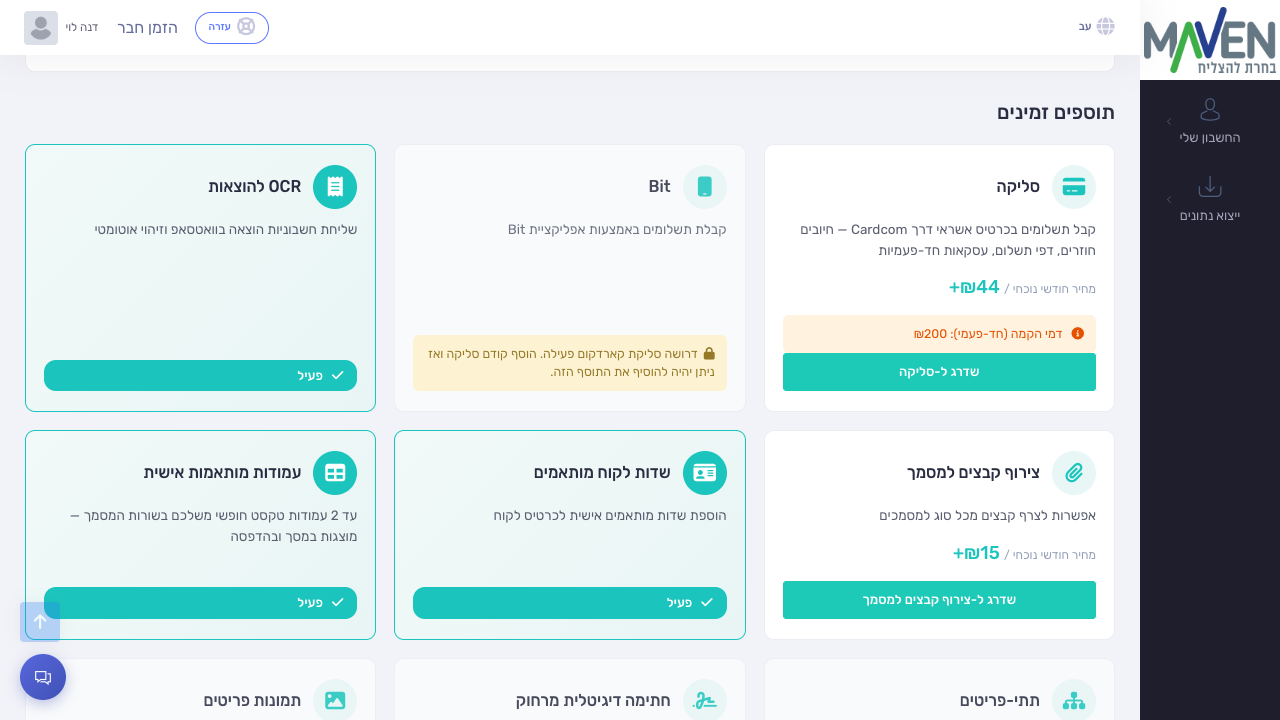
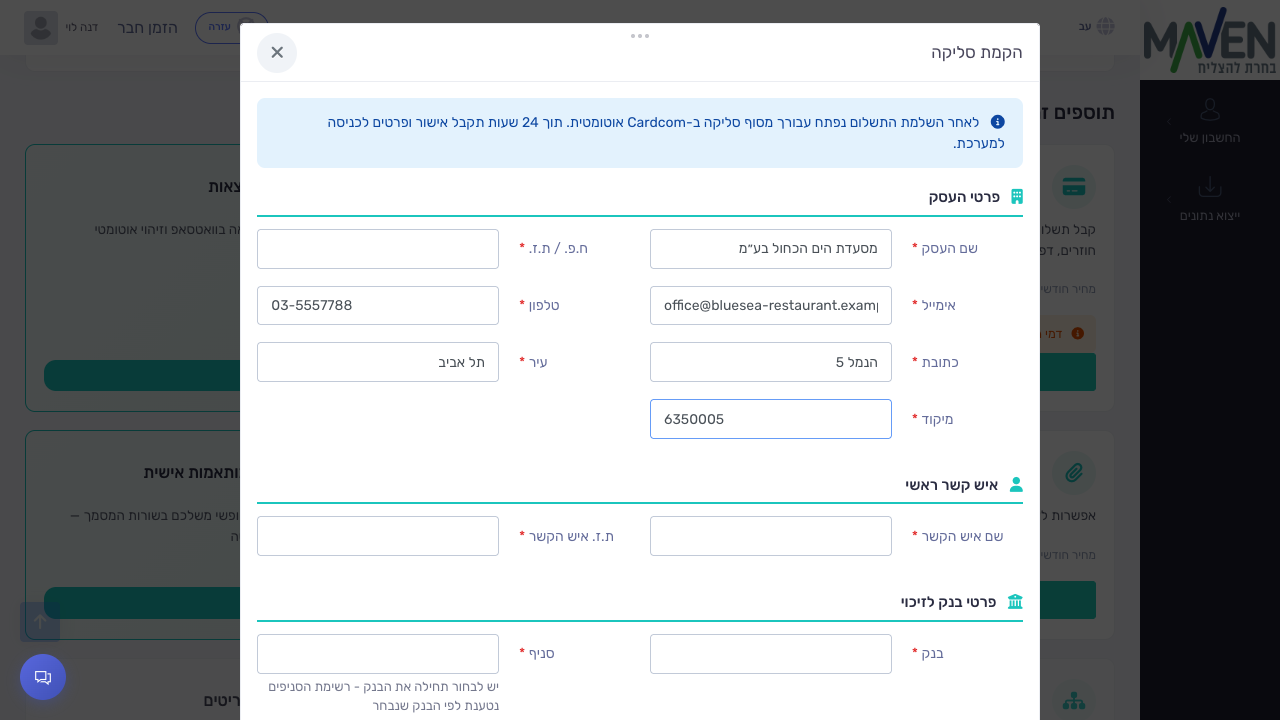
- בחלון הקמת סליקה מלאו פרטי העסק (שם העסק, אימייל, כתובת, מיקוד, ח.פ. או ת.ז., טלפון ועיר), איש קשר ראשי ופרטי בנק לזיכוי. את הסניף בוחרים מהרשימה, אחרי שבוחרים בנק.
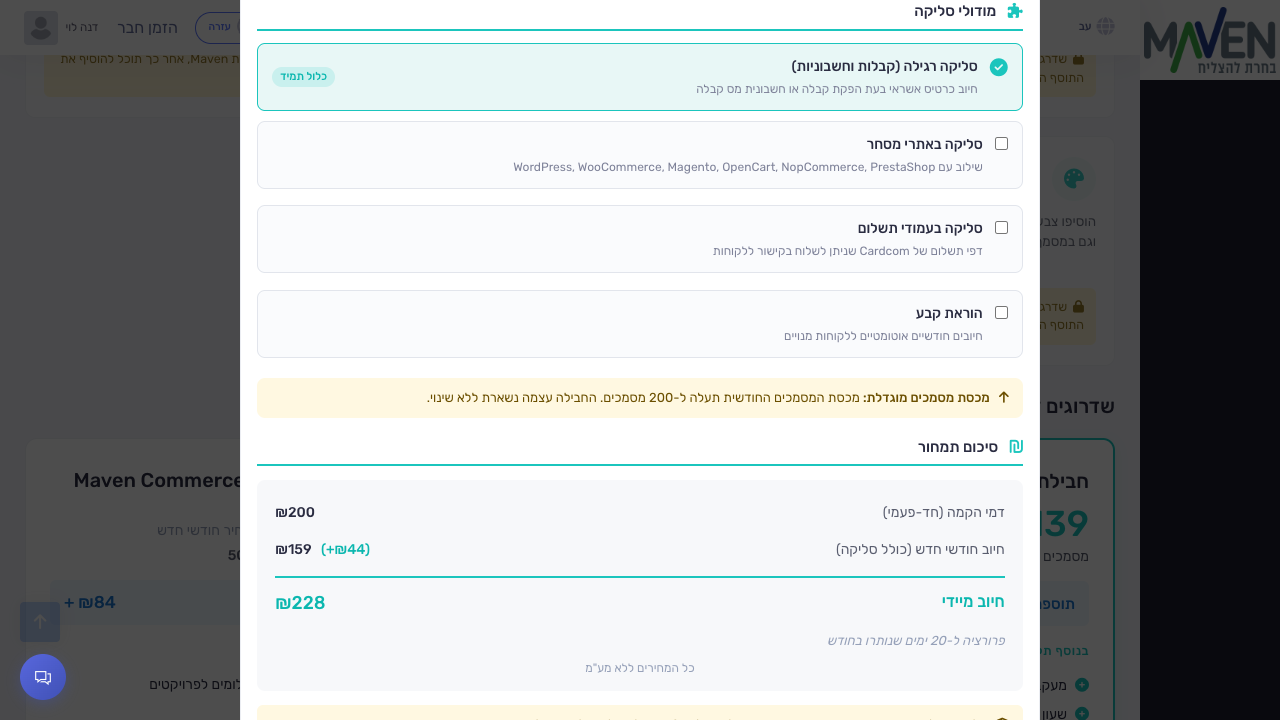
- בחלק מודולי סליקה סמנו את הסוגים שאתם צריכים. סליקה רגילה כלולה תמיד. לגבייה בהוראת קבע סמנו הוראת קבע.
- בדקו את סיכום התמחור: דמי ההקמה, החיוב החודשי החדש והחיוב המיידי. החיוב המיידי כולל את דמי ההקמה ואת החלק היחסי של החודש הנוכחי. דמי ההקמה גבוהים יותר כשבוחרים מודול נוסף, והסכום המדויק מופיע בסיכום. כל המחירים ללא מע״מ.
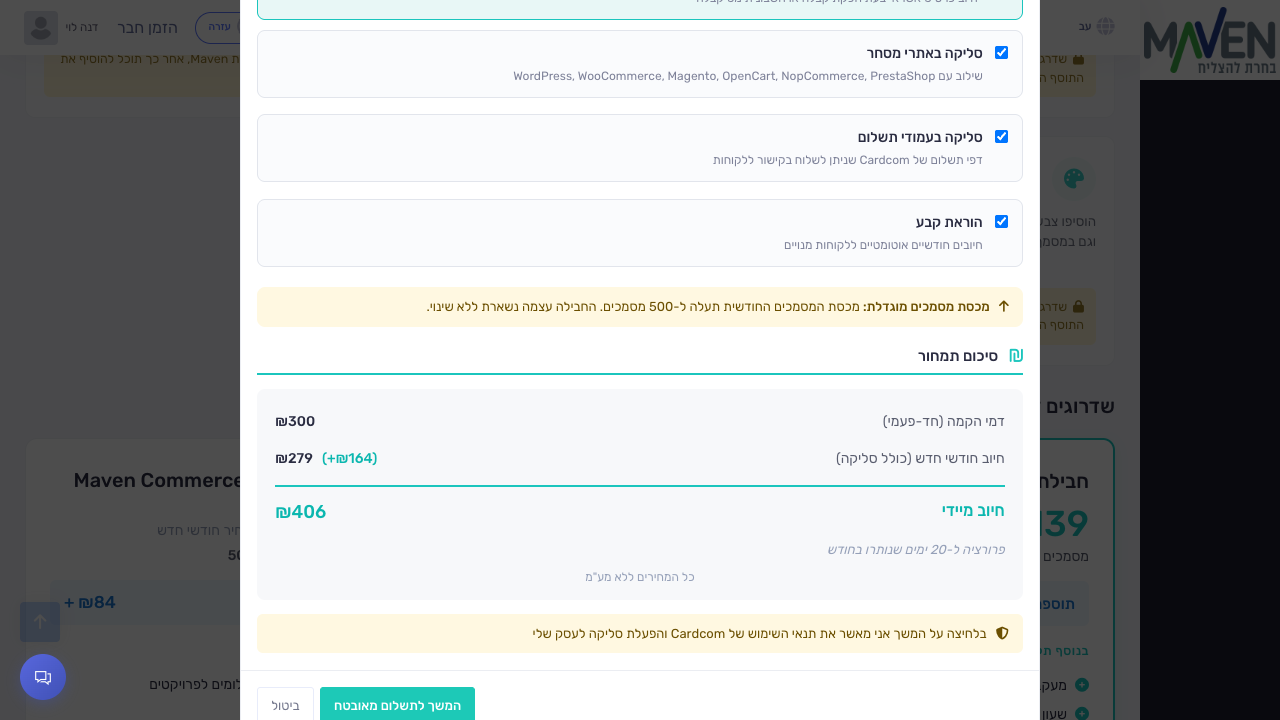
- לחצו המשך לתשלום מאובטח והזינו כרטיס אשראי. הלחיצה מאשרת את תנאי השימוש של Cardcom.
- אחרי שהתשלום עובר, סגרו את החלון ורעננו את העמוד.
כרטיס לתשלום המנוי כבר שמור אצלנו? בתחתית החלון מופיע כרטיס שמור. לוחצים אשר גביה מהכרטיס השמור, והתשלום עובר בלי להקליד את הכרטיס שוב.
המחירים בסרטון ובצילומים הם דוגמה. המחיר שלכם מופיע בחלון לפני התשלום.
מה קורה אחרי התשלום
- מסוף סליקה ב-Cardcom נפתח עבורכם אוטומטית, ובהגדרות מופיע סליקה עם פרטי המסוף.
- בתפריט מופיעה הקבוצה גבייה דיגיטלית, עם קישורי תשלום, הוראות קבע, חנות מהירה ומכירות אונליין.
- מכסת המסמכים החודשית עולה ל-200 לפחות, ועם מודול נוסף ל-500 לפחות. החבילה עצמה לא משתנה.
- לפי ההודעה בחלון ההקמה, תוך 24 שעות מגיעים אישור ופרטי כניסה. אם הם לא הגיעו, פנו לנציג בצ׳אט.
לא רואים את הכפתור "שדרג ל-סליקה"?
אתם לא בעלי החשבון — רק בעל החשבון משדרג. משתמש אחר רואה את הכרטיס בלי כפתור, ויכול לכתוב בצ׳אט, ונציג ימשיך משם.
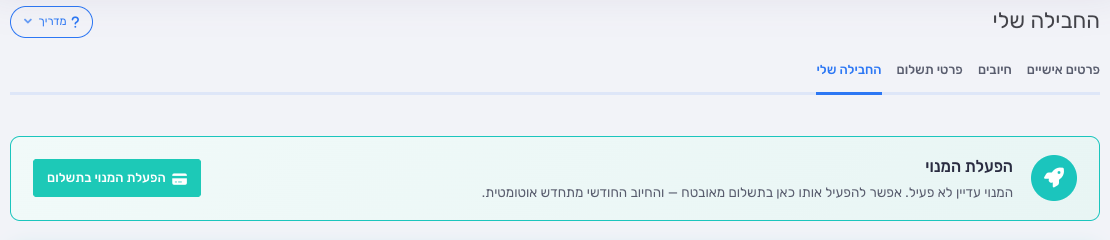
החשבון בתקופת ניסיון — מפעילים קודם את המנוי בכרטיס הפעלת המנוי שבראש המסך, ואחר כך מופיע הכפתור בכרטיס הסליקה.
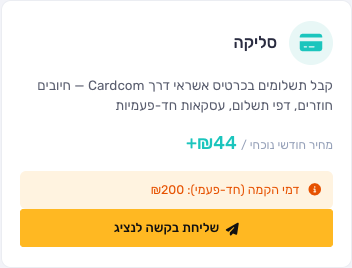
זה עסק משני בחשבון שיש בו כמה עסקים — בכרטיס מופיע שליחת בקשה לנציג, והנציג מקים סליקה לעסק הזה.
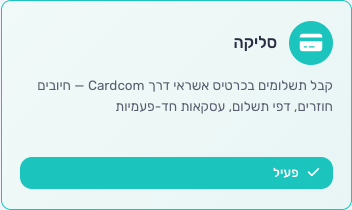
כבר יש לכם סליקה — הכרטיס מסומן פעיל. להוספת מודול (אתרי מסחר, גבייה דיגיטלית או הוראת קבע) פנו לנציג.
אתם באפליקציה לאייפון — השדרוג נעשה מהדפדפן, באתר.
אתם רואי חשבון שנכנסו לעסק של לקוח — אי אפשר לשדרג בשם הלקוח. בעל החשבון משדרג בעצמו.
סוכם איתכם מחיר מיוחד — השדרוג נעשה דרך נציג.
בראש המסך מופיעה הודעה שאי אפשר לשנות את החבילה — פנו לנציג בצ׳אט, והוא יטפל בשדרוג.
מקרים נוספים
- משרד רואה חשבון משלם עבורכם — בעל החשבון יכול לשדרג בעצמו, והסליקה מחויבת בכרטיס שלכם, בנפרד מהמשרד.
- יש לכם כבר מסוף Cardcom משלכם — פנו לנציג. אחרי שהנציג מפעיל את החיבור, מזינים בהגדרות ← סליקה את מספר המסוף, שם המשתמש והסיסמה ושומרים.
- העסק מחובר דרך EasyCard — הסליקה מנוהלת מול EasyCard. גבייה דיגיטלית (קישורי תשלום, חנות מהירה והוראות קבע מקישור) עובדת רק עם Cardcom.
- תוסף Bit — זמין רק אחרי שיש סליקה פעילה.
- ביטול — את הסליקה עצמה מבטלים דרך נציג. מודול נוסף אפשר להסיר בעצמכם בהחבילה שלי. ראו ביטול תוספים וסליקה.
- עמלות — עמלות הסליקה ומועדי כניסת הכסף לחשבון הבנק נקבעים מול Cardcom.
- חיבור חנות באתר — ראו סליקה באתרי מסחר.
שאלה לפני שמשדרגים: כתבו לנו בצ׳אט בתוך המערכת, ונציג יעזור לבחור את המודולים המתאימים לעסק שלכם.