
הפקת תעודת משלוח
איך מפיקים תעודת משלוח — ומה מפיקים ממנה אחר כך
תעודת משלוח מלווה סחורה שיוצאת ללקוח, ומפרטת מה נשלח ובאיזו כמות. היא אינה חשבונית: על הסחורה שסופקה מפיקים ממנה אחר כך חשבונית מס.
מחירים בתעודה: המחירים מופיעים בתעודה. כדי להפיק תעודות משלוח בלי מחירים, סמנו "הסתר מחירים בתעודת משלוח" בתפריט הגדרות ← הגדרות מתקדמות.
שלב 1: פתיחת תעודת משלוח חדשה
- לחצו על "חדש" בראש המסך.
- בחרו "תעודת משלוח".
שלב 2: תאריך ולקוח
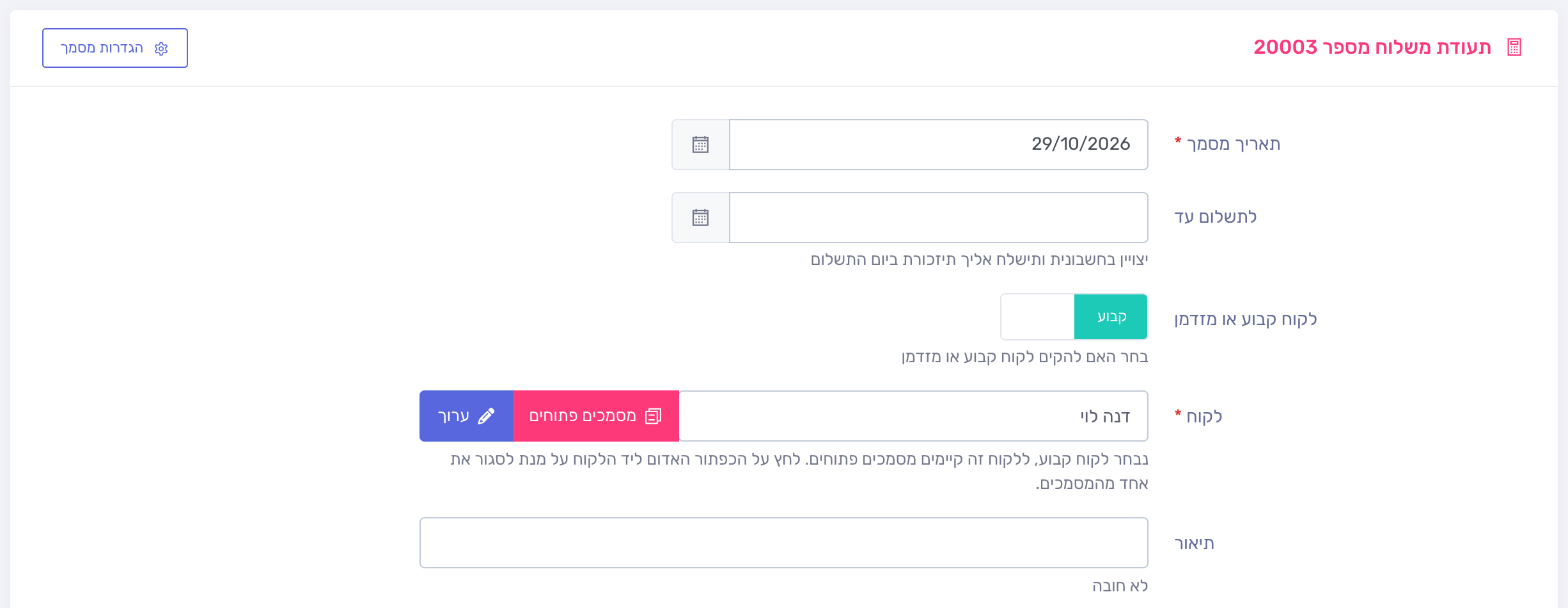
- תאריך מסמך: התאריך של היום. אפשר לבחור תאריך מוקדם יותר, אבל לא לפני תעודת המשלוח האחרונה שהפקתם.
- לתשלום עד: עד מתי הלקוח צריך לשלם על הסחורה. לא חובה.
- לקוח: הקלידו את שם הלקוח ובחרו אותו מהרשימה. לקוח שעוד לא קיים מוסיפים בכפתור "חדש" שליד השדה.
- תיאור: כותרת לתעודה, שמופיעה גם ברשימת המסמכים. לא חובה.
שלב 3: הפריטים שנשלחו
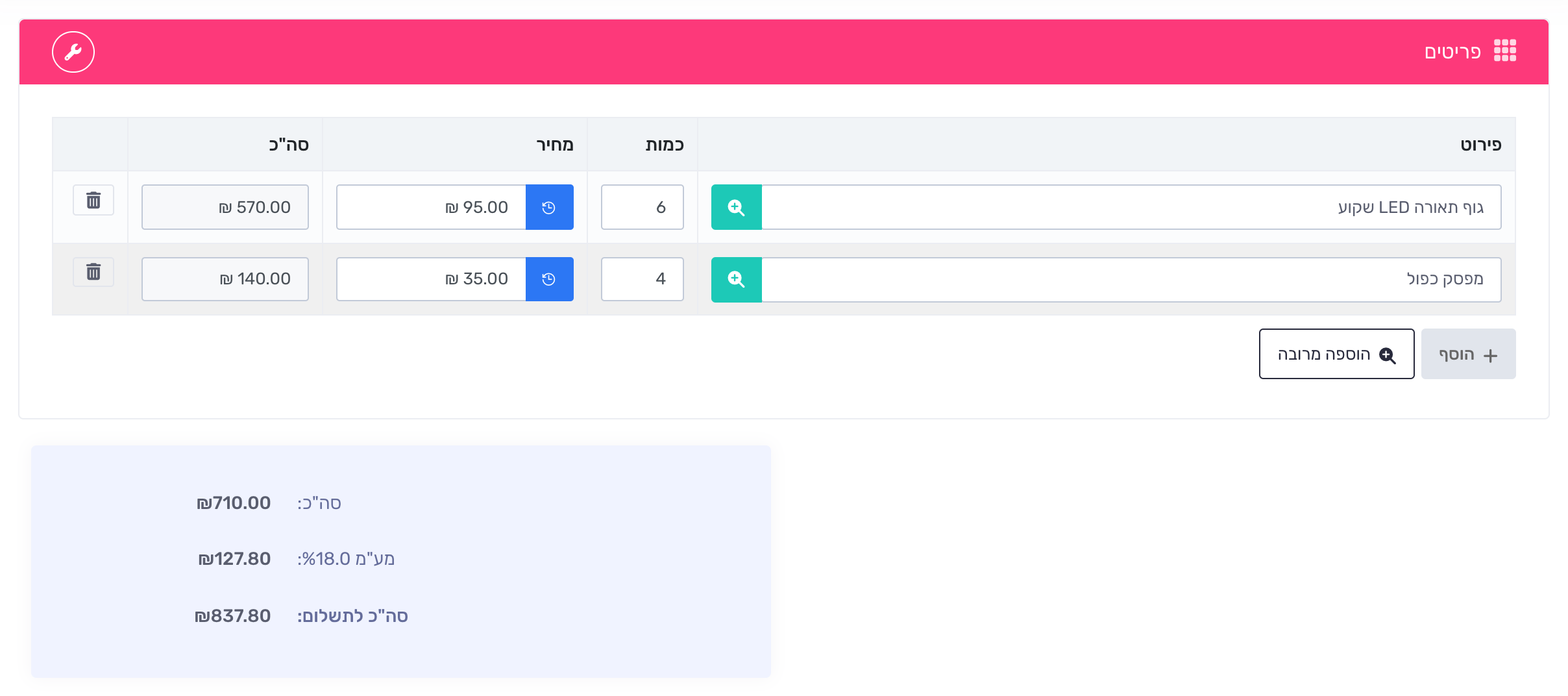
- בשורה הראשונה הקלידו את שם הפריט ובחרו אותו מהרשימה.
- הקלידו את הכמות שנשלחה.
- לפריט נוסף, לחצו על "הוסף".
שלב 4: תצוגה מקדימה והפקה
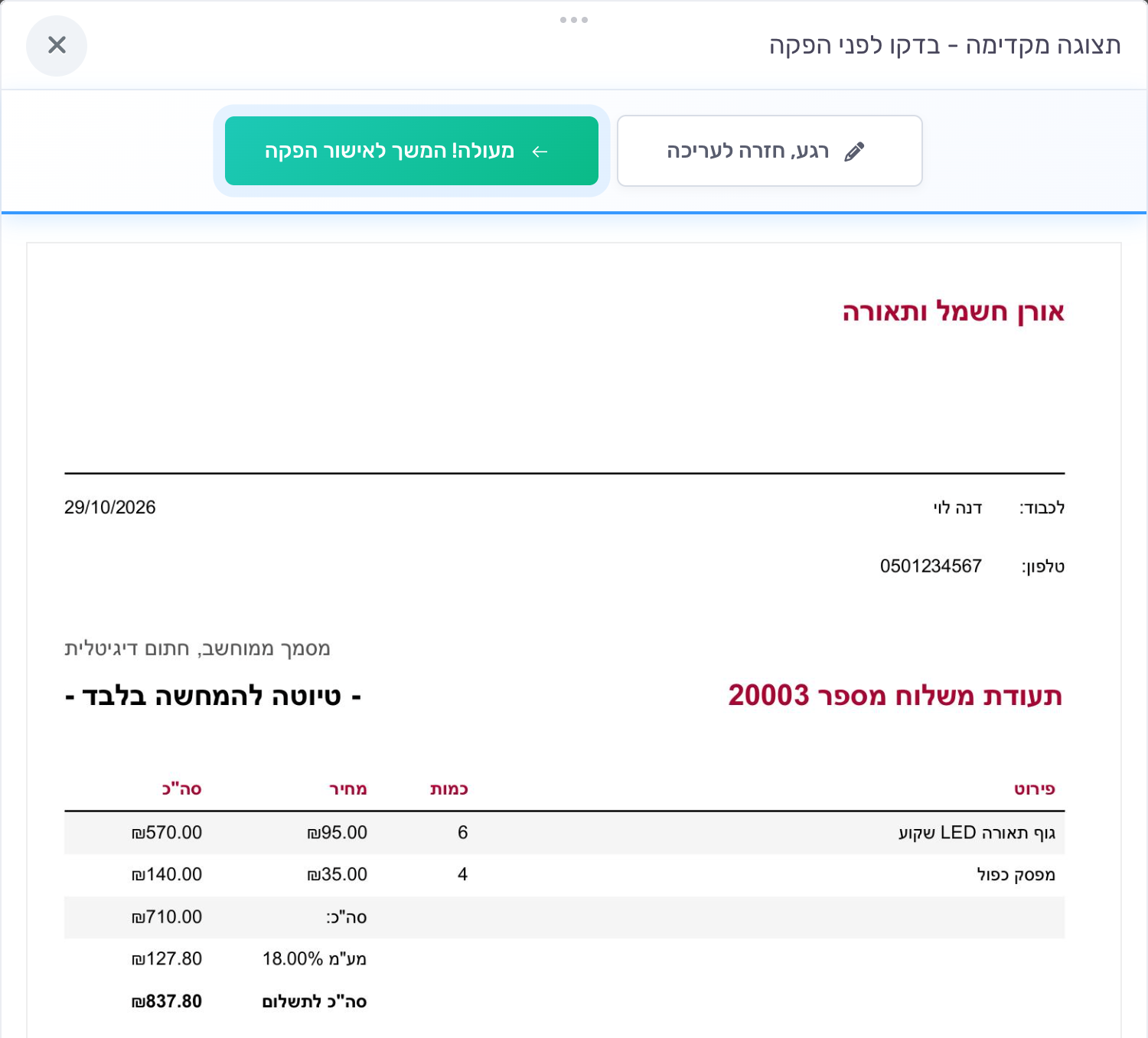
- לחצו על "תצוגה מקדימה" ובדקו את המסמך כמו שהוא יישלח.
- הכול תקין? לחצו על "מעולה! המשך לאישור הפקה". כדי לתקן משהו, לחצו על "רגע, חזרה לעריכה".
- בחלון "אישור יצירת מסמך" מופיעות כתובות המייל שאליהן יישלח המסמך. אפשר להוסיף כתובת או להסיר אותה.
- לחצו על "אישור והפקת המסמך". המסמך נחתם דיגיטלית ונשלח ללקוח במייל.
שלב 5: הפקת חשבונית על הסחורה
- פתחו את תעודת המשלוח מרשימת המסמכים, בלחיצה על "הצג".
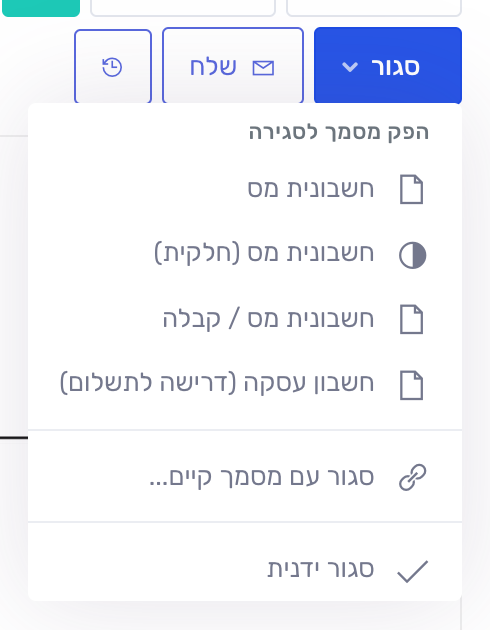
- לחצו על "סגור", ובחלק "הפק מסמך לסגירה" בחרו "חשבונית מס". הלקוח כבר שילם? בחרו "חשבונית מס / קבלה".
- החשבונית נפתחת עם הלקוח וכל הפריטים. כשמפיקים אותה, תעודת המשלוח נסגרת ומקושרת אליה.
- הסחורה חזרה: בתצוגת התעודה לחצו על "ביטול מסמך". נפתחת תעודת החזרה עם הפריטים של התעודה.
- אחרי ההפקה אי אפשר לערוך תעודת משלוח.
סיום בהצלחה
התעודה יצאה עם הסחורה, וכשתפיקו את החשבונית, היא תיפתח ממנה עם כל הפריטים.
טיפים נוספים לייעול העבודה:
• החשבונית שסוגרת אותה: הפקת חשבונית מס.
• סחורה שהוחזרה: הפקת תעודת החזרה.