
CRM — לוח מכירות לפי שלבים, לידים ותזכורות מעקב
CRM — לוח מכירות לפי שלבים, לידים ותזכורות מעקב
ה-CRM מרכז את הלקוחות שלכם בלוח מכירות לפי שלבים. רואים בו מי ליד חדש, עם מי אתם בשיחה ומי קיבל הצעת מחיר, וזוכרים למי צריך לחזור. נכנסים אליו מהתפריט הצדדי "CRM", מתחת ל"לקוחות", או מהלשונית "CRM" במסך הלקוחות. הוא מחליף את המסך "שיחות עם לקוחות".
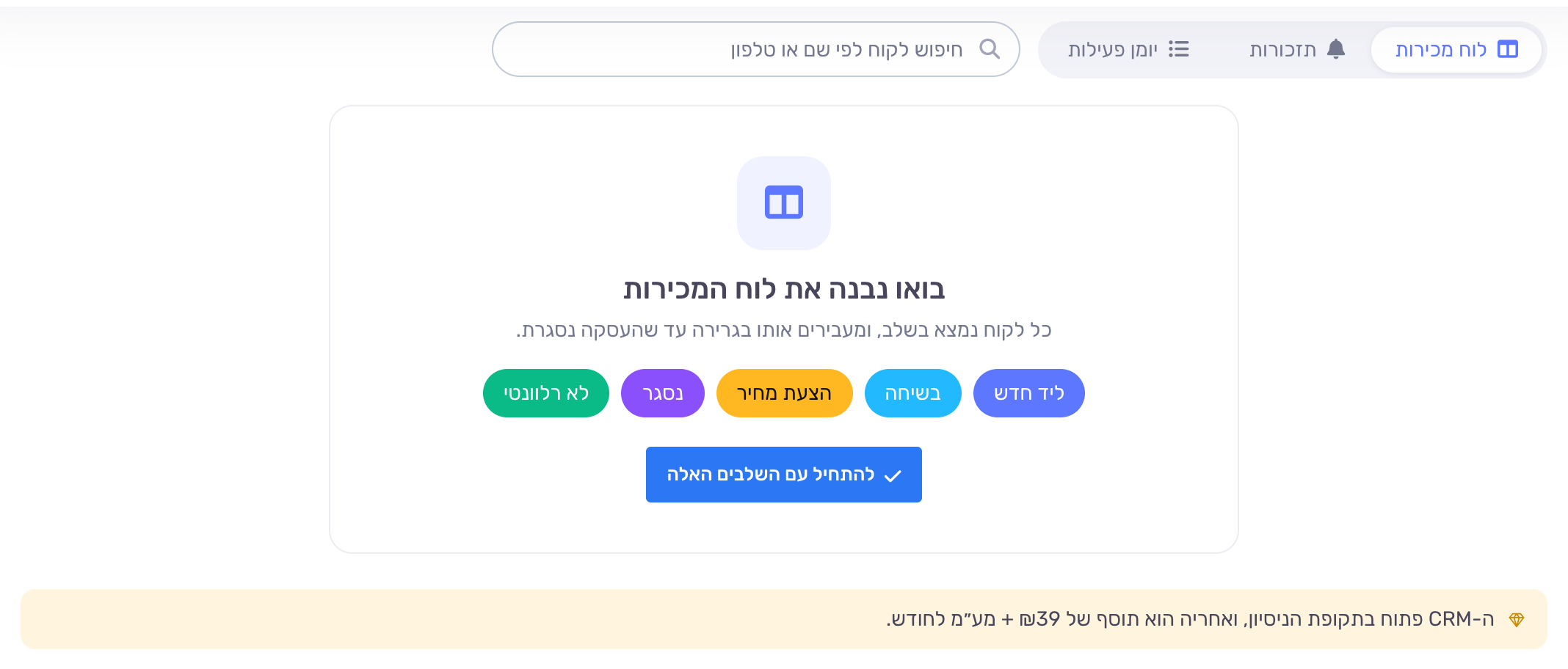
למי זה מתאים: לוח המכירות, התזכורות והלידים הם תוסף ה-CRM (₪39 לחודש + מע"מ, לכל חבילה), ובתקופת הניסיון הם פתוחים.
שלב 1: בונים את הלוח בכניסה הראשונה
בכניסה הראשונה מופיע המסך "בואו נבנה את לוח המכירות", עם חמישה שלבים מוצעים: ליד חדש, בשיחה, הצעת מחיר, נסגר ולא רלוונטי. שלושת הראשונים הם שלבים בתהליך, "נסגר" הוא עסקה שנסגרה בהצלחה, ו"לא רלוונטי" הוא עסקה שלא נסגרה.
- לחצו על "להתחיל עם השלבים האלה", והלוח נפתח עם חמש עמודות.
- יש לכם כבר שדה לקוח עם רשימת ערכים, כמו סטטוס? בחרו אותו תחת "או להשתמש בשדה לקוח קיים בתור השלבים", והערכים שלו יהיו השלבים. אחר כך סמנו בחלון "שלבים" איזה שלב הוא עסקה שנסגרה בהצלחה ואיזה עסקה שלא נסגרה.
טיפ: את השמות, הסדר ומספר השלבים אפשר לשנות בכל רגע. ראו שלבי המכירה ב-CRM.
שלב 2: מה יש בראש המסך
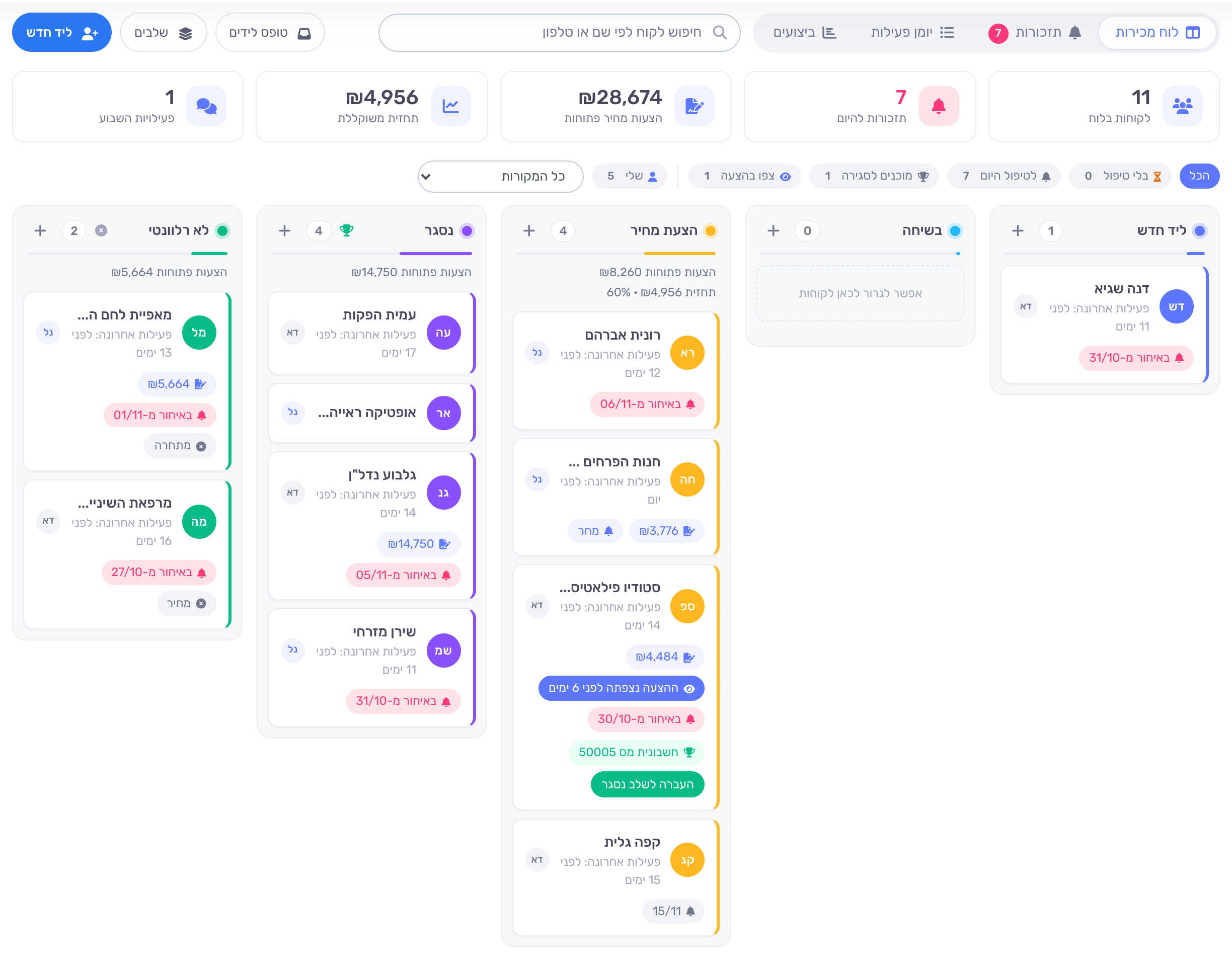
- לשוניות: "לוח מכירות", "תזכורות", "יומן פעילות" ו"ביצועים". ליד "תזכורות" מופיע מספר התזכורות שהגיע זמנן, באדום כשיש תזכורת באיחור.
- חיפוש: בתיבה "חיפוש לקוח לפי שם או טלפון" מקלידים שם או ספרות מהטלפון. הכרטיסים בלוח מסתננים, ולחיצה על לקוח מהרשימה פותחת את החלון שלו.
- כפתורים: "טופס לידים" לטופס שבו לקוחות משאירים פרטים ונכנסים ללוח לבד, "שלבים" לעריכת השלבים, ו"ליד חדש" להוספת לקוח חדש ללוח.
- לוחות: בעסק עם יותר מלוח אחד מופיע בסרגל גם השם של הלוח שפתוח, ולחיצה עליו פותחת את רשימת הלוחות. פירוט בשלב 6.
- המספרים: "לקוחות בלוח", "תזכורות להיום" (גם אלה שבאיחור, ולחיצה פותחת אותן), "הצעות מחיר פתוחות" (כשהעסק מפיק הצעות מחיר), "תחזית משוקללת" (כשלשלב בתהליך יש סיכוי לסגירה, פירוט בשלב 3) ו"פעילויות השבוע".
- סינון: מתחת למספרים, הכפתורים "הכל", "בלי טיפול", "לטיפול היום", "מוכנים לסגירה" ו"צפו בהצעה", ובעסק עם כמה משתמשים גם "שלי", ורשימת המקורות. פירוט בשלב 4.
שלב 3: קוראים את הלוח
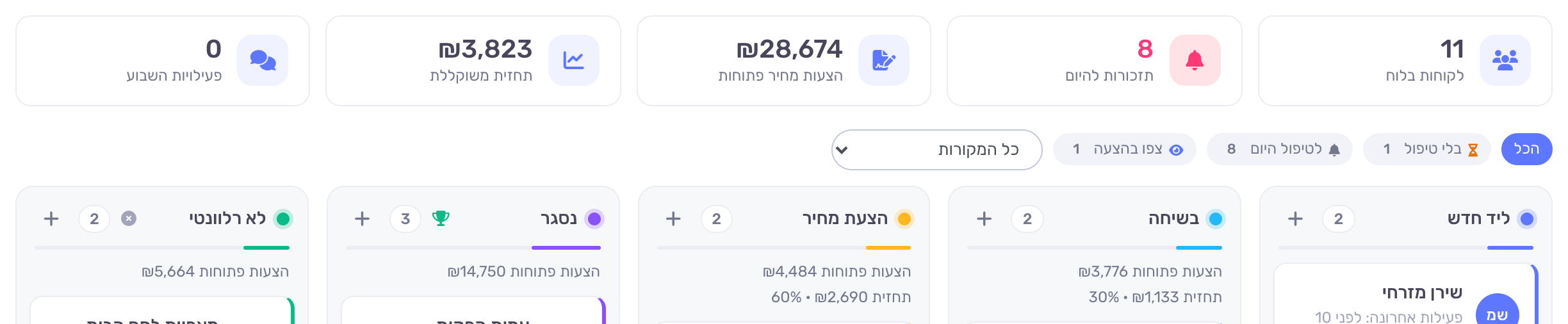
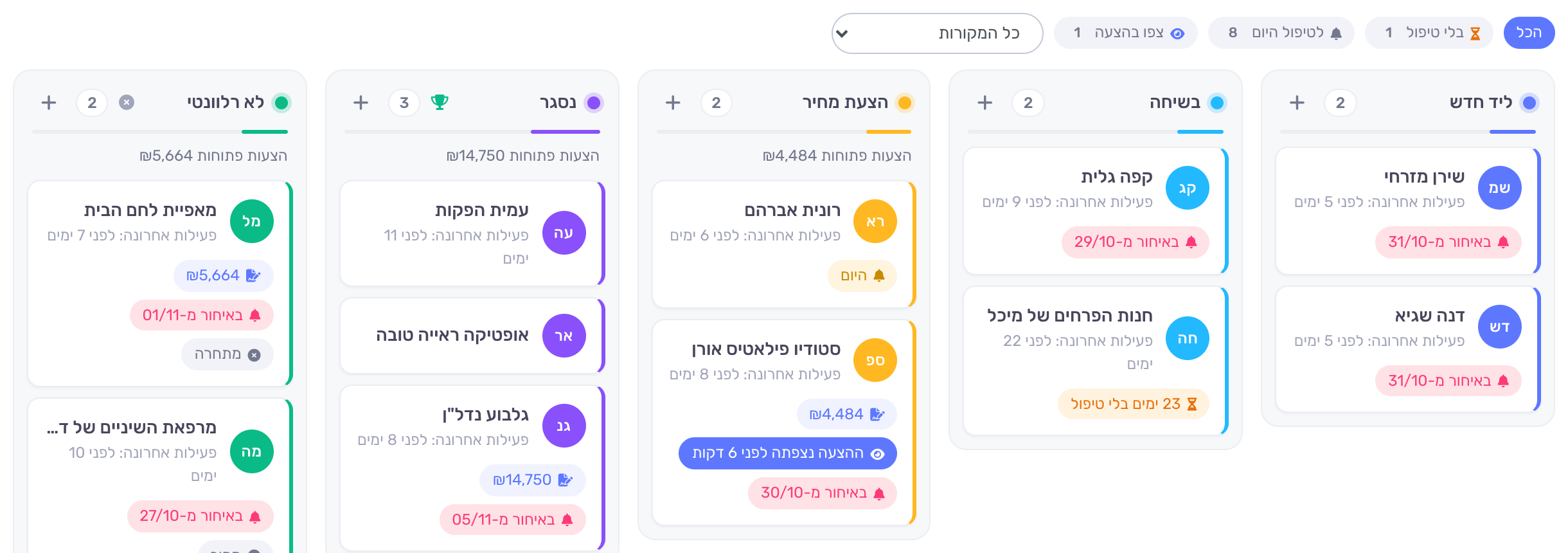
לכל שלב יש עמודה. בראש העמודה מופיעים השם, מספר הלקוחות, פס שמראה איזה חלק מהלקוחות בלוח נמצא בשלב, וסכום הצעות המחיר הפתוחות. סימן ה-+ פותח ליד חדש ישר לשלב הזה. ליד השם של שלב שנסגר בהצלחה מופיע גביע, וליד שלב שלא נסגר מופיע איקס.
כשלשלב בתהליך יש סיכוי לסגירה, מתחת לסכום מופיעה גם התחזית שלו, למשל "תחזית ₪2,690 · 60%": סכום הצעות המחיר הפתוחות בשלב כפול הסיכוי. המספר "תחזית משוקללת" שמעל הלוח מחבר את התחזיות של כל השלבים שבתהליך. לקוחות בשלב שנסגר, בהצלחה או לא, לא נכנסים לתחזית. את הסיכוי של כל שלב קובעים בחלון "שלבים", ראו שלבי המכירה ב-CRM.
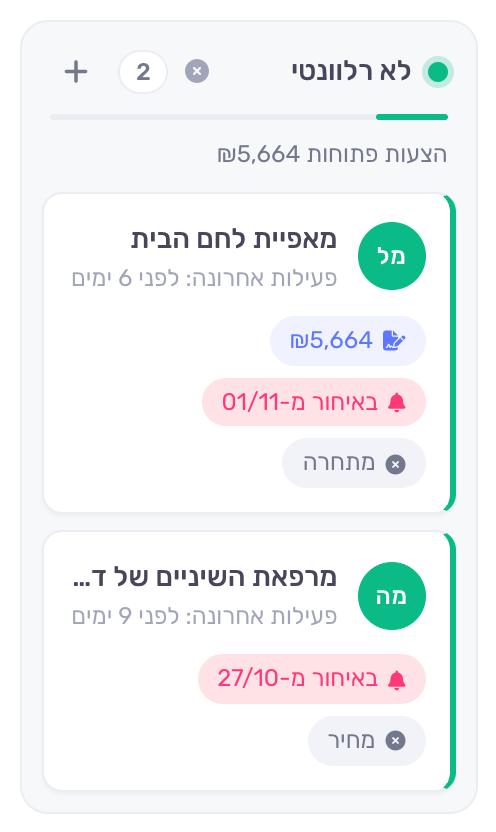
בכל כרטיס מופיעים שם הלקוח, מתי הייתה הפעילות האחרונה, סכום הצעות המחיר הפתוחות שלו והתזכורת הבאה: היום, מחר, באיחור או תאריך. כשיש ללקוח טלפון, בכרטיס יש גם כפתורים לחיוג ולוואטסאפ. לחיצה על הכרטיס פותחת את חלון הלקוח.
לקוח בשלב שלא נסגר, כמו "לא רלוונטי", מקבל בכרטיס את הסיבה שבחרתם, למשל "מחיר".
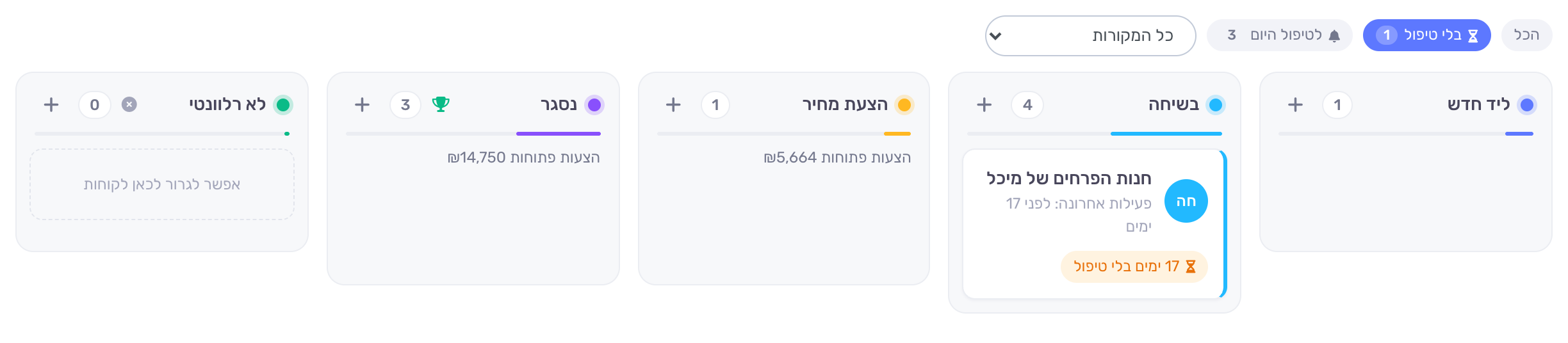
לקוח שנמצא בשלב בתהליך, בלי תזכורת פתוחה, ואף אחד לא טיפל בו שבועיים או יותר, מקבל בכרטיס תווית עם מספר הימים, למשל "17 ימים בלי טיפול". התווית יורדת כשרושמים לו פעילות, קובעים לו תזכורת או מעבירים אותו לשלב אחר.
לקוח שצפה בהצעת מחיר פתוחה, מהמייל או מהקישור ששלחתם, מקבל בכרטיס תווית כחולה עם הזמן, למשל "ההצעה נצפתה לפני 6 דקות". זה הרגע להתקשר. התווית נשארת שבוע מהצפייה האחרונה. כשאתם פותחים את ההצעה בעצמכם, מחוברים למערכת, זה לא נספר.
הפקתם ללקוח חשבונית מס, קבלה, חשבונית מס / קבלה, חשבון עסקה או הזמנה אחרי שהכרטיס שלו הגיע לשלב בתהליך? בכרטיס מופיע המסמך, למשל "חשבונית מס 50005", ומתחתיו הכפתור "העברה לשלב נסגר", עם השם של השלב שלכם שנסגר בהצלחה. לחיצה על הכפתור מעבירה את הלקוח לשלב הזה. בלוח שמסומנת בו ההעברה האוטומטית הלקוח עובר לבד, ראו שלב 5.
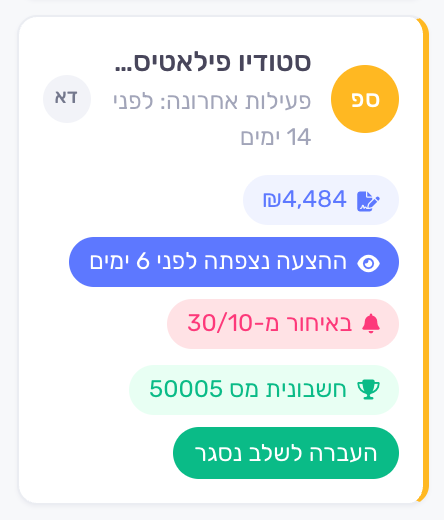
בעסק עם יותר ממשתמש אחד, בקצה כל כרטיס מופיעים ראשי התיבות של המשתמש שאחראי על הלקוח. לקוח שנכנס ללוח נרשם על מי שהכניס אותו, ואפשר לשנות זאת בחלון הלקוח. אם בחרתם איש מכירות לשלב בחלון "שלבים", כרטיס שעובר לשלב הזה עובר לאחריותו.
שלב 4: מסננים את הלוח
מעל העמודות יש סינון, והוא עובד יחד עם תיבת החיפוש:
- "הכל": כל הלקוחות בלוח.
- "בלי טיפול": רק הלקוחות עם התווית "ימים בלי טיפול". המספר שליד הכפתור אומר כמה יש כאלה.
- "לטיפול היום": רק הלקוחות שהתזכורת שלהם להיום או באיחור.
- "מוכנים לסגירה": רק הלקוחות שהופק להם מסמך מכירה אחרי שהגיעו לשלב שלהם. הכפתור מופיע כשיש לפחות לקוח אחד כזה.
- "צפו בהצעה": רק הלקוחות שצפו בהצעת מחיר בשבוע האחרון. הכפתור מופיע כשיש כאלה.
- "שלי": רק הכרטיסים שבאחריותכם. הכפתור מופיע בעסק עם יותר ממשתמש אחד, ועובד יחד עם שאר הסינונים.
- "כל המקורות": בחרו מקור, למשל גוגל או המלצה, ובלוח יישארו רק הלקוחות שהגיעו ממנו. ליד כל מקור מופיע כמה לקוחות הגיעו ממנו. הרשימה מופיעה כשלפחות ללקוח אחד בלוח יש מקור. את המקור בוחרים בחלון "ליד חדש" או בחלון הלקוח.
שלב 5: מעבירים לקוח לשלב אחר
- במחשב, גוררים את הכרטיס לעמודה של השלב החדש.
- בטלפון, פותחים את הלקוח ולוחצים על השלב החדש בחלון שלו.
כל מעבר נרשם בהיסטוריה של הלקוח, למשל "עבר לשלב הצעת מחיר". השלב נשמר על הלקוח עצמו. בעסק שמשתמש בשדות לקוח מותאמים, הוא מופיע גם בחלון פרטי הלקוח, בשדה "שלב מכירה" או בשדה שבחרתם בתור השלבים.
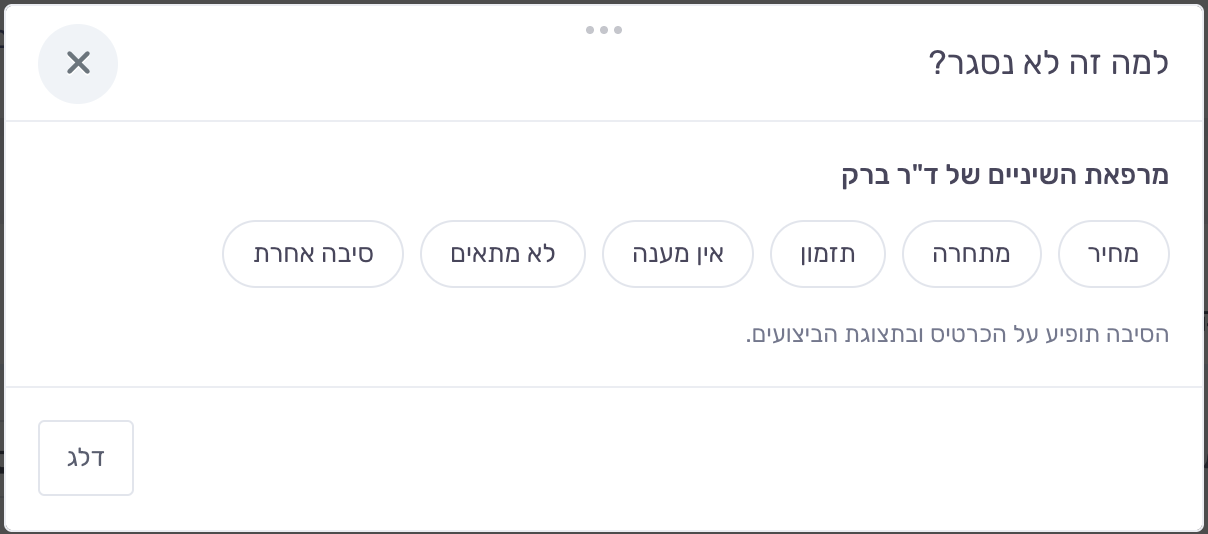
כשמעבירים לקוח לשלב שלא נסגר, נפתח החלון "למה זה לא נסגר?". לחצו על הסיבה: מחיר, מתחרה, תזמון, אין מענה, לא מתאים או סיבה אחרת. הסיבה נשמרת מיד, ומופיעה בכרטיס, בחלון הלקוח ובלשונית "ביצועים". אין סיבה ברורה? לחצו על "דלג", ואת הסיבה אפשר להוסיף אחר כך בחלון הלקוח.
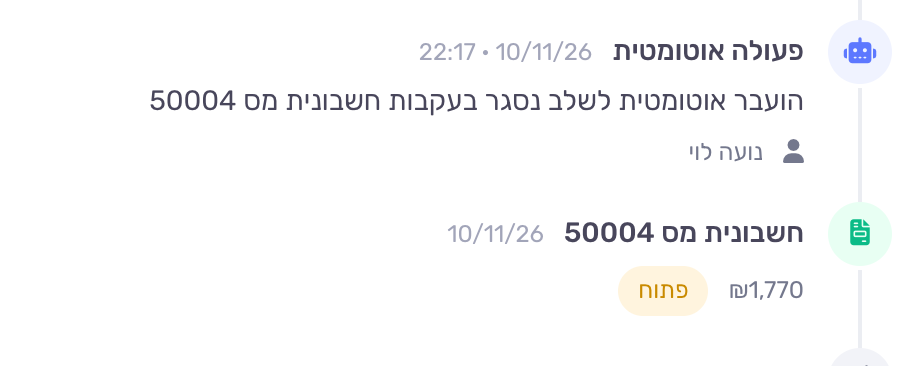
כרטיס יכול גם לעבור לבד לשלב שנסגר בהצלחה. כשבחלון "שלבים" של הלוח הראשון מסומנת התיבה "העברה אוטומטית לשלב נסגר כשמופק ללקוח מסמך מכירה", לקוח בשלב בתהליך שהופקו לו חשבונית מס, קבלה, חשבונית מס / קבלה, חשבון עסקה או הזמנה עובר לשלב הזה בפעם הבאה שהלוח נפתח. בהיסטוריה שלו נרשם למה, למשל "הועבר אוטומטית לשלב נסגר בעקבות חשבונית מס 50004".
שלב 6: לוח לכל תהליך
יש לכם עוד תהליך חוץ ממכירות, כמו גיוס עובדים או פרויקטים? פתחו לו לוח משלו, עם שלבים משלו:
- לחצו על "שלבים", ובתחתית החלון על "לוח חדש".
- כתבו את "שם הלוח" ולחצו על "יצירת הלוח". הלוח נפתח עם חמשת השלבים המוצעים, ואותם משנים בחלון "שלבים".
מהלוח השני ואילך, בסרגל מופיע השם של הלוח שפתוח. לחיצה עליו פותחת את רשימת הלוחות: בוחרים לוח אחר, או לוחצים על "לוח חדש". כל מה שעל המסך שייך ללוח שבחרתם: העמודות, המספרים שמעל הלוח והשלבים בחלון הלקוח. בעסק אפשר לנהל עד 10 לוחות.

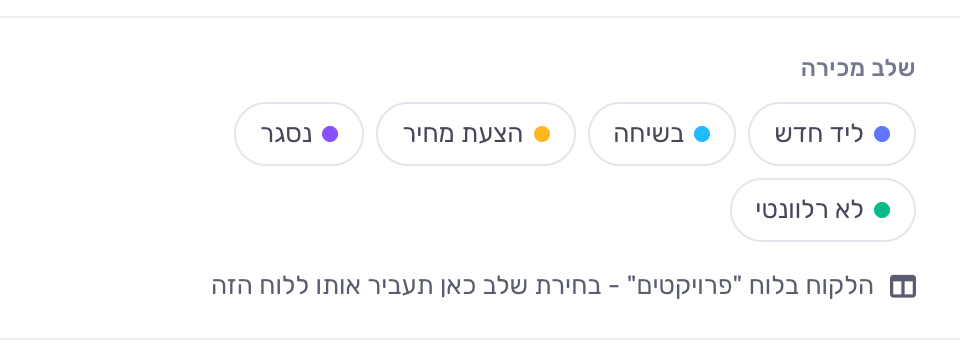
לקוח נמצא בלוח אחד בכל פעם. כשפותחים לקוח שנמצא בלוח אחר, בחלון שלו כתוב איפה הוא, למשל 'הלקוח בלוח "פרויקטים" – בחירת שלב כאן תעביר אותו ללוח הזה', ולחיצה על שלב מעבירה אותו.
את השם של כל לוח, גם של הראשון, משנים בשדה "שם הלוח" שבחלון "שלבים". שם גם מסירים לוח שנוסף ואין בו לקוחות. ראו שלבי המכירה ב-CRM.
סיום בהצלחה
זה הכול. מעכשיו הלוח מראה לכם בכל רגע איפה עומד כל לקוח ומה הצעד הבא איתו.
טיפים נוספים לייעול העבודה:
• לקוח חדש התקשר? הוסיפו אותו בכפתור "ליד חדש". ראו ליד חדש ב-CRM.
• לקוחות יכולים להיכנס ללוח גם לבד, מטופס הלידים שלכם. ראו טופס לידים ב-CRM.
• פעם בשבוע לחצו על "בלי טיפול", ותראו אילו לקוחות מחכים לצעד הבא.
• לקוח קיים שעוד לא בלוח? חפשו אותו בתיבת החיפוש, ובחלון שלו לחצו על השלב.
• למי צריך לחזור היום? בלשונית "תזכורות". ראו תזכורות מעקב ב-CRM.
• כמה לידים נכנסו החודש וכמה מהם נסגרו? בלשונית "ביצועים". ראו ביצועים ב-CRM.
• רואה החשבון או מנהל החשבונות שלכם רואים את אותו לוח כשהם נכנסים לעסק שלכם מהמערכת שלהם.