
הפקת חשבונית מס / קבלה
איך מפיקים חשבונית מס / קבלה — מסמך אחד למכירה ולתשלום
חשבונית מס / קבלה היא מסמך אחד למכירה ולתשלום שהתקבל עליה. מפיקים אותה כשהלקוח משלם במקום, ואז אין צורך בחשבונית ובקבלה נפרדות.
למי זה מתאים: לעוסק מורשה ולחברה בע"מ, כשהתשלום מתקבל יחד עם המכירה. אם הלקוח ישלם מאוחר יותר, מפיקים חשבונית מס.
שלב 1: פתיחת חשבונית מס / קבלה חדשה
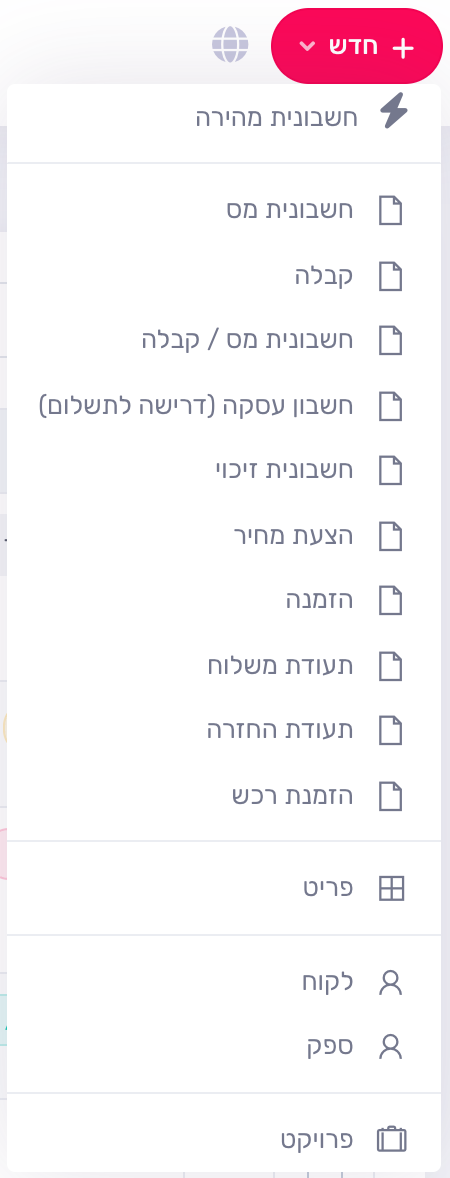
- לחצו על "חדש" בראש המסך.
- בחרו "חשבונית מס / קבלה".
שלב 2: תאריך, לקוח ותיאור
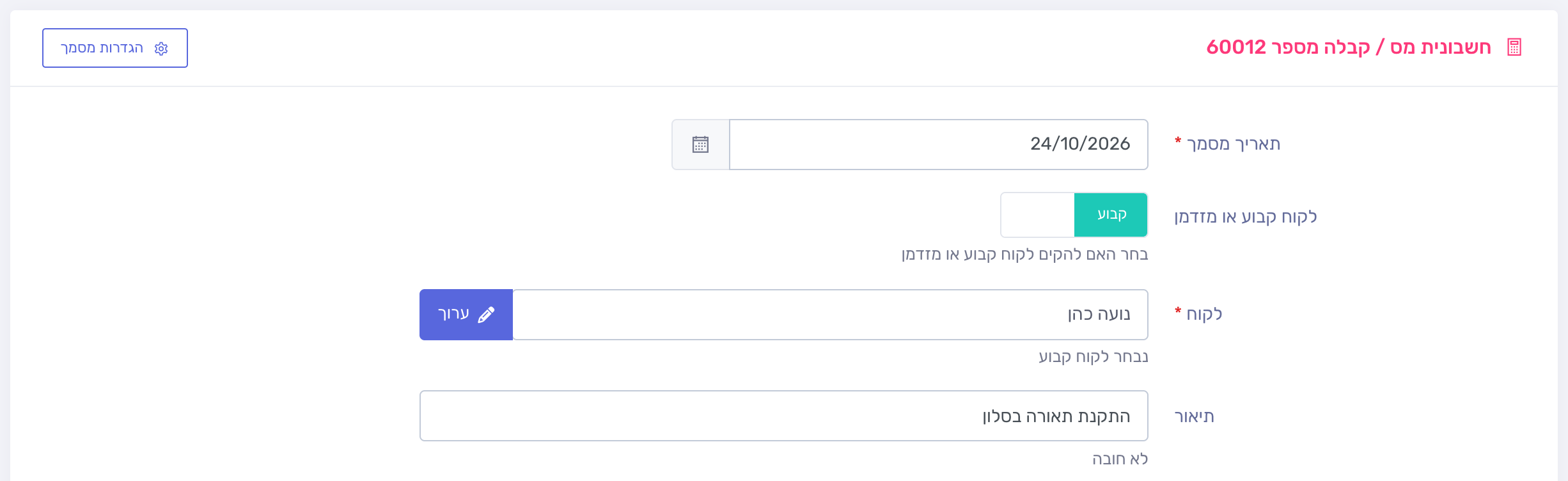
- תאריך מסמך: התאריך של היום. אפשר לבחור תאריך מוקדם יותר, אבל לא לפני חשבונית המס / קבלה האחרונה שהפקתם.
- לקוח קבוע או מזדמן: לקוח קבוע נשמר ברשימת הלקוחות. ללקוח חד-פעמי, העבירו את המתג ל"מזדמן".
- לקוח: הקלידו את שם הלקוח ובחרו אותו מהרשימה. לקוח שעוד לא קיים מוסיפים בכפתור "חדש" שליד השדה.
- תיאור: כותרת למסמך, שמופיעה גם ברשימת המסמכים. לא חובה.
שלב 3: הפריטים
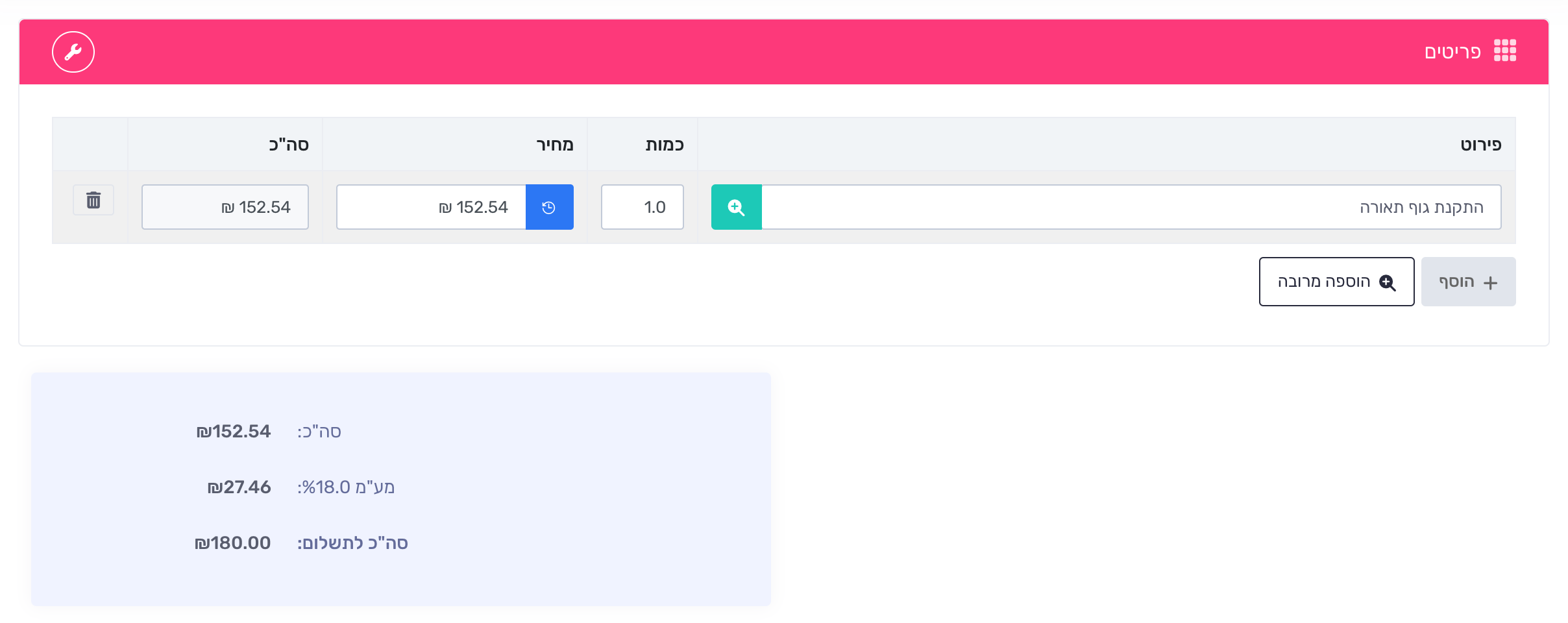
- בשורה הראשונה הקלידו את שם הפריט ובחרו אותו מהרשימה. המחיר מגיע מרשימת הפריטים, ואפשר לשנות אותו.
- שנו את הכמות לפי הצורך, והסכום בשורה מתעדכן.
- לפריט נוסף, לחצו על "הוסף".
המע"מ והסכום לתשלום מחושבים לבד, בתיבה שמתחת לפריטים.
שלב 4: התשלום
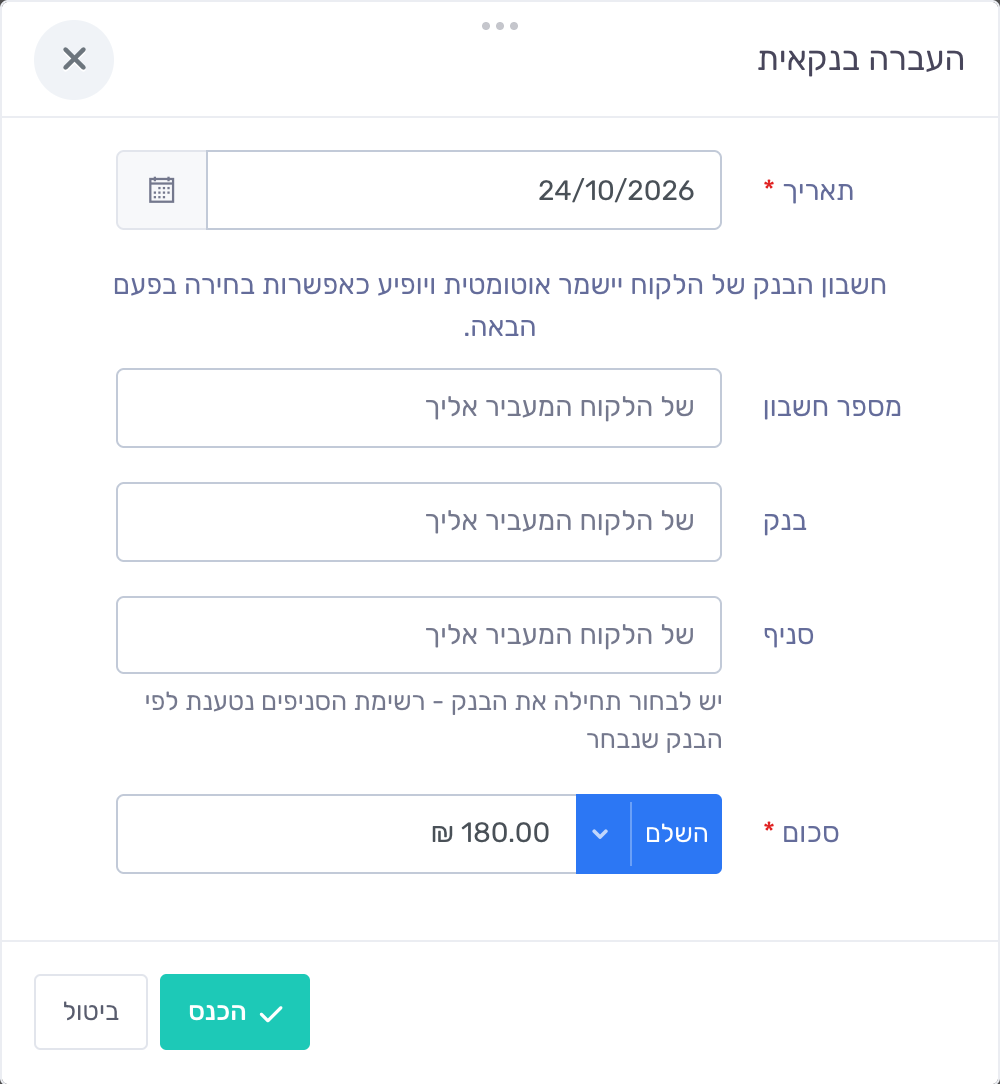
- בחלק "תשלומים", לחצו על הכפתור של אמצעי התשלום: "המחאה", "העברה בנקאית", "מזומן", "כרטיס אשראי", "סליקת כרטיס אשראי", "פיי-פאל", "אפליקציה", "שווה כסף" או "אחר".
- בחלון שנפתח לחצו על "השלם", והסכום לתשלום ממלא את שדה הסכום. אפשר גם להקליד סכום אחר.
- לחצו על "הכנס". התשלום מופיע בטבלת התשלומים.
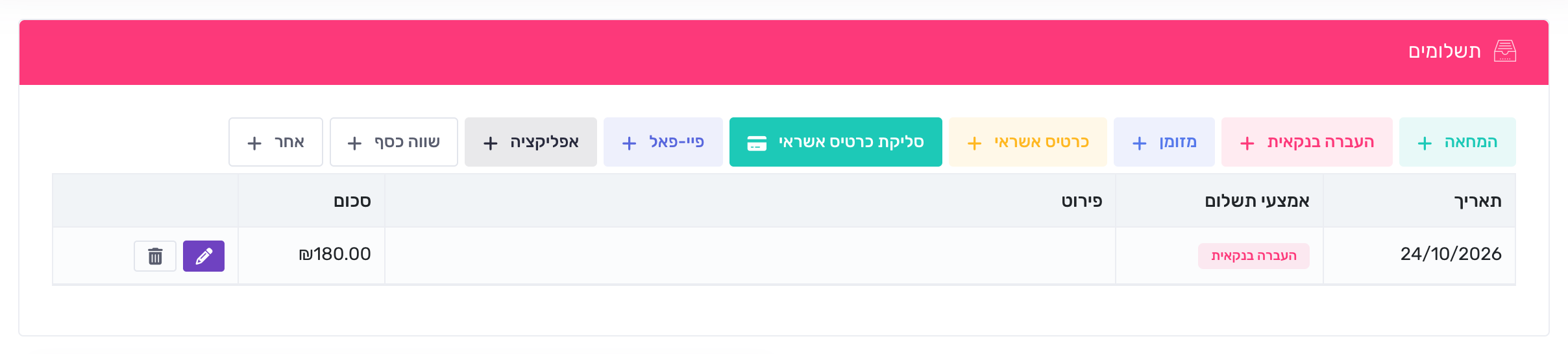
- כמה אמצעי תשלום: הלקוח שילם בכמה דרכים? הוסיפו תשלום לכל אחת, עד שסכום התשלומים שווה לסכום המסמך.
- כמה המחאות: בחלון "המחאה" מזינים את ההמחאה הראשונה, ובשדה "סה"כ המחאות" את מספר ההמחאות. ההמחאות הבאות נוצרות לבד, עם מספרים עוקבים. כדי לחלק סכום אחד שווה בשווה בין כולן, סמנו "הסכום שהוזן הוא סה״כ לחלוקה".
- ניכוי מס במקור: אם הלקוח ניכה מס במקור, הזינו את הסכום בשדה "ניכוי מס במקור" שמתחת לתשלומים. סכום התשלומים ועוד הניכוי צריך להיות שווה לסכום המסמך.
שלב 5: תצוגה מקדימה והפקה
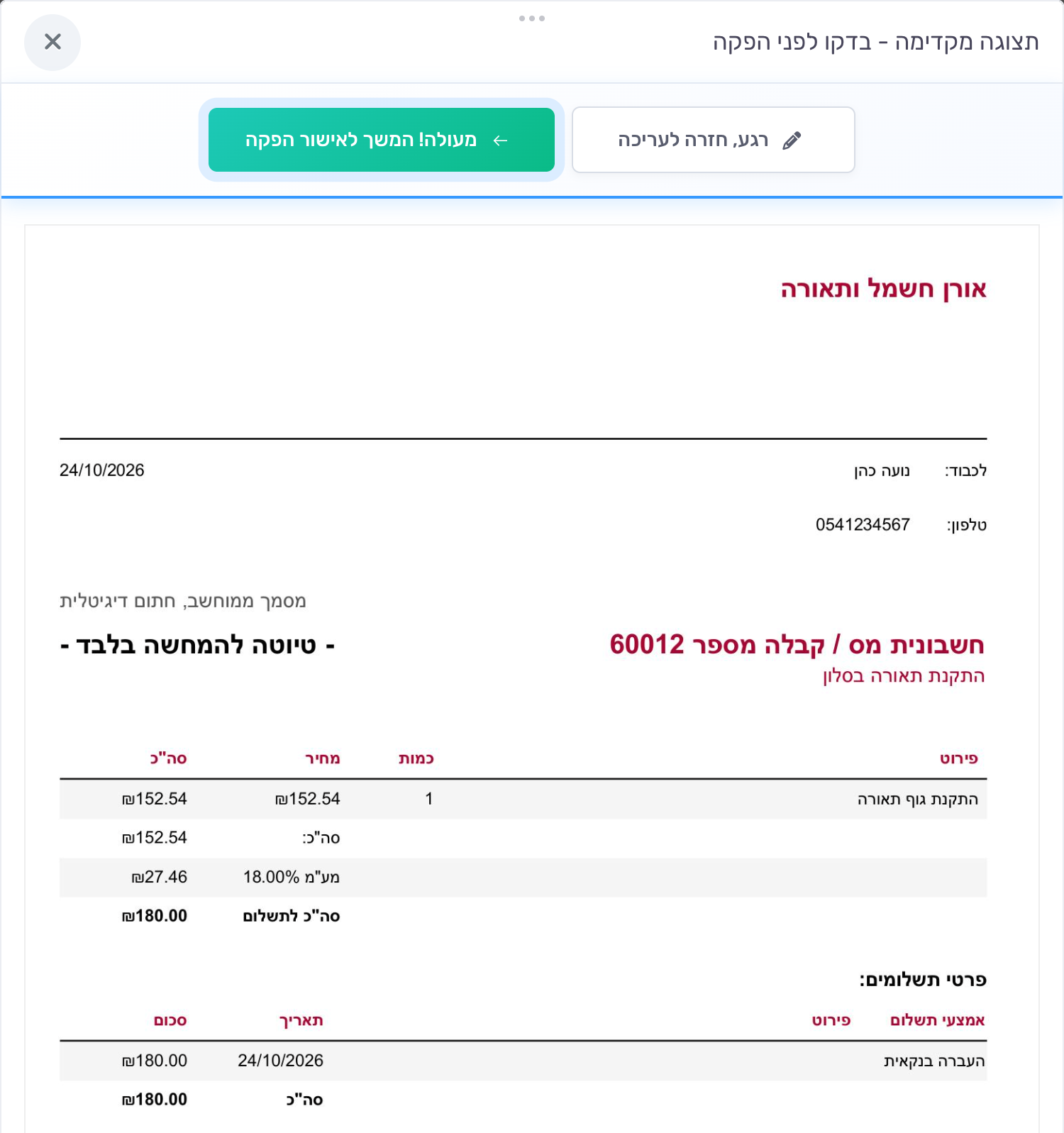
- לחצו על "תצוגה מקדימה" ובדקו את המסמך, כולל פרטי התשלום.
- הכול תקין? לחצו על "מעולה! המשך לאישור הפקה". כדי לתקן משהו, לחצו על "רגע, חזרה לעריכה".
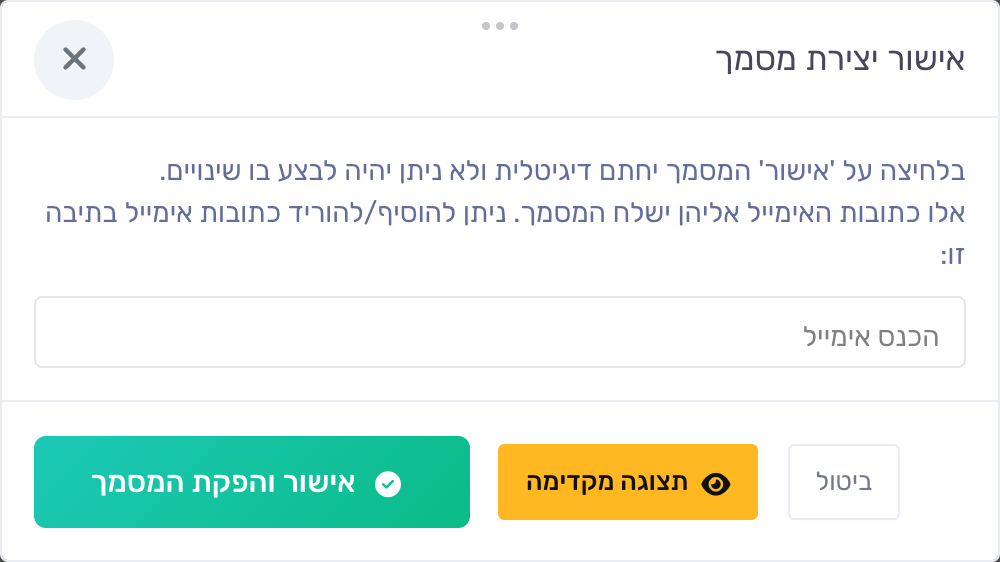
- בחלון "אישור יצירת מסמך" מופיעות כתובות המייל שאליהן יישלח המסמך. אפשר להוסיף כתובת או להסיר אותה.
- לחצו על "אישור והפקת המסמך". המסמך נחתם דיגיטלית, ומרגע זה אי אפשר לשנות אותו.
שלב 6: אחרי ההפקה
כל כתובת שהייתה בחלון האישור מקבלת מייל עם קישור למסמך החתום, וגם אתם מקבלים עותק. בתצוגת המסמך אפשר לשלוח אותו שוב, להוריד אותו ולהדפיס.
אפשרויות נוספות בטופס
- הגדרות מסמך: הכפתור בראש הטופס פותח את ההגדרות שמשפיעות על הטופס, כמו מחירים שכוללים מע"מ, פריטים ללא מע"מ ומטבע חוץ.
- הוספה מרובה: בחירה של כמה פריטים מהרשימה בבת אחת.
- הנחה: הנחה על כל המסמך, באחוזים או בשקלים, מתחת לסכומים.
- עגל סכום: מעגל את סכום המסמך למספר שלם.
- המסמך יופק ללא מע"מ: למסמך עבור חו"ל או אילת.
- הערות: טקסט שמופיע במסמך מתחת לפריטים.
- הערות למייל: טקסט שמתווסף למייל שהלקוח מקבל.
- שמור טיוטה: שומר את המסמך בלי להפיק אותו, כדי להמשיך אחר כך.
סיום בהצלחה
המסמך הופק ונחתם דיגיטלית, והוא כבר סגור: המכירה והתשלום רשומים בו יחד.
טיפים נוספים לייעול העבודה:
• מסמך דומה לקודם: שכפול מסמך חוסך את ההקלדה.
• מחירים שכבר כוללים מע"מ: הוספת תיבה לבחירה אם הפריטים כוללים מע"מ.
• טעיתם במסמך שכבר הופק: הפקת חשבונית זיכוי מבטלת אותו.