
מתחילים לעבוד עם Invoice Maven — המדריך לעסק חדש
מתחילים לעבוד עם Invoice Maven — המדריך לעסק חדש
ברוכים הבאים ל-Invoice Maven! המדריך הזה מוביל אתכם, שלב אחרי שלב, בכל מה שכדאי להגדיר ולהכיר בשבועות הראשונים: פרטי העסק ועיצוב המסמכים, המסמך הראשון, לקוחות ופריטים, קבלת תשלומים, קליטת הוצאות, דוחות, חשבוניות ישראל והעבודה מול רואה החשבון. הסרטון שלמעלה מראה את כל הסיור בקצרה, ובכל שלב למטה יש הסבר מפורט וקישור למדריך המלא.
למי זה מתאים: לבעלי עסקים שפתחו עכשיו חשבון ב-Invoice Maven. רואה החשבון שלכם פתח לכם את המערכת? יש גם מדריך פתיחה ללקוחות רואי חשבון.
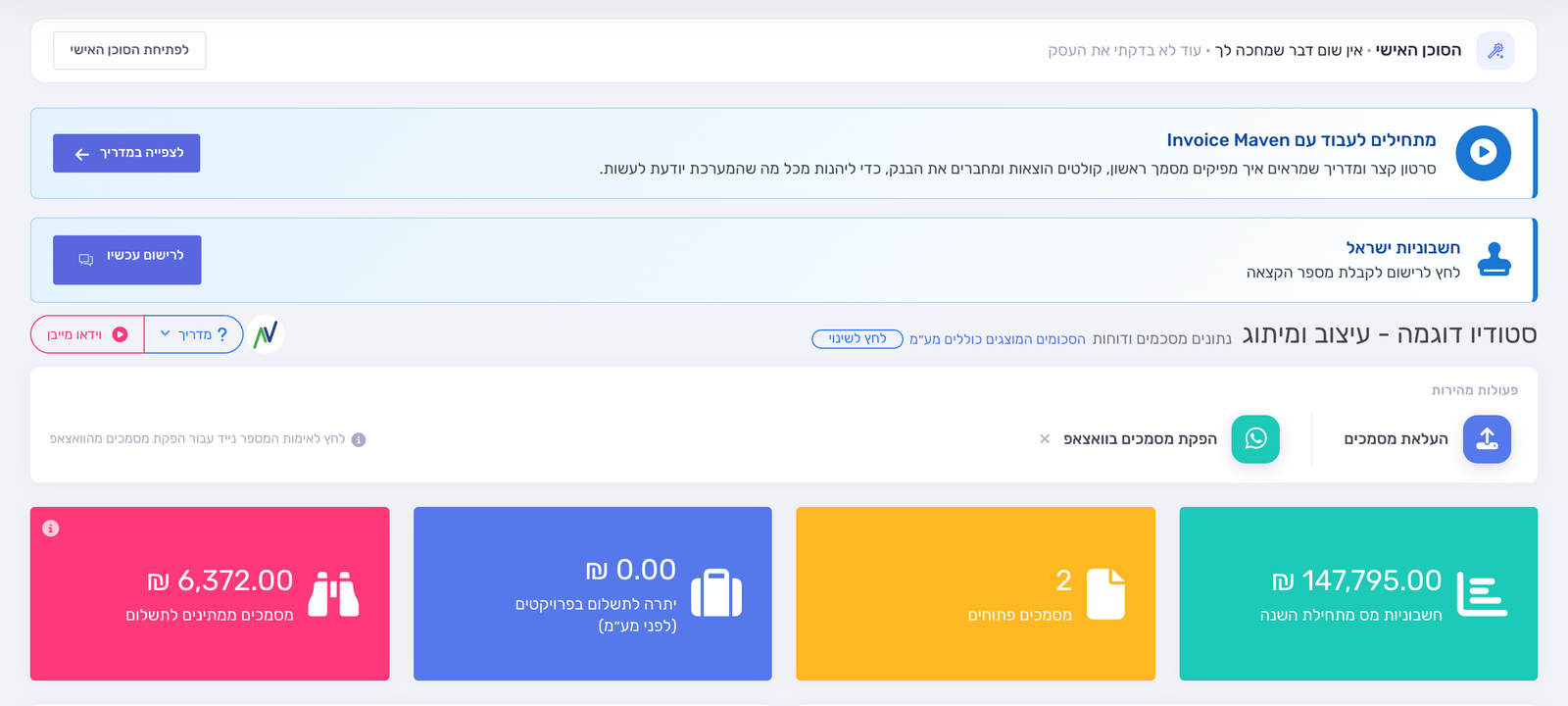
אחרי הכניסה תגיעו לדאשבורד, המסך הראשי של העסק. בראשו מופיעות פעולות מהירות, ומתחתיהן קוביות שמסכמות את המצב: חשבוניות מס מתחילת השנה, מסמכים פתוחים ומסמכים ממתינים לתשלום. מכל מסך חוזרים לכאן בלחיצה על "דאשבורד" בתפריט הצד.
שלב 1: פרטי העסק ועיצוב המסמכים
הפרטים שתזינו כאן מודפסים על החשבוניות והקבלות שלכם, ולכן כדאי להתחיל בהם.
- בתפריט הצד לחצו על "הגדרות" ובחרו "פרטי העסק".
- מלאו את שם העסק, כתובת, עיר, טלפון וכתובת אימייל. אפשר להוסיף גם סלוגן, שורה קצרה שמופיעה מתחת לשם העסק.
- לחצו "שמור" בסרגל שבתחתית המסך.
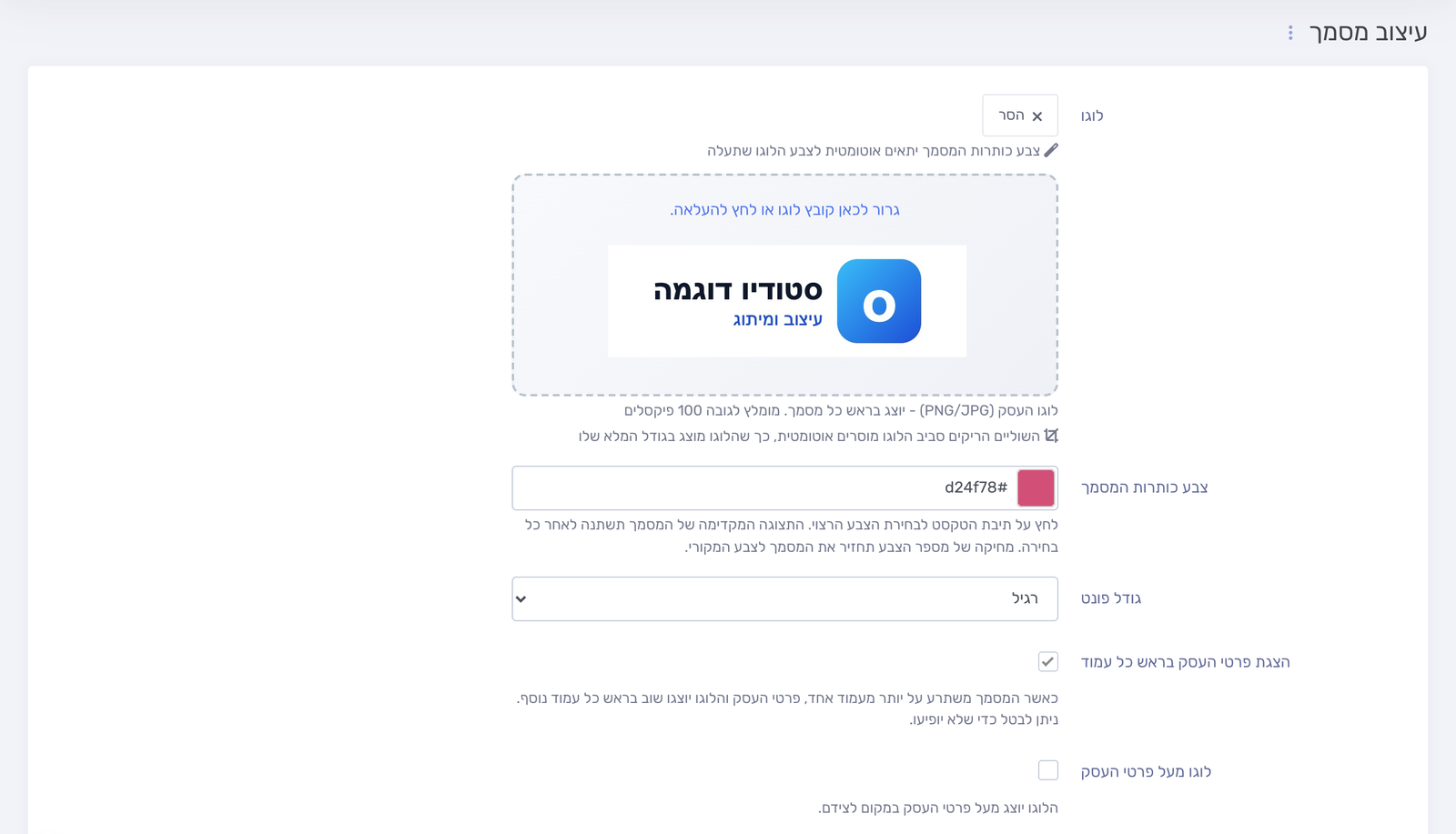
- עברו ל"הגדרות" › "עיצוב מסמך". גררו את קובץ הלוגו לאזור לוגו, או לחצו עליו כדי לבחור קובץ.
- בחרו צבע כותרות המסמך ולחצו "שמור". בתחתית המסך מוצגת תצוגה מקדימה של המסמך, וב"הורדת מסמך לדוגמא" אפשר להוריד מסמך לדוגמה.
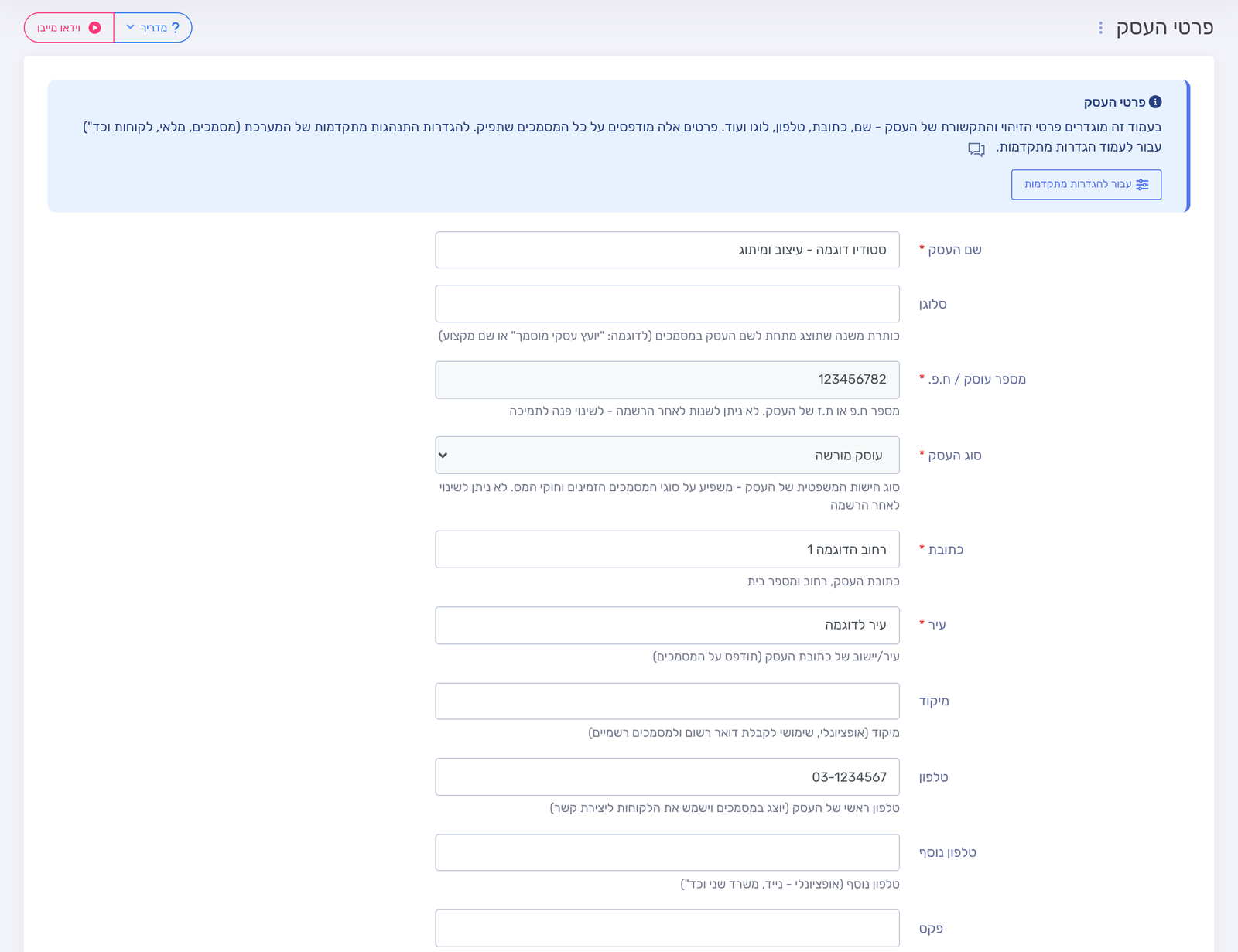
טיפ חשוב: את מספר עוסק / ח.פ. לא ניתן לשנות אחרי ההרשמה, ואם נפלה בו טעות פנו לתמיכה. רוצים להמשיך את מספור המסמכים מהתוכנה הקודמת? קבעו אותו ב"הגדרות" › "מספור מסמכים" לפני שתפיקו את המסמך הראשון מכל סוג, כי אחרי שהופק מסמך מסוג מסוים, המספור שלו כבר לא משתנה. עוד פרטים במדריכים פרטי העסק, עיצוב מסמך ומספור המסמכים.
שלב 2: המסמך הראשון
כל סוגי המסמכים, מחשבונית מס וקבלה ועד הצעת מחיר ותעודת משלוח, מופקים מאותו מסך.
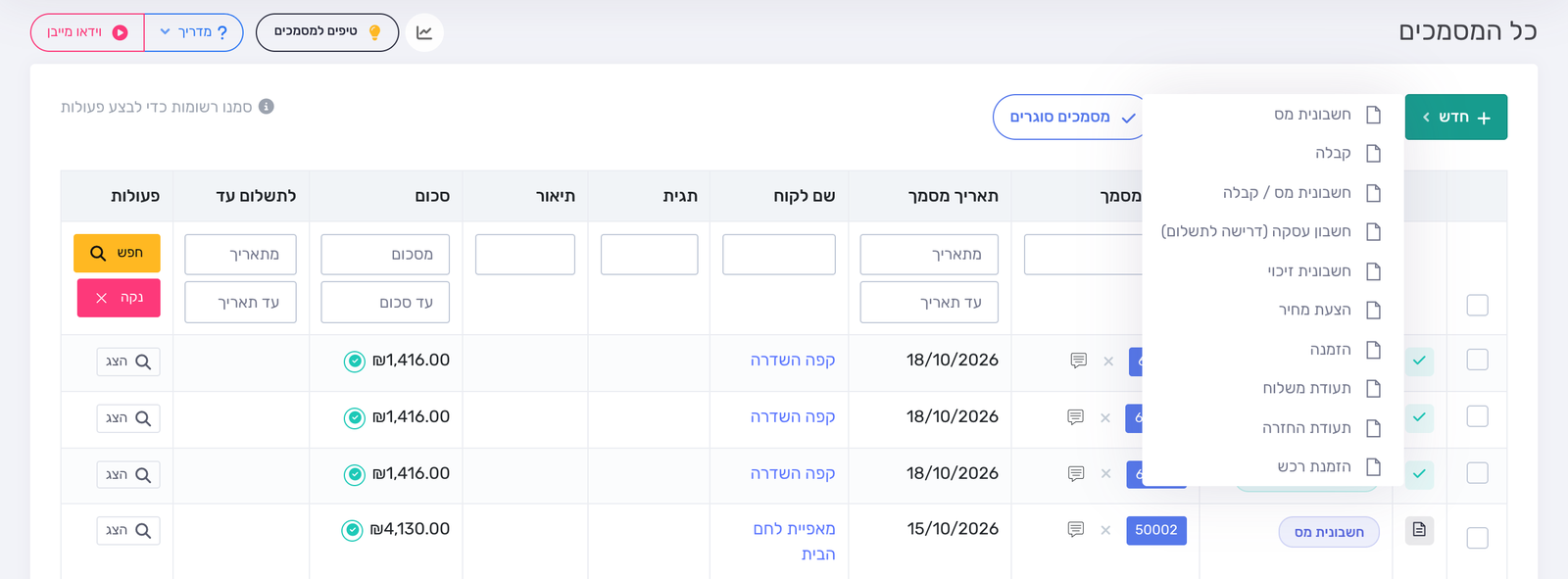
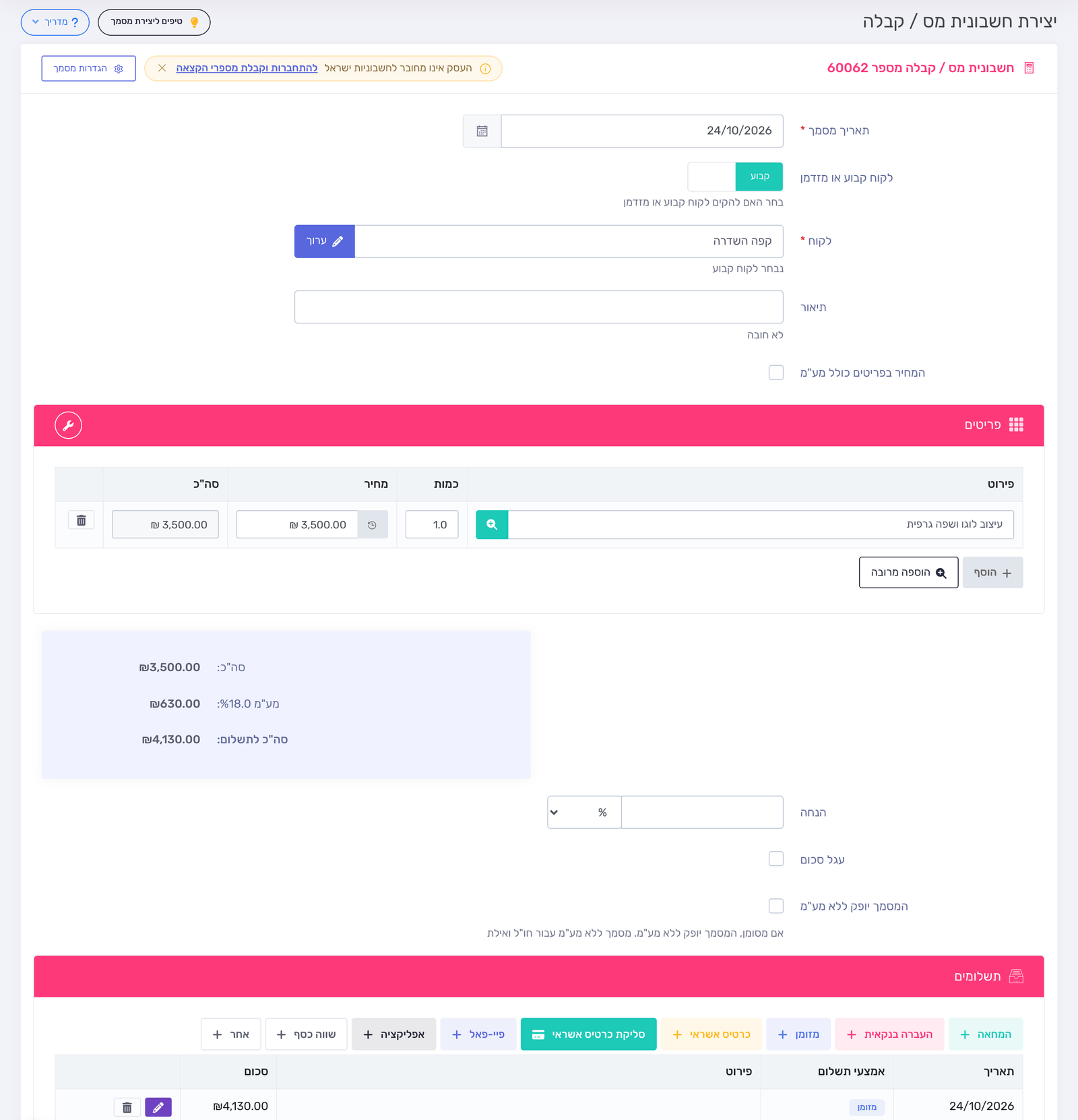
- בתפריט הצד לחצו "מסמכים" › "כל המסמכים", ואז על הכפתור "חדש".
- בחרו את סוג המסמך, למשל "חשבונית מס / קבלה".
- בשדה לקוח התחילו להקליד את שם הלקוח ובחרו אותו מהרשימה. לקוח חדש? לחצו "חדש" שליד השדה. ללקוח חד-פעמי העבירו את המתג לקוח קבוע או מזדמן למצב מזדמן.
- בחרו את תאריך מסמך. זה שדה חובה, והוא מתמלא בתאריך של היום מעצמו רק אם סימנתם ב"הגדרות" › "הגדרות מתקדמות" את האפשרות תאריך אוטומטי של היום במסמך.
- בטבלת פריטים הקלידו בשדה פירוט את שם הפריט, או בחרו פריט שמור מהרשימה, ועדכנו כמות ומחיר. המע"מ והסכום לתשלום מחושבים לבד, ו"הוסף" מוסיף שורה.
- באזור תשלומים בחרו איך שילמו לכם, למשל "מזומן", "העברה בנקאית" או "המחאה", ומלאו את פרטי התשלום.
- לחצו "תצוגה מקדימה" כדי לבדוק את המסמך, ואז "הפק את המסמך". עוד לא סיימתם? "שמור טיוטה" שומר את המסמך בלי להפיק אותו.
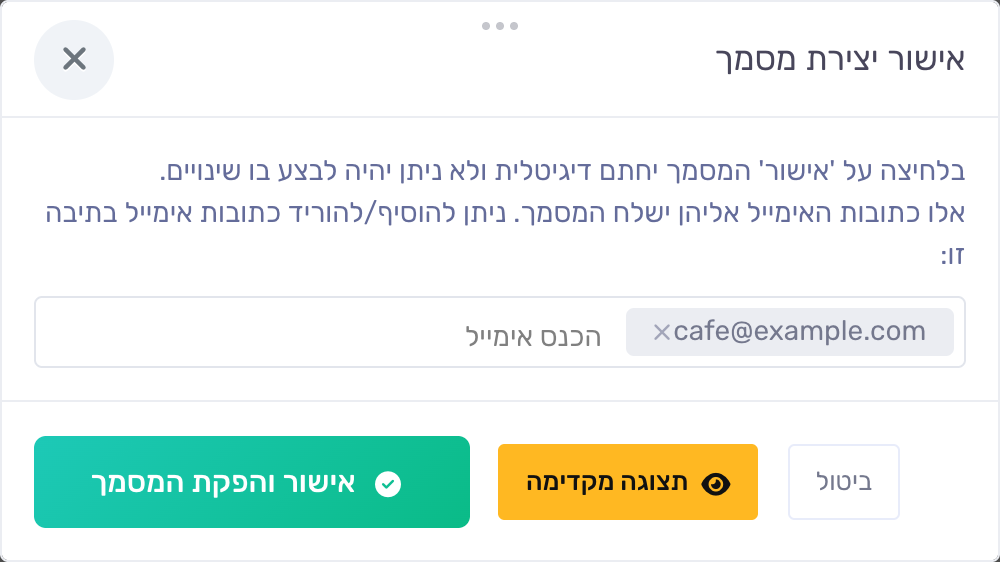
- בחלון אישור יצירת מסמך מופיעות כתובות האימייל שאליהן יישלח המסמך, ואפשר להוסיף ולהסיר כתובות. רק לחיצה על "אישור והפקת המסמך" מפיקה את המסמך בפועל: הוא נחתם דיגיטלית ולא ניתן לשנותו.
חשוב לדעת: קיבלתם תשלום על חשבונית מס שכבר הפקתם? אין צורך בחשבונית חדשה: סוגרים אותה בקבלה, כמו שמוסבר במדריך סגירת מסמך. ההסבר המלא על המסמך עצמו נמצא במדריך הפקת חשבונית מס / קבלה.
שלב 3: לקוחות ופריטים
לקוחות ופריטים שמורים חוסכים הקלדה בכל מסמך: בוחרים אותם מהרשימה, והפרטים והמחיר מתמלאים לבד.
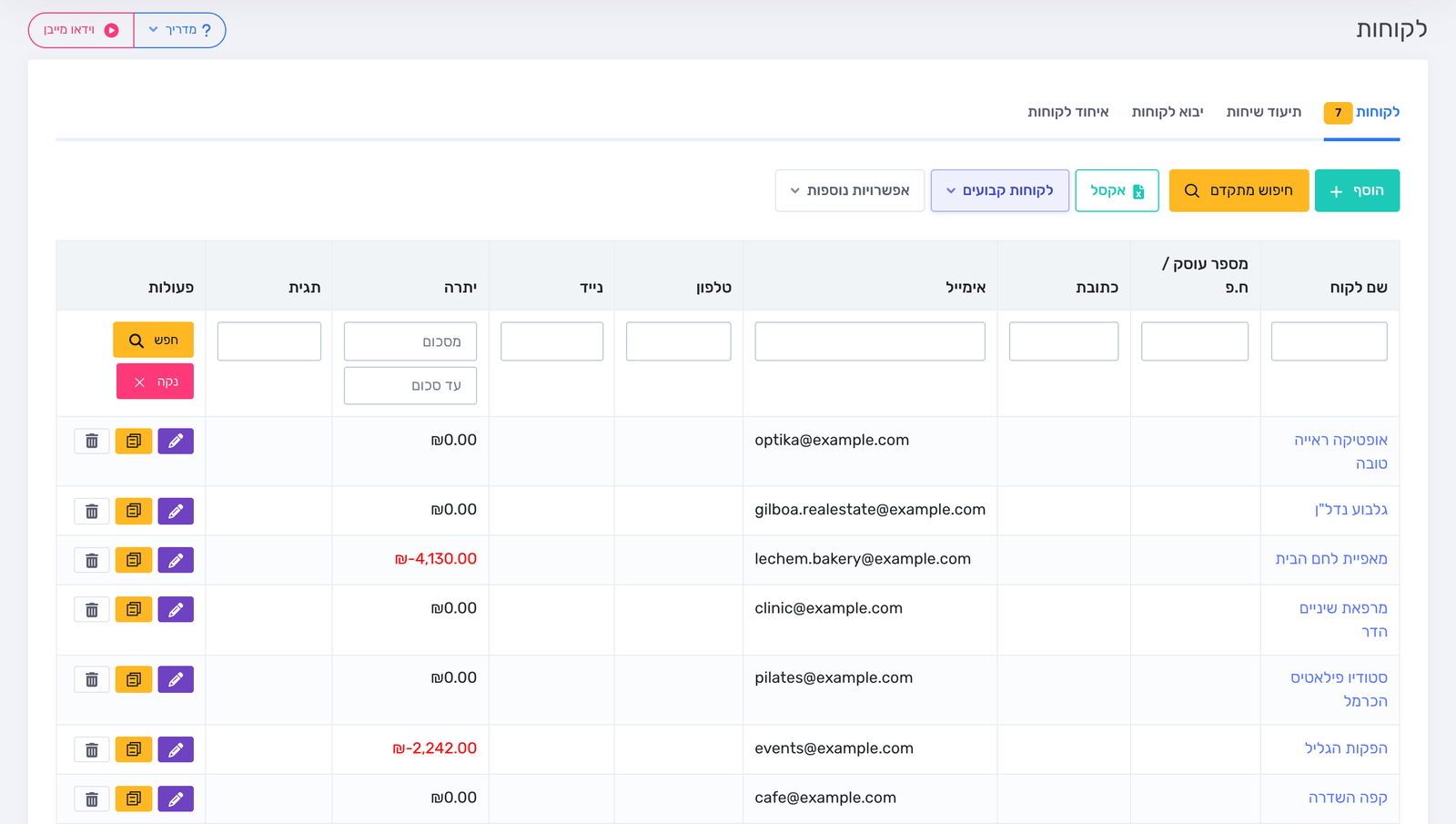
- בתפריט הצד לחצו "לקוחות" ואז "הוסף" כדי להקים לקוח.
- יש לכם רשימת לקוחות בקובץ אקסל? בלשונית "יבוא לקוחות" מעלים את כולם בבת אחת.
- בתפריט הצד לחצו "פריטים" ואז "הוסף", והגדירו את המוצרים והשירותים שאתם מוכרים, עם המחיר. גם כאן אפשר לייבא רשימה מוכנה, בלשונית "יבוא פריטים".
למדריכים המלאים: הוספת לקוח חדש והוספת פריט.
שלב 4: קבלת תשלומים — סליקה וקישורי תשלום
כדי שלקוחות ישלמו לכם בכרטיס אשראי, מוסיפים לעסק סליקה. אחרי שהיא פעילה אפשר לגבות תשלום בכרטיס אשראי כבר בזמן הפקת המסמך, ולשלוח ללקוחות קישור לתשלום.
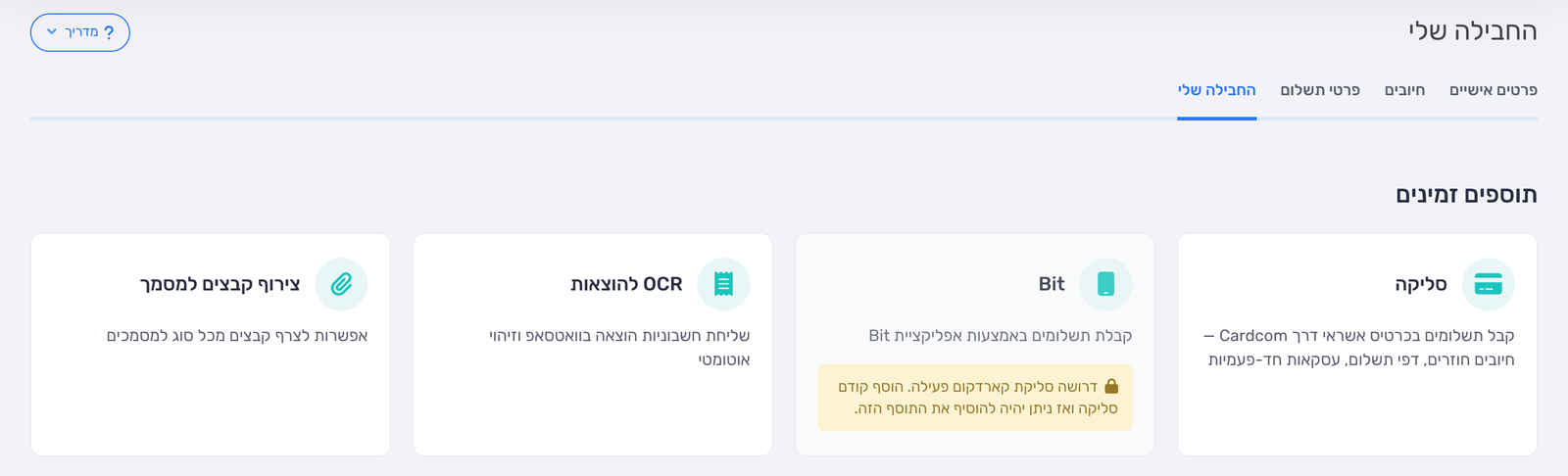
- היכנסו ל"החשבון שלי" ולחצו על הלשונית החבילה שלי. רק בעל החשבון יכול להוסיף סליקה.
- בין תוספים זמינים מצאו את סליקה ולחצו "שדרג ל-סליקה". חשבון שעדיין בתקופת ניסיון מפעיל קודם את המנוי, בכרטיס הפעלת המנוי שבראש המסך, ורק אחר כך מופיע הכפתור בכרטיס הסליקה.
- בחלון ההקמה ממלאים את פרטי העסק, איש קשר ראשי ופרטי בנק לזיכוי. כל הצעדים, כולל מה קורה אחרי התשלום, מוסברים במדריך איך משדרגים לסליקת כרטיסי אשראי.
- אחרי שהסליקה פעילה, פרטיה מופיעים ב"הגדרות" › "סליקה", וכשהגבייה הדיגיטלית פעילה בעסק מופיע בתפריט הצד "גבייה דיגיטלית" › "קישורי תשלום".
- לחצו "קישור תשלום חדש" לתשלום חד-פעמי, או "קישור הוראת קבע חדש" לחיוב קבוע, לפי מה שפעיל בעסק שלכם, ושלחו את הקישור ללקוח.
- ברשימת הקישורים רואים לכל קישור כמה פעמים צפו בו (צפיות), כמה פעמים שילמו דרכו (שולמו) וכמה נגבה (נגבה).
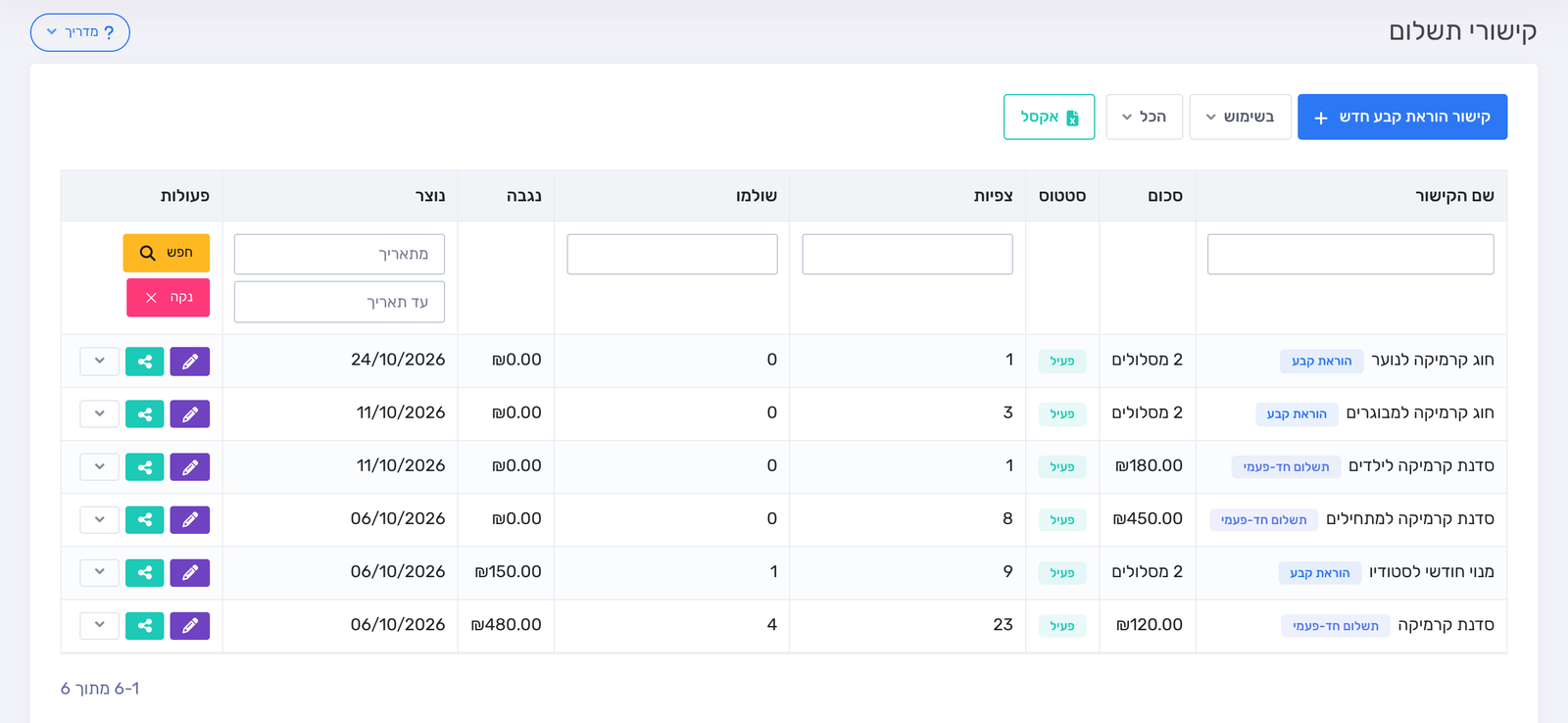
טיפ: אפשר גם לבקש מהסוכן האישי להקים קישור תשלום במשפט אחד, כמו שמוסבר בהקמת קישור תשלום מהסוכן האישי. ההסבר המלא נמצא במדריכים קישור תשלום ללקוח וגבייה דיגיטלית.
כמה זה עולה? חשבון חדש מתחיל בתקופת ניסיון. את החבילה ואת אמצעי התשלום רואים ומגדירים ב"החשבון שלי", בלשוניות החבילה שלי ופרטי תשלום, ושם גם מפעילים את המנוי (הפעלת המנוי). המחירים המעודכנים נמצאים בעמוד עלות השימוש במערכת Invoice-Maven.
שלב 5: הוצאות — העלאה, מייל וצילום
את הקבלות והחשבוניות שקיבלתם מספקים מכניסים למערכת בכמה דרכים, וכולן מגיעות לאותו מקום.
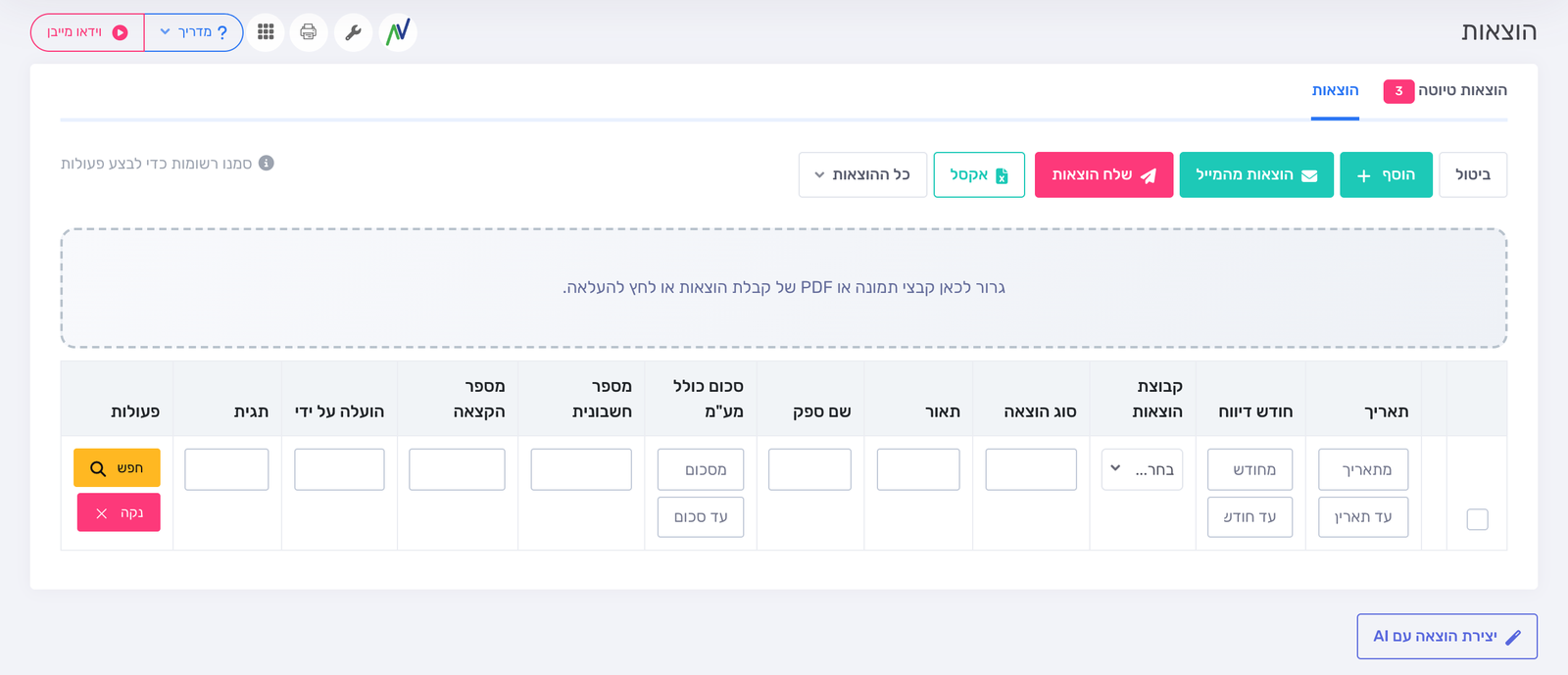
- העלאה: בתפריט הצד לחצו "הוצאות" ואז "העלה", וגררו לאזור המסומן תמונה או קובץ PDF של הקבלה. אפשר גם ללחוץ על האזור ולבחור קובץ.
- מייל: לחצו "הוצאות מהמייל". בחלון תיבת אימייל לשליחת הוצאות מופיעה כתובת מייל מיוחדת לעסק שלכם, ו"העתק" מעתיק אותה. כל חשבונית שתעבירו לכתובת הזאת נכנסת למערכת.
- מהטלפון: בטלפון מופיעים במסך ההוצאות הכפתורים "צלם מסמך" ו"צלם מסמך מרובה עמודים". הם פותחים את המצלמה, והצילום נקלט בלשונית "הוצאות טיוטה".
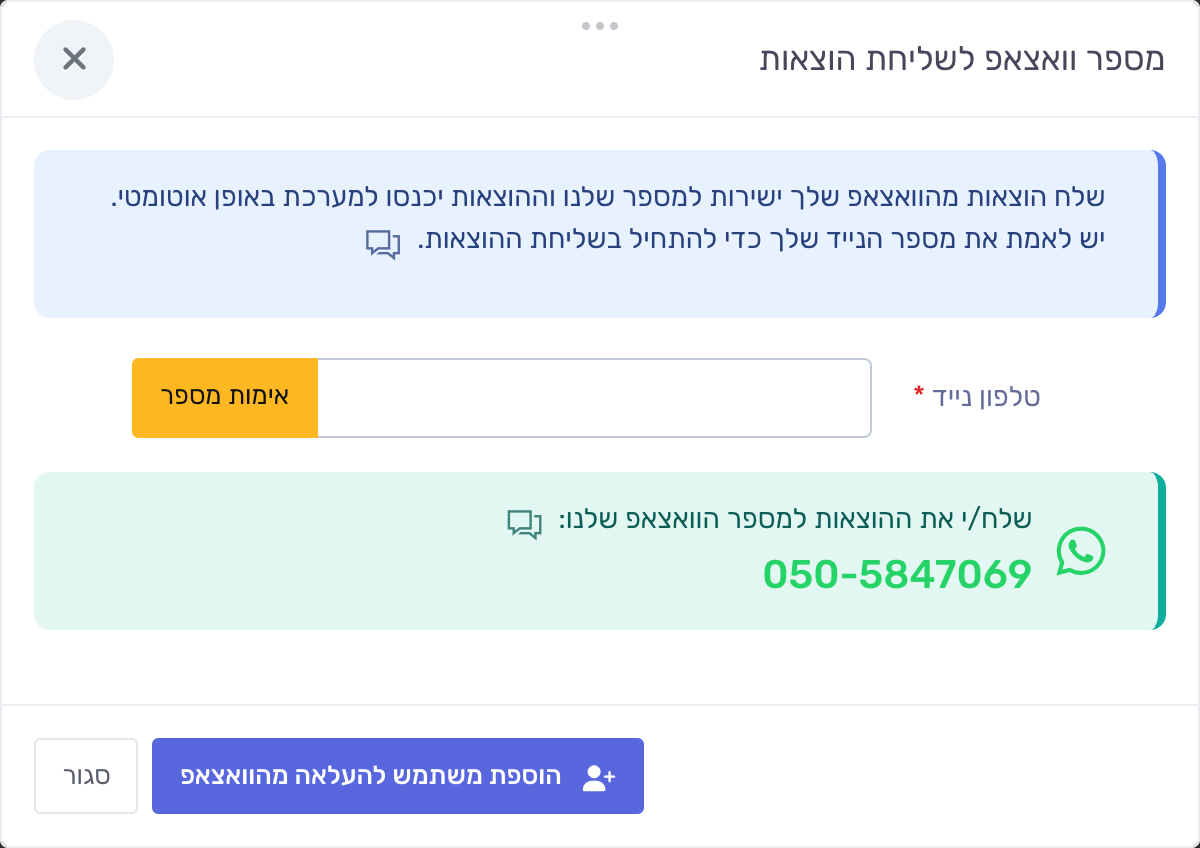
- וואטסאפ: אם מופיע אצלכם הכפתור "הוצאות מהוואצאפ" (הוא זמין לעסקים שמקושרים לרואה חשבון, או שהוסיפו את התוסף OCR להוצאות), לחצו עליו, הזינו את מספר הנייד שלכם בשדה טלפון נייד ולחצו "אימות מספר". תקבלו קוד בוואטסאפ: הקלידו אותו בשדה קוד אישור ולחצו "אישור". רק אחרי זה שולחים צילום של הקבלה למספר הוואטסאפ שמופיע בחלון.
- כל מה שנקלט מחכה בלשונית "הוצאות טיוטה". פתחו כל טיוטה ושמרו אותה, ורק הוצאה שנשמרה עוברת לרשימת ההוצאות. פרטי ההוצאה מתמלאים אוטומטית רק כשקריאת המסמכים פעילה בעסק, למשל עם התוסף OCR להוצאות. בלי זה, מזינים אותם בעצמכם.
טיפ: החשבוניות של הספקים מגיעות אליכם למייל? אפשר להגדיר העברה אוטומטית שלהן מ-Gmail או מ-Outlook, כמו שמוסבר בהעברה אוטומטית של חשבוניות ספקים. כל הדרכים מוסברות במדריך 3 דרכים להעלאת מסמכי הוצאות.
שלב 6: פרטי הבנק שלכם על המסמכים
כדי שלקוחות יוכלו לשלם לכם בהעברה בנקאית, הוסיפו את חשבון הבנק של העסק ובחרו אותו במסמכים. חשבון שהוספתם לא מופיע על המסמכים מעצמו: בוחרים אותו במסמך, או קובעים אותו כברירת מחדל.
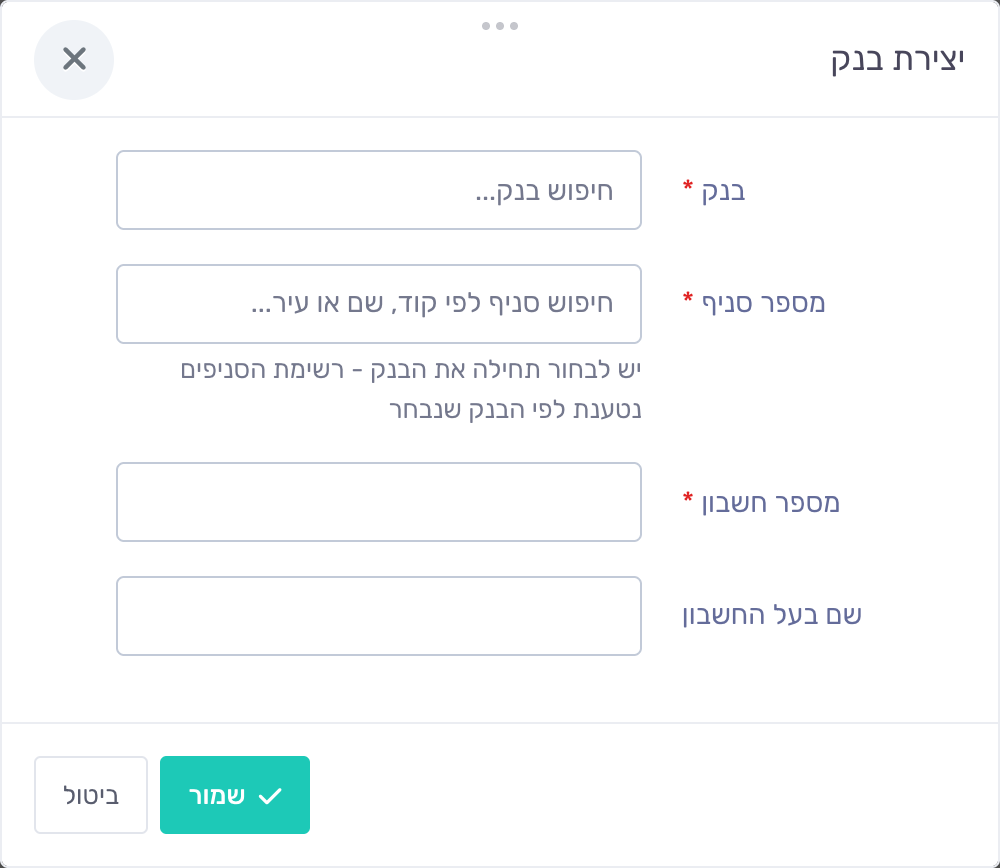
- ב"הגדרות" › "חשבונות בנק" לחצו "הוסף", או "הוסף חשבון בנק ראשון".
- בחרו בנק ומספר סניף, הזינו מספר חשבון ושם בעל החשבון, ולחצו "שמור".
- במסמך חדש בחרו את החשבון בשדה פרטי בנק להעברה. כדי שהחשבון יופיע כך בכל מסמך מאותו סוג, סמנו מתחת לשדה את התיבה "קבע חשבון זה כברירת מחדל" לסוג המסמך.
- אפשר לקבוע ברירת מחדל גם ב"הגדרות" › "חשבון בנק ברירת מחדל למסמך", לכל סוג מסמך בנפרד. בזמן הפקת מסמך אפשר עדיין לבחור חשבון אחר.
שלב 7: דוחות
בתפריט "דוחות" נמצא כל מה שצריך כדי לדעת איפה העסק עומד, ביניהם "דוח מע"מ" (לעוסק מורשה), "דוח מקדמות למס הכנסה", "דוח רווח והפסד" ו"דוח חייבים".
- בתפריט הצד לחצו "דוחות" ובחרו דוח, למשל "דוח רווח והפסד".
- בחרו את התקופה בשדה התאריכים שבראש הדוח, או לחצו "בחר חודשים".
- הורידו את הדוח בכפתור "PDF" או "אקסל", או הדפיסו אותו.
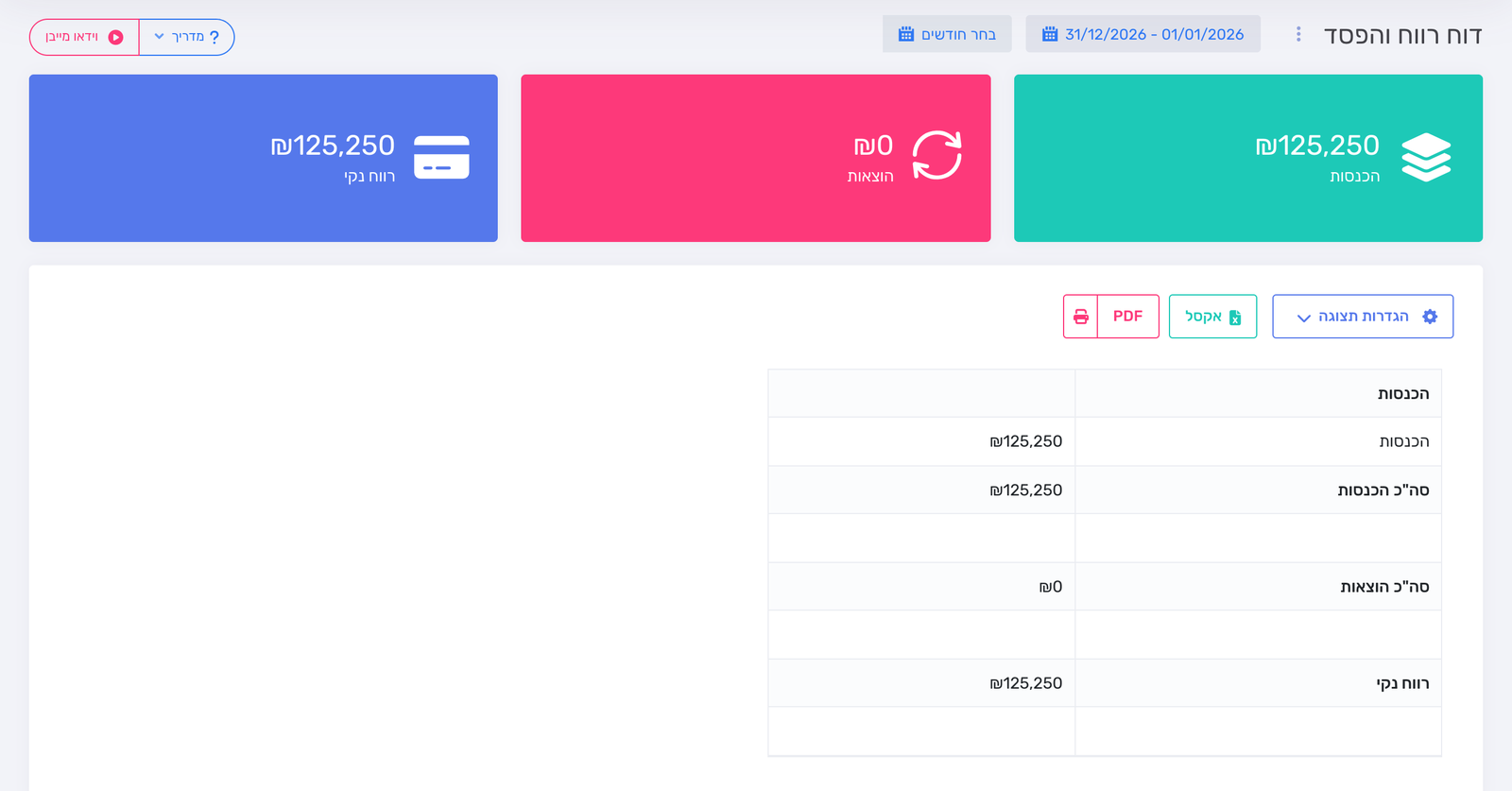
להסבר המלא: הפקת דוח רווח והפסד.
שלב 8: חשבוניות ישראל ומספרי הקצאה
חשבוניות מס מעל הסכום שקבעה רשות המסים צריכות מספר הקצאה. כשהעסק מחובר לרשות המסים דרך המערכת, מספרי ההקצאה מתקבלים ישירות מתוך Invoice Maven. המסך מופיע לעוסק מורשה ולחברה בע"מ.
- לחצו "לרישום עכשיו" בבאנר חשבוניות ישראל שבדאשבורד, או היכנסו ל"הגדרות" › "חשבוניות ישראל".
- קראו את הרשימה לפני שמתחברים, כדי שכל מה שצריך יהיה מוכן.
- לחצו "הרשמה לרשות המסים". ההתחברות נעשית באתר רשות המסים ואורכת כדקה, ובסופה חוזרים למערכת אוטומטית.
- לפי הוראות רשות המסים, משתמש שמחובר אליה לצורך קבלת מספר הקצאה צריך להגדיר גם אימות דו שלבי בחשבון שלו. ב"החשבון שלי" › "פרטים אישיים" לחצו "הגדר אימות דו שלבי".
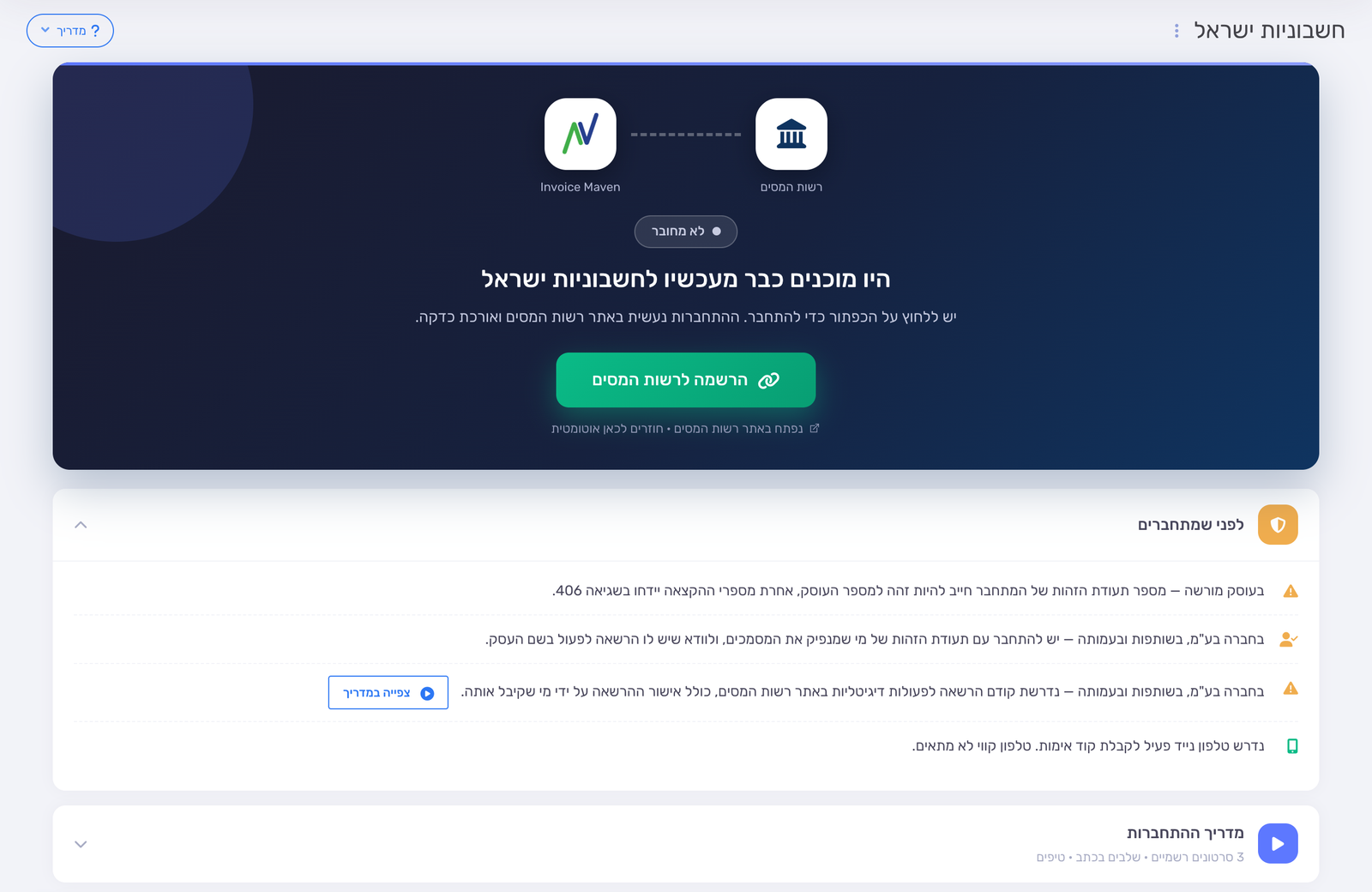
טיפ: באותו מסך, תחת מדריך ההתחברות, יש סרטונים שמראים את התהליך באתר רשות המסים. ההסבר המלא, כולל שגיאות נפוצות, נמצא במדריך חשבוניות ישראל 2026.
שלב 9: שליחת החומר לרואה החשבון
אפשר לשלוח לרואה החשבון את החומר של העסק באופן קבוע, בלי לזכור לעשות את זה בכל חודש.
- בתפריט הצד לחצו "ייצוא נתונים" › "מנהל חשבונות".
- בשדה כתובות אימייל הזינו את כתובות המייל של רואה החשבון או של מנהל החשבונות.
- בחרו תדירות שליחת המייל (כל חודש או כל חודשיים), סוג הקובץ הנשלח ויום בחודש לשליחת הדוח, ולחצו "שמור".
- צריכים לשלוח עכשיו? "שלח מייל כעת למנהל החשבונות" שולח מיד, ו"הורד נתונים" מוריד את הקבצים אליכם.
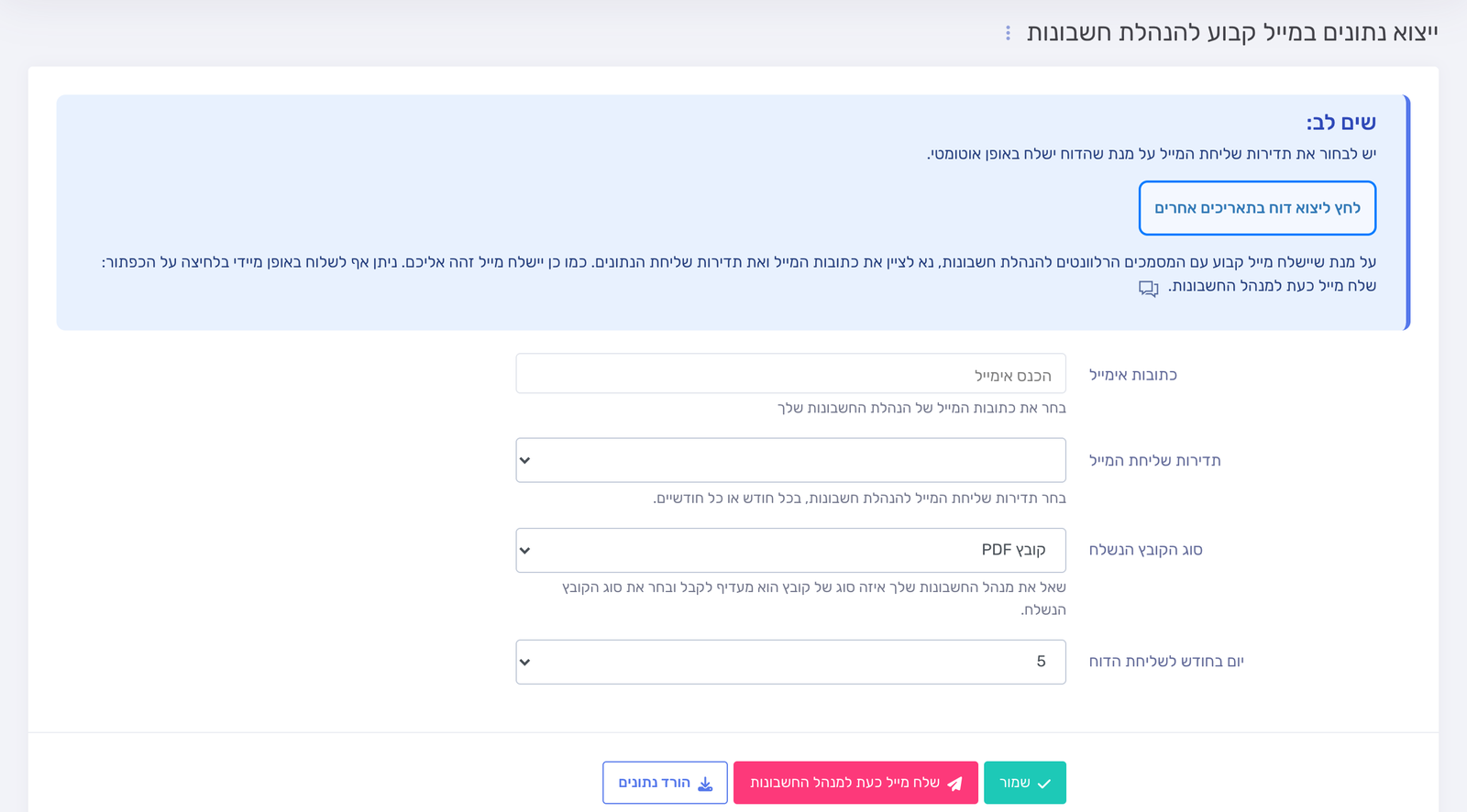
טיפ: צריכים חומר של תקופה אחרת? לחצו "לחץ ליצוא דוח בתאריכים אחרים" באותו מסך. ההסבר המלא נמצא במדריך ייצוא נתונים להנהלת חשבונות.
שלב 10: עבודה מהטלפון, עזרה והסוכן האישי
המערכת עובדת גם מהטלפון, כך שאפשר להפיק מסמך או לצלם קבלה ולהעלות אותה גם מחוץ למשרד. ההסבר במדריך העלאת מסמכים – מובייל. ובכל רגע שבו משהו לא ברור, העזרה נמצאת בתוך המערכת:
- "עזרה" בראש המסך פותח חיפוש: מקלידים נושא, למשל "קבלה", ומקבלים את המדריכים המתאימים.
- "מדריך" מופיע בראש ברוב המסכים ומרכז את המדריכים של אותו מסך. בחלק מהמסכים יש לידו גם "וידאו מייבן" עם סרטוני הדרכה.
- הסוכן האישי נפתח מכפתור הצ'אט העגול בפינה התחתונה של המסך, או מ"לפתיחת הסוכן האישי" בדאשבורד. שואלים אותו כל שאלה על השימוש במערכת, אפשר גם להדביק צילום מסך, ומבקשים ממנו להקים לקוח, מסמך, פריט או הוצאה.
- ליד הודעות במערכת מופיע אייקון צ'אט קטן. לחיצה עליו שולחת את ההודעה לסוכן האישי, והוא מסביר מה היא אומרת ומה עושים.
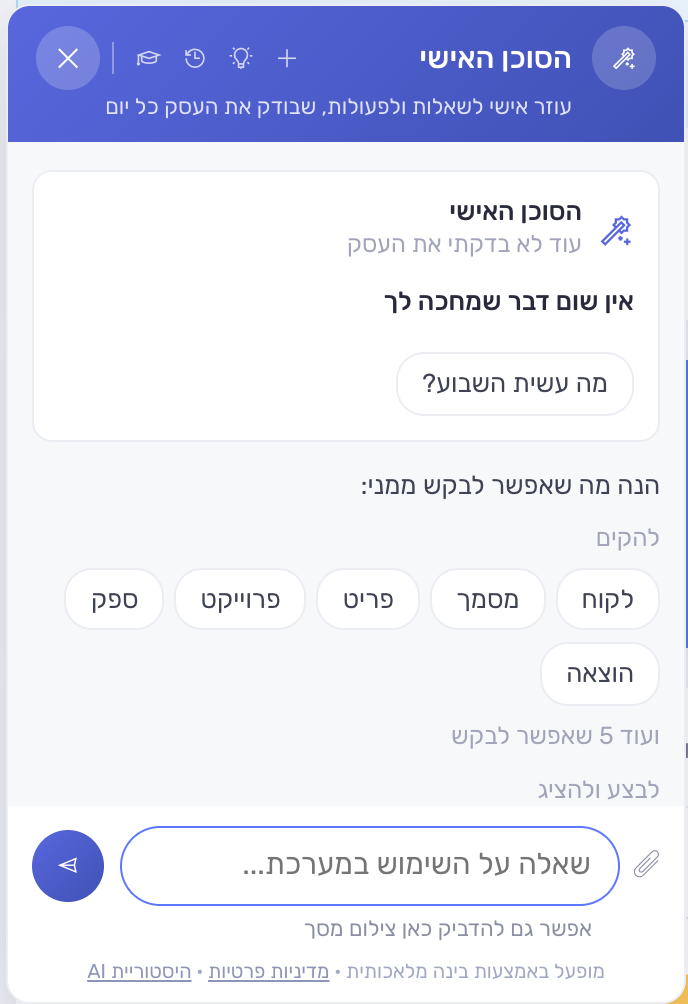
עוד על החיפוש בעזרה: תפריט העזרה — חיפוש מהיר ומציאת מדריכים.
סיום בהצלחה
זהו, העסק שלכם מוכן לעבודה, וכל מה שהגדרתם כאן חוסך לכם זמן בכל מסמך ובכל חודש.
טיפים נוספים לייעול העבודה:
• סגרו בקבלה כל חשבונית מס ששולמה, כך שהקובייה מסמכים פתוחים בדאשבורד לא תתנפח, והקובייה מסמכים ממתינים לתשלום תראה מה עוד חייבים לכם.
• עובד, שותף או רואה החשבון צריכים להיכנס בעצמם? הוסיפו להם משתמש ב"הגדרות" › "משתמשים", כמו שמוסבר בהוספת משתמשים.
• במסך הכניסה סמנו זכור אותי על מחשב זה במחשב הקבוע שלכם, ובמקום סיסמה אפשר להיכנס גם ב"כניסה באמצעות קוד למייל". כדי להגן על החשבון, הגדירו אימות דו שלבי ב"החשבון שלי" › "פרטים אישיים". מי שמחובר לרשות המסים לקבלת מספרי הקצאה צריך אותו בכל מקרה.
• קיבלתם קבלה או חשבונית? העלו אותה, או העבירו אותה למייל המיוחד של העסק, מיד כשהיא מגיעה, ובסוף השבוע עברו פעם אחת על "הוצאות טיוטה" ושמרו את מה שנקלט.